
在Windows 11中停用或啟用虛擬記憶體檔案加密
加密分頁檔案是防止使用者讀取第2個磁碟的資料的好方法。但是,它增加了檔案系統操作,從而增加了系統資源的負載。因此,根據所需的內容,您可以決定是否開啟或關閉此功能。在這篇文章中,我們將討論如何 在Windows 11中啟用或停用虛擬記憶體分頁檔案加密。
推薦:如何修復Windows 11消耗過多電池
啟用虛擬記憶體分頁檔案加密
分頁文件,也稱為“頁面文件”和“虛擬記憶體”,對於系統有效管理記憶體至關重要。它從物理記憶體中刪除了很少存取的修改後的數據,從而可以更好地利用實體記憶體來用於經常存取的數據。不僅如此,Windows還依賴頁面檔案來儲存資料時,當實體記憶體(RAM)達到其容量時。若要啟用或停用虛擬記憶體檔案加密,您可以遵循以下方法之一。
- 使用命令提示
- 使用群組原則編輯器
- 使用登錄編輯器
讓我們詳細討論它們。
1]使用命令提示字元開啟或關閉虛擬記憶體檔案檔案加密
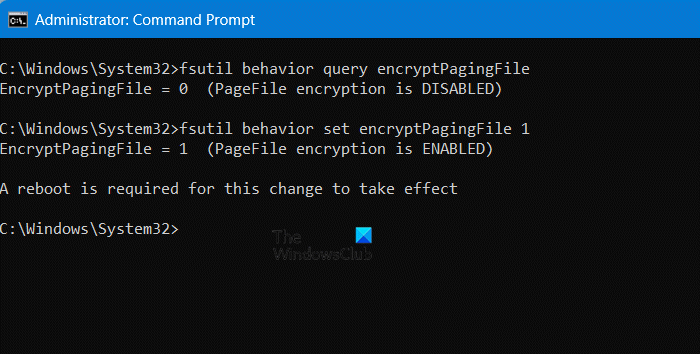
首先,讓我們使用命令提示字元允許對虛擬記憶體分頁檔案進行加密或停用。為此,第一次打開,輸入 “CMD”, 點選Ctrl + Shift + Enter。出現UAC提示時,按一下「是」。
執行以下命令以檢查分頁檔案是否立即加密。
fsutil 行為查詢 encryptPagingFile
您會看到一則訊息說– PAGEFILE加密已停用 或者 啟用了頁面檔案加密。
要啟用PageFile加密,您需要執行以下命令
fsutil 行為設定 encryptPagingFile 1
若要停用PageFile加密,請執行以下命令。
fsutil 行為設定 encryptPagingFile 0
啟用或停用加密後,您必須重新啟動系統,然後再次執行第一個命令以檢查加密是否成功。
筆記: 上面提到的命令對病例敏感,因此,在執行它們之前不要更改任何內容。如果外殼不同,則命令將無法運行,在這種情況下,您可以執行「 FSUTIL行為集」」並檢查PC的正確命令。
2]使用群組原則編輯器啟用或停用虛擬記憶體分頁檔案加密
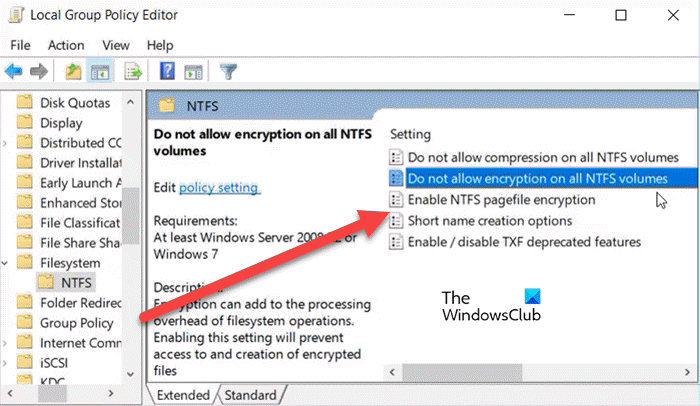
為了開啟或關閉虛擬記憶體分頁檔案加密,我們可以使用群組原則編輯器。這樣,變更將應用於連接到網域網路的所有使用者。
請記住,本機群組原則編輯器僅在Windows 11/10 Pro,Enterprise和Education版本中可用。如果您是家庭用戶,且沒有群組原則編輯器,請前往下一個方法。
開啟電腦上的群組原則編輯器並導覽至以下位置。
使用者設定>管理範本>系統>檔案系統> NTFS
當您單擊 NTFS 資料夾,您會看到 啟用NTFS PAGEFILE加密 政策,雙擊它打開。
若要停用分頁檔案加密,請將策略設為 未配置 或者 停用,然後按一下 應用>好。 但是,如果要停用此功能,請選擇 啟用, 然後單擊 應用>好。進行更改後,重新啟動電腦並將解決問題。
3]使用登錄編輯器開啟或關閉虛擬記憶體分頁檔案加密
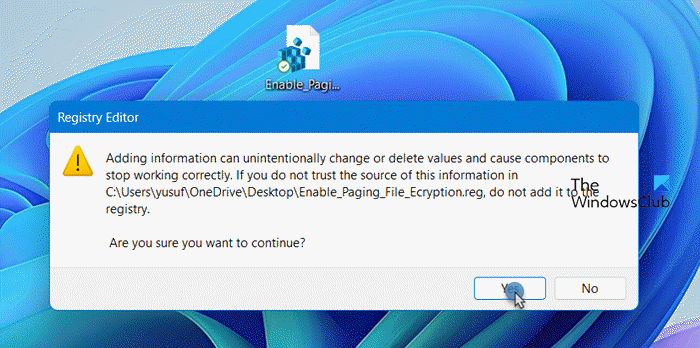
如果您沒有群組原則編輯器,請嘗試使用登錄編輯程式執行此操作。但是在前進之前,請確保建立您的註冊表的備份。如果出現問題,將使用它們。
現在,打開記事本並將以下程式碼行貼到兩個單獨的檔案中。
啟用分頁檔案加密
Windows Registry Editor Version 5.00

[HKEY_LOCAL_MACHINE\SYSTEM\CurrentControlSet\Control\FileSystem]
"NtfsEncryptPagingFile"=dword:00000001

[HKEY_LOCAL_MACHINE\SYSTEM\CurrentControlSet\Policies]
"NtfsEncryptPagingFile"=dword:00000001
禁用分頁檔案加密
Windows Registry Editor Version 5.00

[HKEY_LOCAL_MACHINE\SYSTEM\CurrentControlSet\Control\FileSystem]
"NtfsEncryptPagingFile"=dword:00000000

[HKEY_LOCAL_MACHINE\SYSTEM\CurrentControlSet\Policies]
"NtfsEncryptPagingFile"=-
儲存時給以下腳本任何名稱,但請確保添加 .reg 擴大。
建立文件後,轉到其位置,然後雙擊。 UAC提示將要求您確認您的操作,並在提示時按一下“是”,腳本將進行所需的變更。
運行文件後,重新啟動電腦並檢查問題是否已解決。
我應該禁用虛擬記憶體Windows 11嗎?
除非您需要大量內存,並且實體RAM無法容納它,否則禁用虛擬內存不會有害。否則,您可能會在執行應用程式和使用Windows 11的各種功能時遇到問題。因此,我建議不要在Windows 11中停用虛擬內存,除非您知道自己在做什麼。
如何在Windows 11上啟用檔案加密?
到加密任何文件您選擇,打開文件資源管理器,然後導航到託管該文件的資料夾。現在,右鍵單擊資料夾,然後選擇屬性。去 安全>高級, 勾選的選項 “加密資料”, 然後按一下確定。

 Chinese (China)
  English
  Chinese (Taiwan)
  Russian
  Japanese