
如何使用Windows應用程式獲得macOS功能
您可能認為最好的macOS 功能是macOS 獨有的。 在大多數情況下,這是準確的,但Windows 的核心優勢是可自訂性和使用者控制。 那麼,如果我們可以將這些macOS 功能整合到您的Windows 系統中呢?
讓我們來看看您可以在Windows 上重新建立的一些最佳macOS 功能。
推薦:如何安裝適用於Mac和iOS的Microsoft Edge
如何在Windows 上取得macOS 功能
在大多數情況下,在Windows 上取得macOS 功能將涉及下載試圖重新建立macOS 體驗的第三方程式和用戶端。
Apple 已經在Windows 上正式發布了一些macOS 程序,但在這些程序中有Apple TV 等選項,而這並不是定義macOS 作業系統的功能。
因此,如果您希望在Windows 上獲得macOS 體驗,請準備好下載和設定一些非官方程式。
1. 使用Feem 獲得AirDrop 體驗
AirDrop 是macOS 功能,很多人都會信以為真。 如果您擁有一系列Apple 設備,AirDrop 可讓您輕鬆分享檔案。
Windows 不像Apple 那樣擁有主導的裝置範圍,因此AirDrop 更難重新創建,儘管這並非不可能。
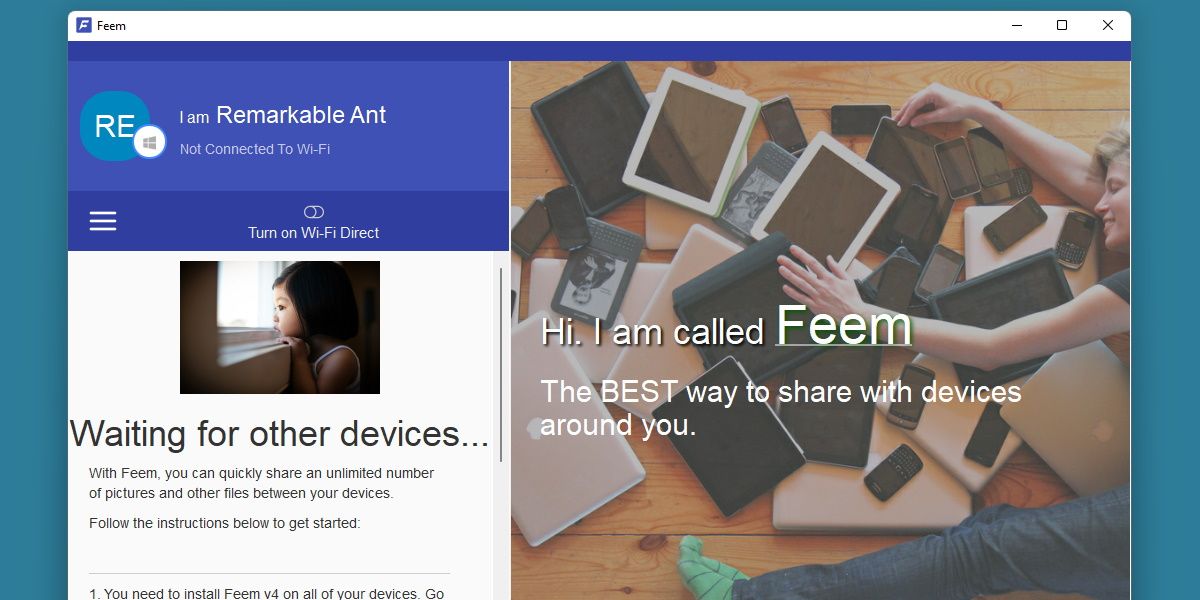
部分 是一種輕量級解決方案,可將檔案從一台裝置拖曳到另一台裝置。 它旨在簡化將檔案從Windows 設備傳輸到Android 設備的過程,但Feem 幾乎適用於任何設備,包括macOS。
該程式是免費的,但是註冊年度訂閱將為您提供更多功能,例如選擇放置檔案的最終資料夾。
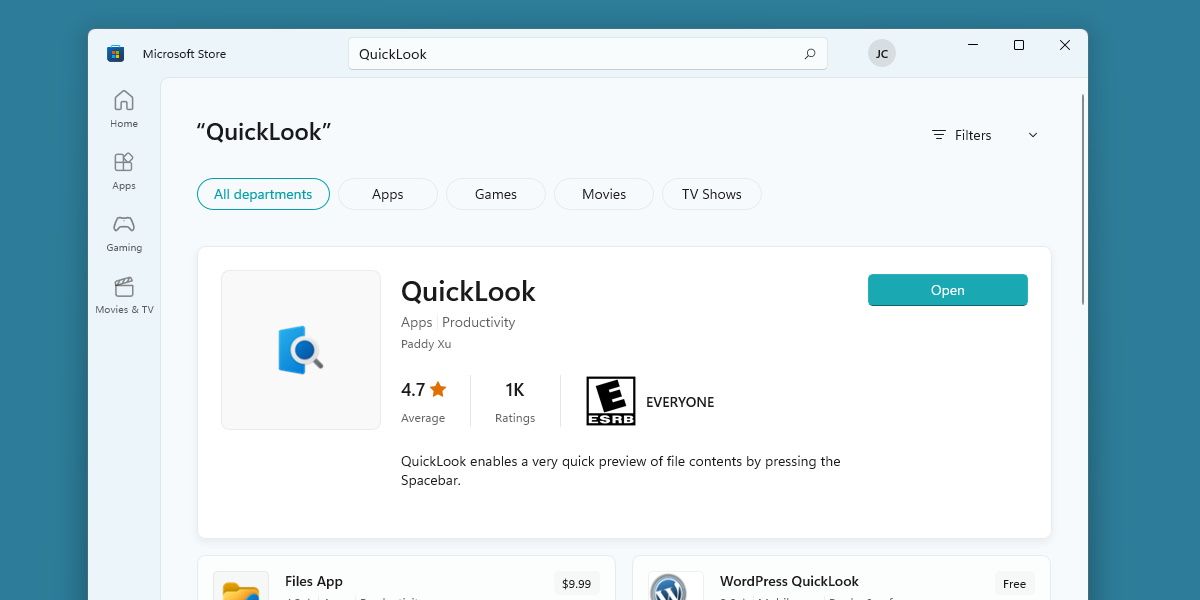
2.使用QuickLook取得QuickLook
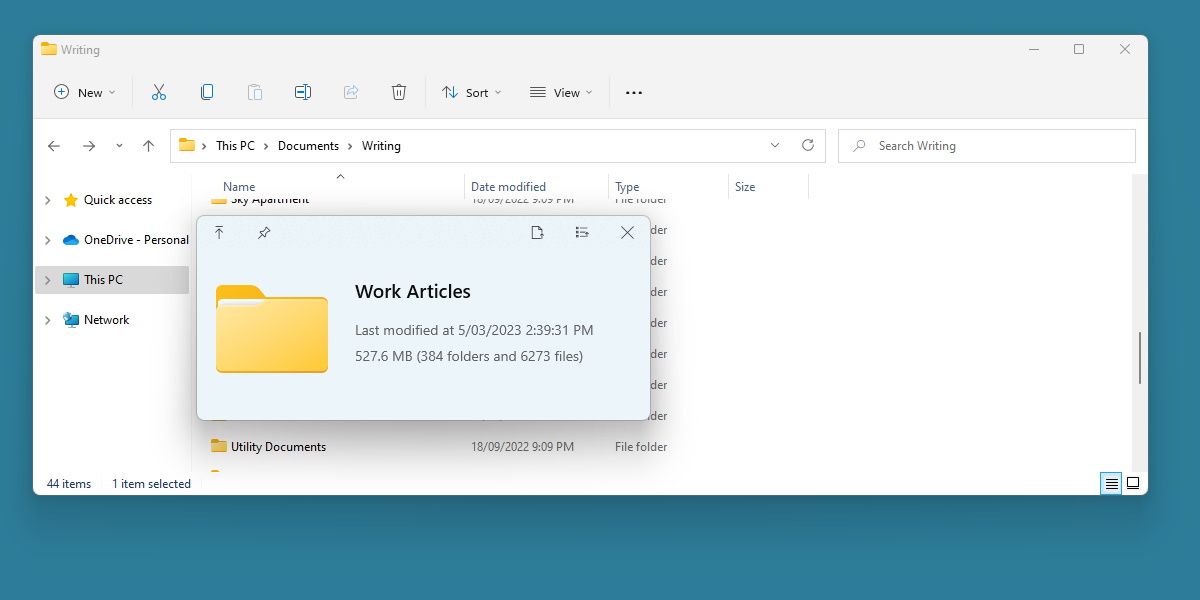
快速瀏覽 允許您透過按空白鍵輕鬆預覽檔案。 您可能希望Windows 中已經存在類似這樣的簡單功能,但事實並非如此。
Windows 替代品也稱為QuickLook,可在Microsoft Store 上購買。
這個沒什麼好說的。 安裝並啟動後,您將在Windows 系統上擁有macOS 提供的即時預覽功能。
3. Spotlight 的強大搜尋功能
Spotlight 是一種高效且多功能的工具,具有近乎即時的結果和廣泛的功能。 macOS 用戶甚至可能沒有意識到這兩個作業系統之間的搜尋有多麼不同,Windows 的預設搜尋在比較中常常顯得不足。
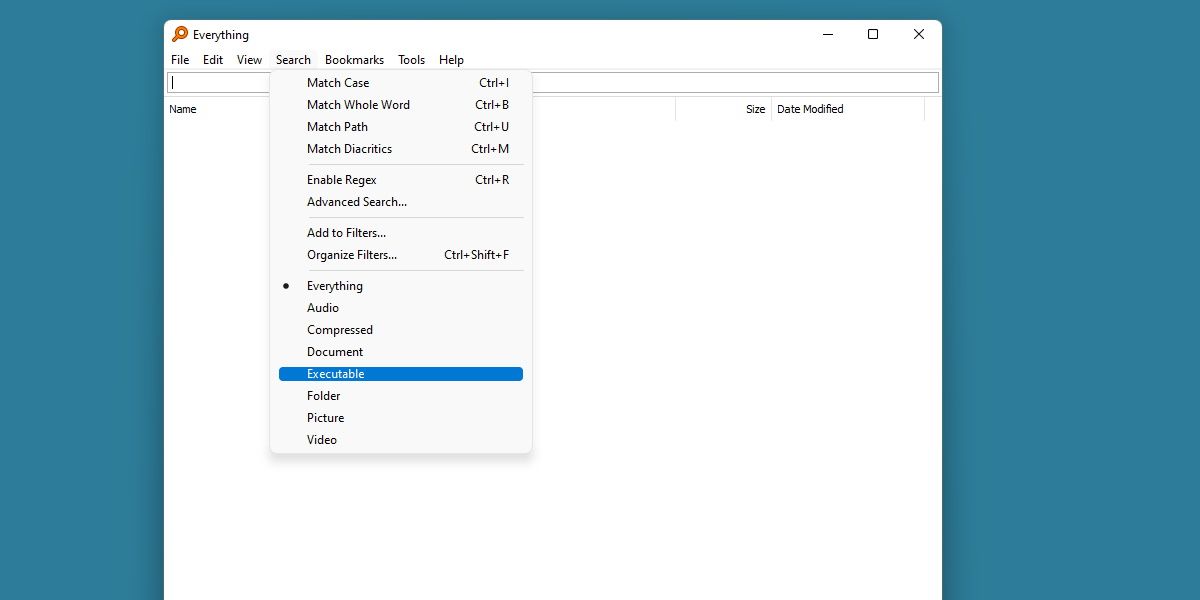
值得慶幸的是,您至少可以使用一個名為Everything 的小程式在Windows 上重現近乎即時的搜尋速度。
一切 利用快速文件索引為您帶來比Windows 傳統上提供的更快的搜尋體驗。
4. Sidecar 功能的Duet
Sidecar 是macOS 的另一個功能,它利用了Apple 擁有的互連設備系列。 Windows 沒有簡單的方法將單獨的裝置用作第二個顯示器,但您可以使用Duet 添加它。
二重奏 是一個高級包,可讓您連接額外的PC、平板電腦甚至其他macOS 系統作為額外的螢幕。
這意味著您可以將平板電腦用作繪圖板,或者用您身邊的任何東西擴展您的桌面,就像使用Sidecar 一樣。
5. 使用Synergy 在Windows 上進行通用控制
Universal Control 讓macOS 使用者在兩個不同的裝置上使用單一鍵盤和滑鼠。 這對Apple 生態系統中的那些人來說是一個巨大的好處,但它的目的在Windows 上可能有點不清楚。
儘管如此,對於需要此功能的Windows 用戶來說,還是有一個選項可供選擇。 協同作用 是另一種高品,但它為用戶提供了一個快速直觀的系統,用於在不同機器之間交換輸入硬體。
隱私和可自訂性是Synergy 的重中之重,這對Windows 系統來說非常重要。
如果您需要快速更換鍵盤,請考慮使用Synergy。
下載: 協同作用(高級)
有志者事竟成,尤其是Windows
macOS 用戶高枕無憂,因為他們的系統提供了一系列強大的功能,可以正常運作。 Windows 用戶在這個假設上稍微不那麼輕鬆,但由於作業系統的可自訂性,您始終可以確保有一種方法可以模仿其他作業系統的功能。
下次當你看到macOS 可以做而Windows 做不到的事情時,問問自己是否真的必須那樣做。 很有可能某處有Windows 替代方案。

 Chinese (China)
  English
  Chinese (Taiwan)
  Russian
  Japanese