
如何修復字元映射在Windows上不起作用
字元對應表是一種Windows 實用程序,用於將特殊字元、符號和字形插入文件。 但是,此應用程式有時可能會有損壞的檔案或設定問題,導致它無法在Windows 11 中執行。
如果您遇到此問題,請不要擔心。 這是一份指南,可協助您解決Windows 上的字元對映問題。
推薦:修復WhatsApp呼叫在Windows 11上不起作用的方法
1. 檢查Windows 更新並重新啟動計算機
如果您在Windows 上開啟字元對映表時遇到問題,請檢查您的電腦是否是最新的。 Windows 經常下載並安裝更新以修復錯誤,因此如果您的Windows 版本過時,字元對映表可能無法正常運作。
若要檢查可用的Windows 更新,請執行下列步驟:
- 按 贏 + 我 在鍵盤上開啟系統設定。
- 選擇 Windows更新 從左窗格中。
- 現在在右側,點擊 檢查更新.
- 如果有任何更新可用,系統將自動下載並安裝它們。
如果您的電腦已經是最新版本,請嘗試重新啟動電腦。 它通常可以解決小問題,是解決您在使用軟體或應用程式時可能遇到的任何問題的好方法。
解決此問題的另一種方法是運行系統檔案檢查器(SFC) 工具。 這是一個內建的Windows 實用程序,可以掃描您的檔案並修復任何損壞或遺失的檔案。 它還會檢查可能導致系統出現問題的不相容軟體程式和硬體驅動程式。
若要執行系統檔案檢查器工具,請依照下列步驟操作:
- 在管理員模式下執行命令提示字元視窗(有關詳細信息,請參閱如何以管理員身份執行命令提示字元)。
- 類型 證監會/掃描 進入命令列並按下 進入 開始掃描過程。
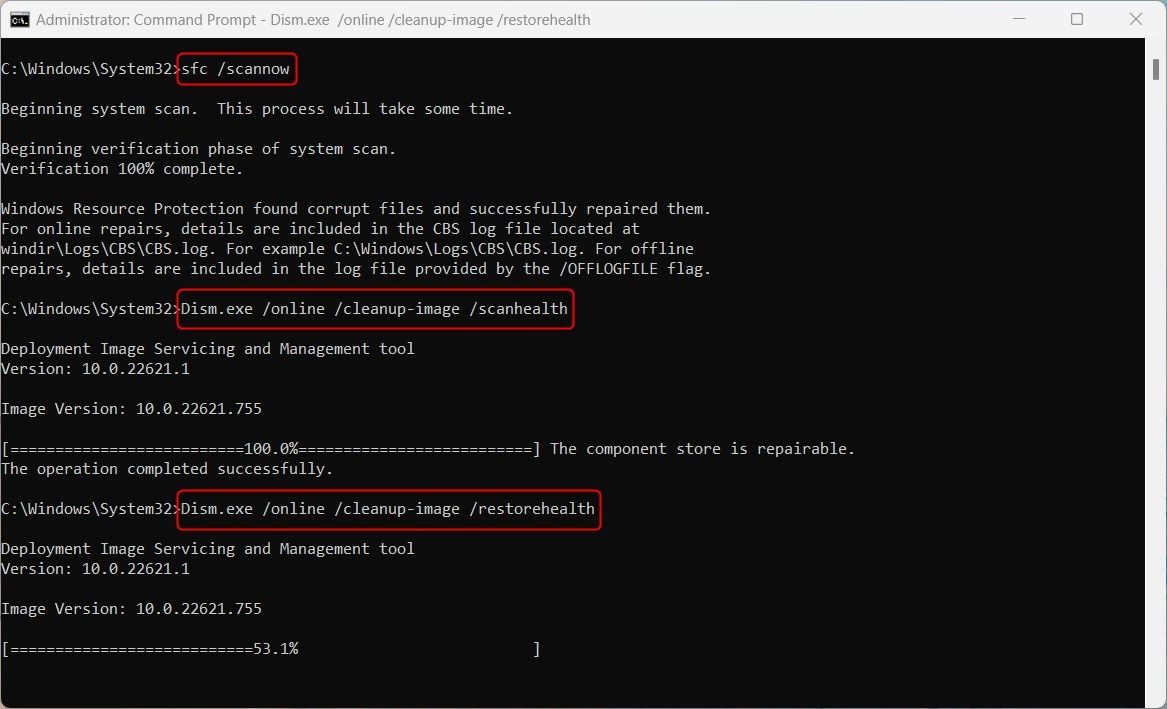
掃描需要幾分鐘才能完成,您的電腦可能會在此過程中重新啟動幾次。
SFC 掃描完成後,執行部署映像服務和管理(DISM)。 此命令將修復損壞的系統映像並恢復系統檔案。 步驟如下:
- 如上所述,以管理權限啟動命令提示字元。
- 在命令提示字元中,鍵入以下命令:
DISM /Online /Cleanup-Image /ScanHealthDISM.exe /Online /Cleanup-image /Restorehealth
該過程可能需要一段時間才能完成。 執行DISM 命令後,重新啟動電腦以檢查問題是否已解決。
3. 解除安裝最新的Windows 更新
如果您最近將Windows 更新到最新的Windows 版本並且在存取字元對映表時遇到問題,請將其解除安裝。 卸載Windows 更新的過程簡單明了。 這是你如何做的:
- 開啟您的控制台(查看如何在Windows 上開啟控制面板)。
- 導航 程序和特點.
- 從那裡,選擇 查看已安裝的更新 在左側邊欄中。

- 尋找您安裝的最新Windows 更新。
- 一旦找到它,請將其卸載。
推薦:如何修復Windows Google Chrome中Err_Connection_Timed_Out錯誤
4.執行乾淨啟動
如果您擁有最新的Windows 版本,但仍然發現您的字元對映表無法正常運作,請嘗試執行乾淨啟動。 這是使用最少的一組驅動程式和啟動程式啟動Windows 以識別程式或服務之間的衝突的過程。 以下是如何做到這一點:
- 右鍵單擊開始並選擇 跑步 從菜單列表。
- 在搜尋框中鍵入“MSConfig”,然後按 進入.
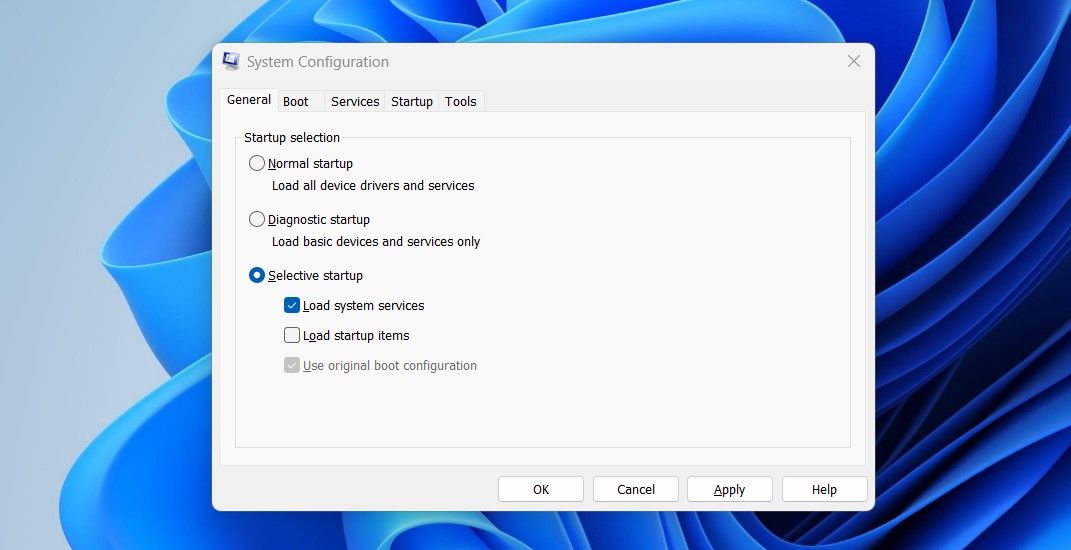
- 在“系統配置”視窗中,按一下 一般的 標籤。
- 選取旁邊的方塊 選擇性啟動.
- 取消選取標有的方塊 載入啟動項.
- 點選 服務 標籤。
- 選擇 隱藏所有Microsoft 服務 框,然後按一下 停用所有.
- 點選 申請 儲存更改。
- 前往 啟動 選項卡並單擊 開啟工作管理員.
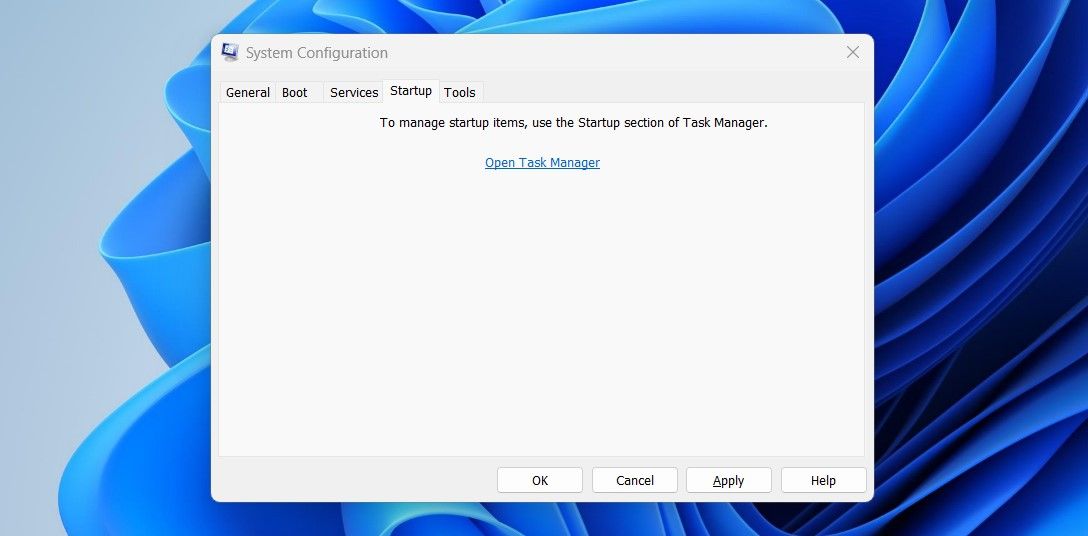
- 然後,在「啟動」標籤上,右鍵單擊每個服務並將其停用。
- 點選 好的 完成系統配置編輯後。
完成這些步驟後,重新啟動電腦以查看是否可以解決問題。
5.建立一個新的使用者設定檔
如果上述解決方案都無效,請查看如何在Windows 上設定新的使用者設定檔。 這將創建一個單獨的帳戶,它有自己的設定、文件和應用程序,可以幫助解決與現有資料的衝突。
解決字元對映表的開啟問題
計算機上的字元映射表出現問題很常見,但幸運的是,以上資訊會有所幫助。 如果這些解決方案都無效,您可以嘗試恢復原廠設定。 您的電腦將從頭開始,損壞的檔案將被刪除。

 Chinese (China)
  English
  Chinese (Taiwan)
  Russian
  Japanese