
如何修復Windows 11消耗過多電池
電池效能不佳是自Windows 誕生以來一直困擾著它的問題。 從Windows XP 到最新的Windows 11,電池效能一直是Windows 系統爭論的焦點。 下載最新的Windows 更新後,問題變得更加普遍。
因此,您可以進行一些更改來解決Windows 11 上的電池耗盡問題。
推薦:如何從Windows 11檔案總管中刪除OneDrive圖示
是什麼導致Windows 11 上的電池耗盡問題?
電池放電問題主要是由舊電池或損壞的電池引起的。 但電池耗盡問題背後還有其他原因。 讓我們一個一個地檢查它們。
- 如果在系統上啟用了快速啟動功能,Windows 將消耗更多電池。
- 不必要的後台運行應用程式通常是電池耗盡問題的主要原因。
- 如果設定為顯示可能的最大更新率,系統將消耗更多電池。
值得慶幸的是,配置系統以減少電池消耗非常容易。 以下是您在這種情況下可以做出的改變。
1. 下載最新的Windows 更新
有時,您目前使用的Windows 版本可能會導致電池效能不佳。 您必須將系統更新到最新版本才能解決問題。
以下是更新Windows 11 的方法。
- 打開 設定 使用 贏 + 我.
- 選擇 Windows更新 從左窗格。
- 點選 檢查更新.
- Windows 將會尋找並下載任何可用的更新。
下載更新後,檢查電池效能是否有任何改善。
2.關閉快速啟動
Windows 11 隨附快速啟動功能。 您可以啟用它以減少系統啟動時間。 但不利的一面是,此功能會消耗大量電池資源來提供快速啟動功能。 您可以嘗試停用此功能以提高電池效能。
這是在Windows 11 上停用快速啟動的方法。
- 透過點擊開始圖示並蒐索控制台來開啟控制台。
- 點選 硬體和聲音.
- 選擇 電源選項.
- 點選 選擇電源按鈕的作用 左窗格中的選項。
- 取消選取 開啟快速啟動 盒子。
- 點選儲存變更。
重新啟動系統並檢查電池性能是否有改善。
3.關閉不必要的後台運行應用程式
不必要的後台運行應用程式消耗系統和電池資源的歷史由來已久。 因此,請嘗試關閉所有此類應用程序,看看這是否會提高電池性能。
這是如何做到的。
- 打開 工作管理員 使用 Ctrl + Shift + Esc 熱鍵。
- 在進程選項卡中,右鍵單擊後台運行的所有不必要的應用程序,然後選擇 結束任務 從上下文選單中。
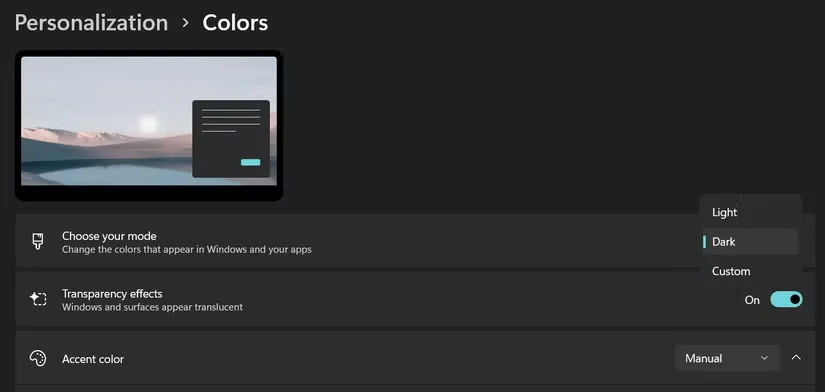
4.切換到深色主題
Windows 11 提供淺色和深色主題。 但是淺色主題比深色主題消耗更多的能量。
因此,建議在Windows 11 上使用深色主題以減少電池消耗。 您可以按照以下步驟啟用它。
- 開啟系統上的設定。
- 選擇 個人化 從左側面板。
- 點選 顏色。
- 點擊旁邊的下拉圖標 選擇你的模式 並選擇 黑暗的。
5. 運行電源疑難排解
Windows 11 隨附許多內建的故障排除功能。 您可以使用電源疑難排解來尋找和解決任何與電池相關的問題。
以下是在Windows 11 上執行電源疑難排解的步驟。
- 打開設定。
- 在裡面 系統 選項卡,點選 故障排除。
- 點選 其他疑難排解。
- 點選 跑步 旁邊power力量。
電源疑難排解視窗將彈出並尋找問題。 請依照螢幕上的指示解決問題。 完成後,重新啟動系統並觀察電池壽命。
6.更改刷新率
系統刷新率表示螢幕刷新的速度。 如果系統配置為提供更高的更新率,則會消耗更多的電量。
因此,如果沒有任何用處,您可以降低更新率以提高電池效能。
- 駛向 設定 > 系統 > 展示。
- 點選 進階顯示 在下面 相關設定。
- 點擊旁邊的下拉圖標 選擇更新率.
- 如果你有一個 60赫茲 監視器,將更新率設定為 48赫茲. 而且,如果你有一個 90赫茲 監視器,將更新率設定為 60赫茲.
重新啟動系統,您將看到電池效能發生了巨大變化。
7.更改電源計劃
Windows 11 可讓您根據要執行的任務配置電池效能。 您必須將電源計劃設定為效率模式才能從系統獲得最佳電池效能。
這是在Windows 11 上更改電源計劃的方法。
- 打開設置,然後選擇 電源和電池.
- 點擊旁邊的下拉圖標 電源模式.
- 選擇 最佳電源效率.
該系統將透過犧牲整體系統性能來提供相對更好的備用電池。
8.啟用省電模式
Windows 11 隨附節電功能,您可以啟用此功能來限制更高的電池消耗。 您可以透過以下步驟啟用此功能。
- 打開 設定 > 系統 > 電源和電池.
- 點擊旁邊的下拉圖標 省電.
- 點選 立即開啟.
- 您可以點擊旁邊的下拉圖標 自動開啟省電模式 並選擇電池保護程式將自動開始運作的電池百分比。
9.更改影片播放設置
您可以變更影片播放設定以提高電池效能。 以下是您需要在影片播放設定中進行的變更。
- 打開設定。
- 點選 應用 在左側面板上。
- 選擇 影片回放.
- 點擊旁邊的下拉圖標 電池選項.
- 選擇 優化電池壽命.
現在,重新啟動系統,您會注意到系統消耗的電池相對較少。
Windows 11 電池耗盡問題已修復
Windows 11 上的電池耗盡問題主要是由於電池損壞造成的。 但如果與某些系統設定有關,您可以嘗試上述文章的如何修復Windows 11消耗過多電池解決方案來解決問題。

 Chinese (China)
  English
  Chinese (Taiwan)
  Russian
  Japanese