
如何在iOS 18中重新命名iPhone上的Siri
- Apple 提供了一個名為「Vocal Shortcuts」的新輔助功能,可讓您指定Siri 可以理解的自訂短語來啟動快捷方式並完成複雜的任務。
- 您可以在iOS 18 中使用Vocal Shortcuts 重新命名iPhone 上的Siri。
- 為此,請前往“設定”->“輔助功能”->“設定聲音快捷方式”->“Siri”。
Apple 透過Apple Intelligence為Siri 進行了徹底改造,為其增添了一系列新功能和全新外觀。新版Siri 功能更強大、更強大、更個人化。除了全新的閃亮設計和智慧功能外,Apple 現在還允許在iOS 18 中自由重命名Siri。是的,你沒聽錯。在iOS 17 中,Apple 從“Hey Siri”中刪除了前綴“Hey”,而在iOS 18 中,Apple 允許你將Siri 的名稱替換為你喜歡的任何名稱。最後,你可以為Siri 取個暱稱。在本快速指南中,我們將向你展示如何在iOS 18 中重新命名iPhone 上的Siri。讓我們開始吧!
推薦:Woocommerce產品過濾器Pofily
如何在iOS 18 中更改Siri 的名稱
您不會在Siri 的設定下找到重命名Siri 的直接選項。相反,這個新選項是iOS 18 中引入的語音快捷方式可存取性功能的一部分。本質上,此功能允許使用者指派Siri 可以理解的自訂短語來啟動捷徑並完成「複雜任務」。而且,您可以設定的快捷方式之一是“嘿Siri”的替代方案。
以下是如何在iOS 18 中使用聲音快捷方式功能來變更Siri 的名稱:
- 首先,請確保您已經在iPhone 上安裝了iOS 18。
- 現在,打開"設定"應用程式並導航到“輔助使用”部分。
- 向下捲動並選擇“人聲捷徑”選項。
- 點選設定聲音快捷方式選項,然後點擊繼續按鈕。

- 接下來,向下捲動並在系統部分下選擇Siri。確保不要從頂部選擇Siri 請求。
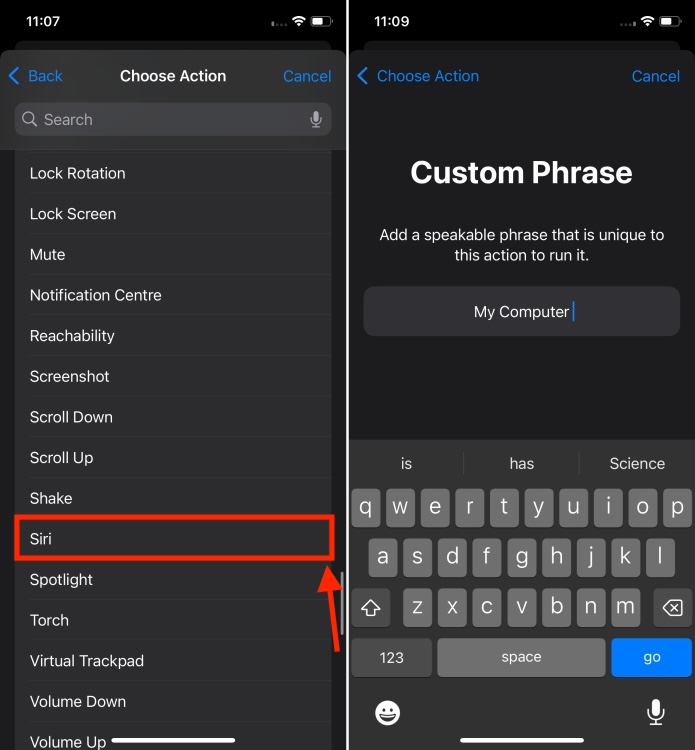
- 現在您可以輸入想要用來啟動Siri 的自訂短語,例如「Jarvis」或「Computer」。
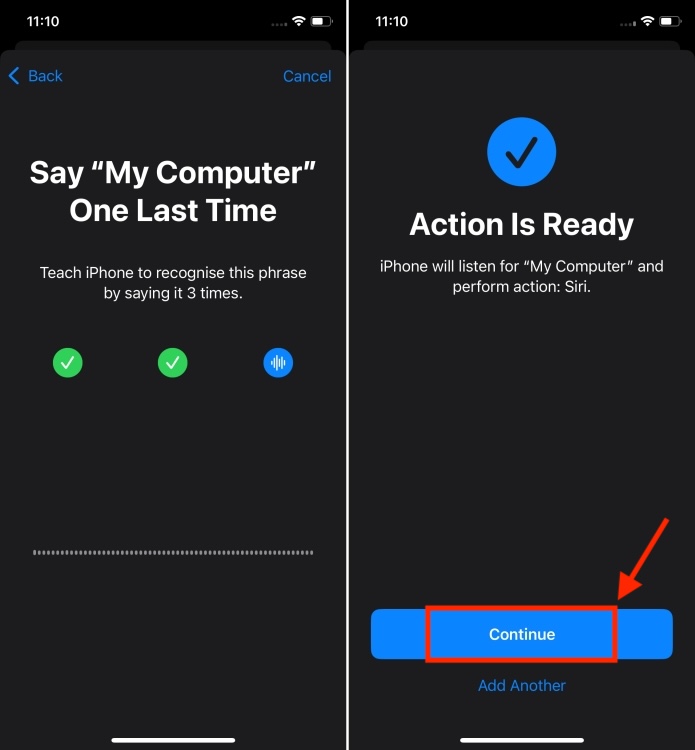
- 現在,說三次該自訂短語以幫助您的iPhone 識別它。
- 操作準備就緒後,點選“繼續”按鈕即可使用它在iPhone 上啟動Siri。
雖然在iPhone 上重命名Siri 很有趣,但有一個問題。透過其他指令啟動Siri 後,您必須稍作停頓。使用Siri,一切都無縫銜接,您可以一口氣說出整個短語,例如“嘿Siri,今天天氣怎麼樣?”。
不幸的是,這不適用於語音快捷方式設定。相反,您必須使用新的喚醒詞,暫停,然後在Siri 啟動後發出命令。這種延遲,即使很輕微,也可能會影響某些使用者的無縫互動流程。
另外,請記住,新名稱不會與HomePod 等其他裝置同步。您仍然必須在其他設備上使用Siri。

 Chinese (China)
  English
  Chinese (Taiwan)
  Russian
  Japanese