
如何在Teams会议网络研讨会问答中隐藏与会者姓名
这篇文章将展示如何在 Teams 会议、网络研讨会和问答中隐藏与会者姓名。 隐藏与会者姓名可作为 Teams Premium 中的附加许可证使用。 它提供了额外的功能,使 Teams 会议个性化且安全。
在开始之前,请确保您有 Teams 公共预览版。 这是因为隐藏与会者姓名仅在公共预览程序中可用。
推薦:Windows 11上检查显卡型号的3种方法
如何在 Teams 会议中隐藏与会者姓名
- 在 Teams 会议中,单击 细节
- 導航 选项 > 更多选项。
- 展开旁边的下拉菜单 谁可以介绍一下,并指定所有演示者。
- 在这里,打开 隐藏与会者姓名 切换并单击 保存。
如何在 Teams 网络研讨会中隐藏与会者姓名
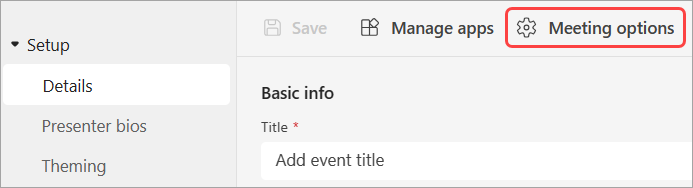
- 在网络研讨会中,单击 细节
- 選擇 会议选项。
- 在旁边的下拉列表中指定所有演示者 誰可以介紹一下?。
- 打開 隐藏与会者姓名 切换并单击 節省。
如何在 Teams 问答中隐藏与会者姓名
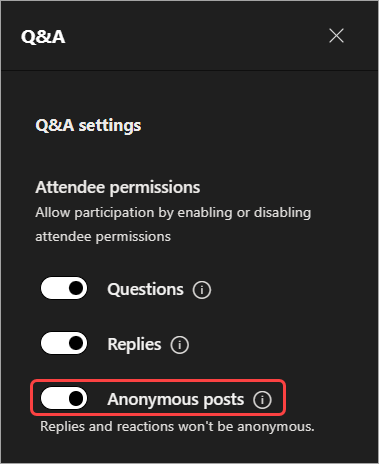
为此,请在启用问答功能的情况下加入会议或网络研讨会。 然后,导航至 問答> 問答設置,打開匿名帖子旁邊的開關,然後單擊 保存。
我希望這些步驟對您有所幫助。
如何在 Teams 网络研讨会上让与会者匿名?
若要在網路研討會中啟用匿名與會者,請開啟Teams 管理中心並導覽至「會議」>「會議設定」。 在「參與者」部分下,打開「匿名參與者可以加入會議」旁邊的開關,然後按一下「儲存」。
如何隐藏网络研讨会中的参与者人数?
要隱藏Teams 網路研討會中的參與者人數,請開啟“會議選項”,點擊“誰可以繞過大廳?”,然後選擇“僅限我”。 這將確保與會者在加入時看不到對方。 請注意,這只能在Teams 中完成,而不能在Outlook 中完成。

 Chinese (China)
  English
  Chinese (Taiwan)
  Russian
  Japanese