
如何在Windows的電源選項選單中顯示或隱藏Dim Display After選項
想要阻止人們調整Windows 中的「Dim Display After」選項嗎? 還是您的設備上缺少它? 這是解決該問題的方法。
有時您需要離開PC,如果離開時間夠長,螢幕會自動變暗。 Windows 這樣做是為了節省電池電量,您可以在「電源選項」功能表中透過編輯 昏暗顯示後 選項。
如果您因為某些原因看不到 昏暗顯示後 電源選項選單中的選項,或者它就在那裡而您想刪除它,您可以使用PowerShell 或註冊表編輯器來顯示或隱藏它。 就是這樣。
推薦:如何在iPhone的主螢幕中添加網站作為應用程式
如何使用PowerShell 顯示或隱藏「Dim Display After」選項
首先,啟動Windows PowerShell。 在Windows 上開啟PowerShell 的方法有很多種,但最簡單的方法是按 贏+ S 開啟Windows 搜尋。 然後,輸入 電源外殼 在搜尋框中點選 Windows PowerShell 當它出現在搜尋結果中時。
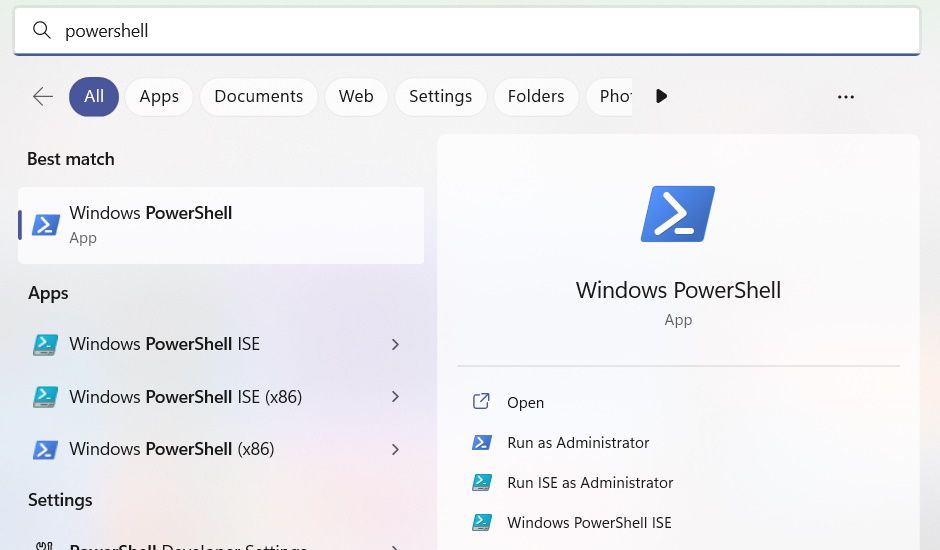
在PowerShell 中,輸入以下命令以顯示 昏暗顯示後 電源選項選單中的選項:
powercfg -attributes SUB_VIDEO 17aaa29b-8b43-4b94-aafe-35f64daaf1ee -ATTRIB_HIDE
若要隱藏它,請輸入以下命令:
powercfg -attributes SUB_VIDEO 17aaa29b-8b43-4b94-aafe-35f64daaf1ee +ATTRIB_HIDE
輸入你想要的命令後,點擊 進入 鍵盤上的鍵讓PowerShell 執行它。 之後, 昏暗顯示後 選項應相應地出現或消失在電源選項選單中。
如何使用登錄編輯程式顯示或隱藏“Dim display after”選項
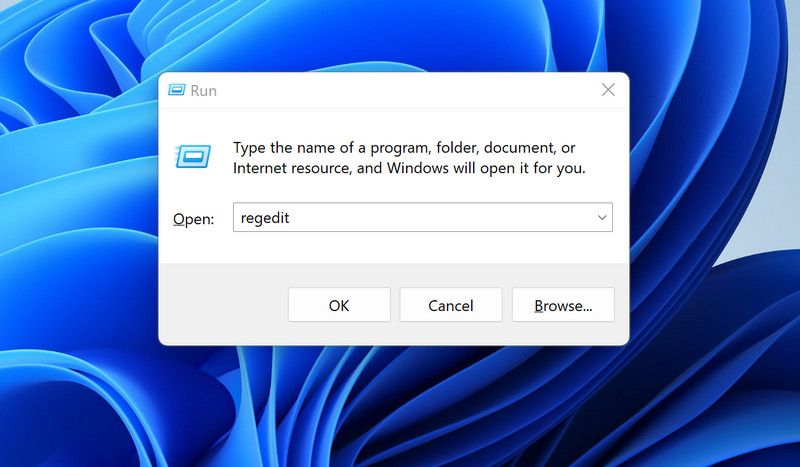
考慮到Windows 註冊表對於Windows 的平穩運行至關重要,您可能希望在編輯註冊表之前備份註冊表。 然後,按開啟登錄編輯器 贏+ R打字 註冊表 在文字方塊中,然後按一下 好的.
點選 是的 繞過UAC 提示。
在登錄編輯器的網址列中,將以下文字複製並貼上到其中:
HKEY_LOCAL_MACHINE\SYSTEM\CurrentControlSet\Control\Power\PowerSettings\7516b95f-f776-4464-8c53-06167f40cc99\17aaa29b-8b43-4b94-aafe-35f64dada
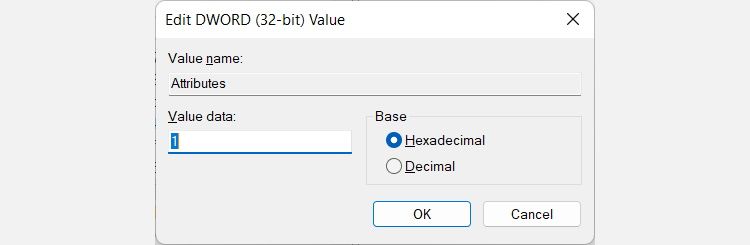
在右側面板中,按兩下 屬性 條目打開它進行編輯。
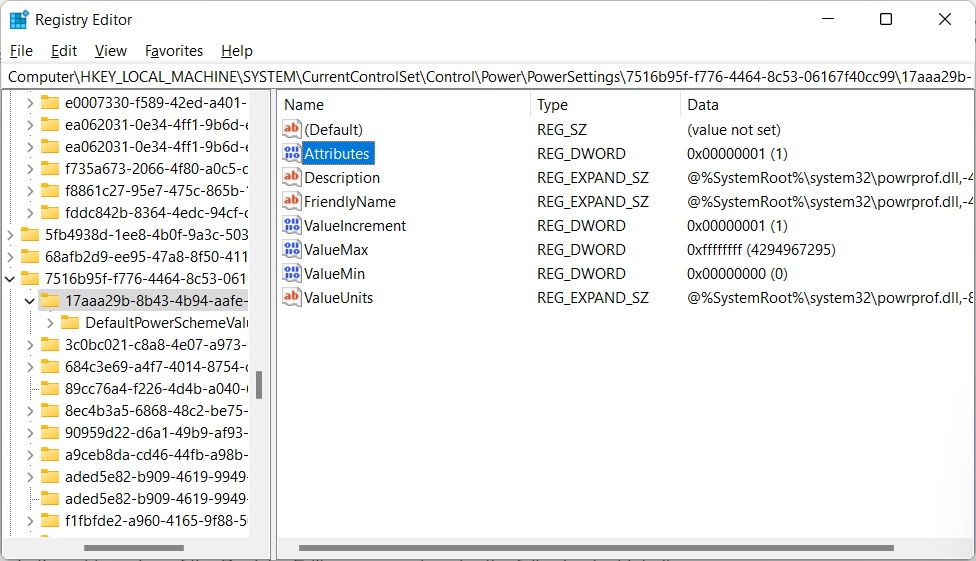
然後,在 價值數據 文字框,輸入 1個 隱藏 昏暗顯示後 在“電源選項”選單中或 2個 顯示它。
現在您可以開啟電源選項選單(查看如何在Windows 10 上開啟電源選項)並檢查下 展示 看看是否 昏暗顯示後 選項是否存在。
現在您知道如何顯示或隱藏 昏暗顯示後,當您在“電源選項”選單中找不到它或需要將其刪除時,您知道該怎麼做。 我們建議將其隱藏起來,然後在需要時將其調出。 這將確保在您完美設定後,沒有人會弄亂這一重要的顯示設定。

 Chinese (China)
  English
  Chinese (Taiwan)
  Russian
  Japanese