
如何更改iPhone上的預設瀏覽器
- 您可以在設定應用程式中輕鬆變更iPhone上的預設瀏覽器。
- 只需點擊瀏覽器(例如Firefox或Chrome),然後選擇預設的瀏覽器選項。
- 選擇要用作預設選項的任何瀏覽器。
在Apple裝置上,Safari是預設瀏覽器。但是,許多人喜歡使用其他瀏覽器而不是Safari。在iPhone上開啟連結時必須不斷手動切換瀏覽器是令人沮喪的,但是您可以將iPhone上的預設網頁瀏覽器變更為您的首選。本文將向您展示如何設定預設瀏覽器,以便在點擊連結時首選的瀏覽器開啟。如果您在MacBook上使用與iPhone上的MacBook不同的瀏覽器,或發現其他瀏覽器更容易使用,這將特別有用。
推薦:如何在MacOS上設定Finder預設資料夾
如何更改iPhone上的預設瀏覽器
有興趣更改iPhone 上的預設瀏覽器嗎?預設的瀏覽器可以使事情變得更加容易,因此您不必記住您使用的瀏覽器具有哪些功能,例如搜尋那個討厭的功能iPhone上的後按鈕。如果您想知道如何使Google Chrome在iPhone上成為預設瀏覽器,或者只是不喜歡將Safari用作預設瀏覽器,請遵循此逐步指南,介紹如何更改預設瀏覽器。
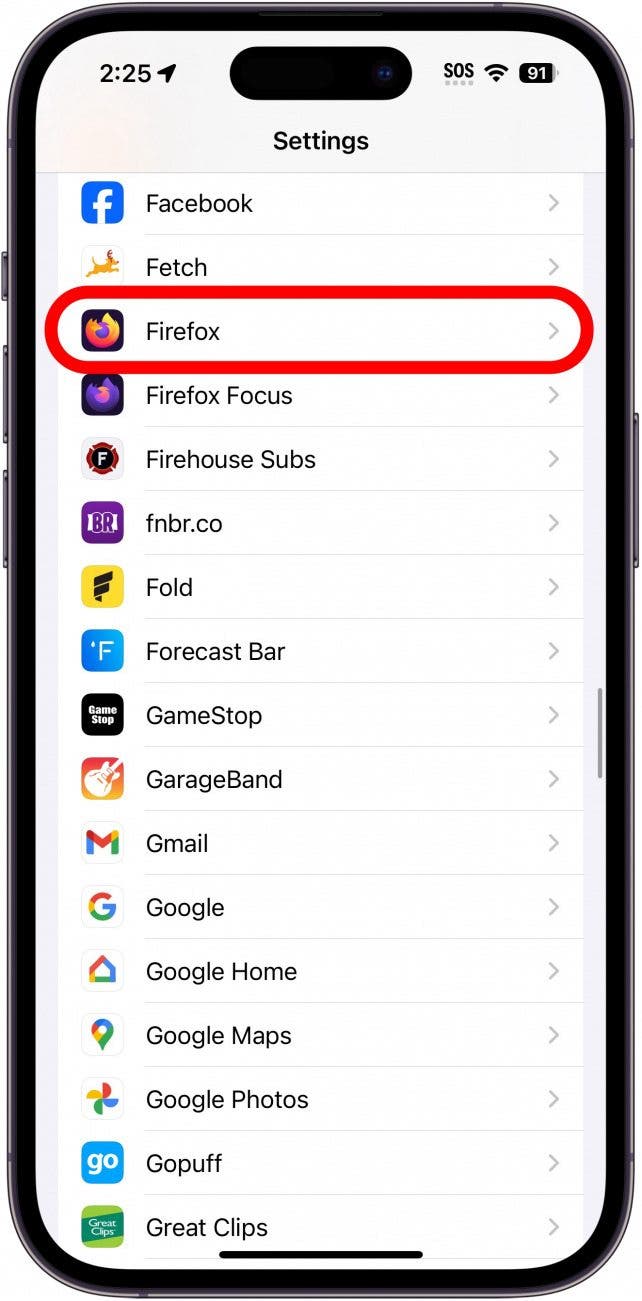
- 打開 設定應用程式,然後向下捲動到應用程式列表。找到您喜歡的瀏覽器,例如Firefox,然後點擊它。
如何更改iPhone 上的預設瀏覽器
- 打開 設定應用程式,然後向下捲動到應用程式列表。找到您喜歡的瀏覽器,例如Firefox,然後點擊它。
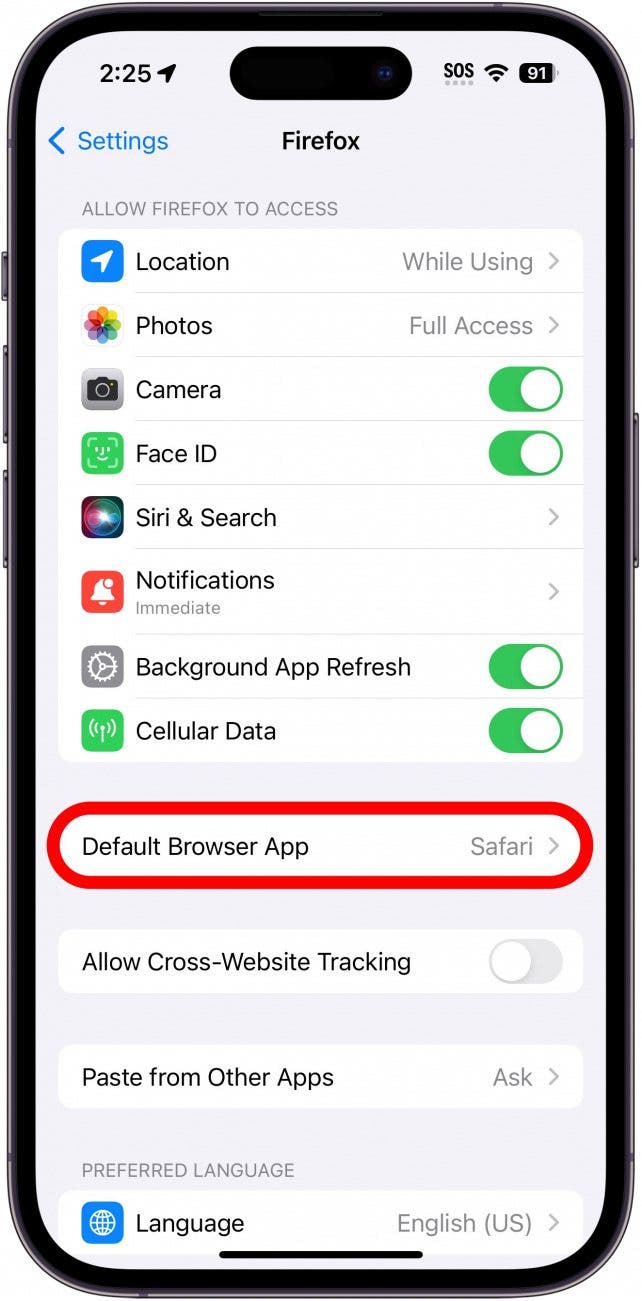
- 點擊要用作預設瀏覽器的瀏覽器的任何瀏覽器。
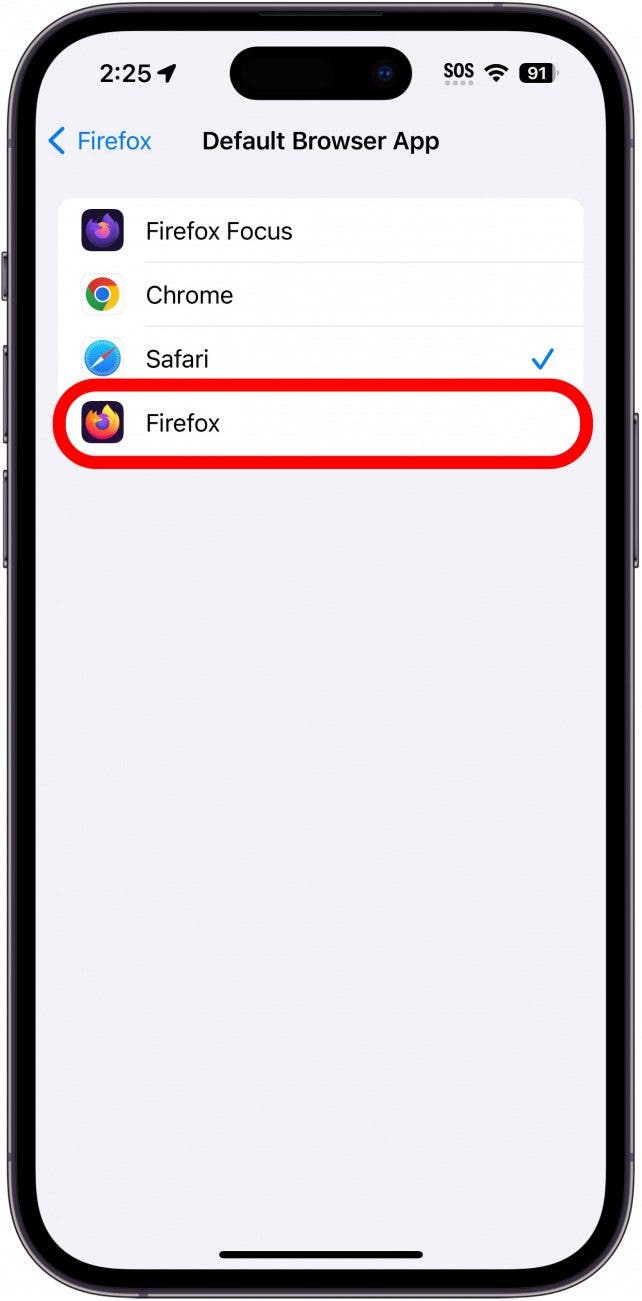
- 點擊要用作預設瀏覽器的瀏覽器的任何瀏覽器。
- 選擇新的預設瀏覽器時,您會在其旁邊看到一個藍色複選標記。
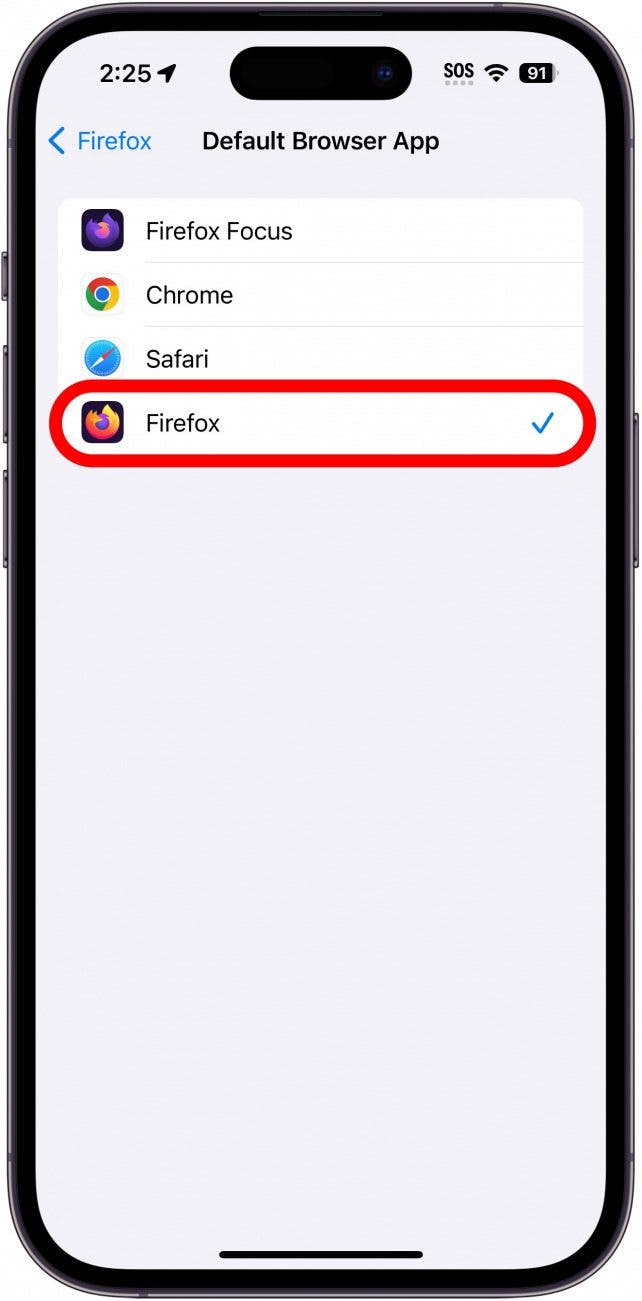
- 選擇新的預設瀏覽器時,您會在其旁邊看到一個藍色複選標記。
你完成了!現在,您知道如何更改iPhone 上的預設瀏覽器,無論是Safari,Chrome,Firefox還是其他瀏覽器,都可以更輕鬆地在首選的Web 瀏覽器中開啟連結。您在確定哪種瀏覽器最好的情況下遇到麻煩?
常問問題
- 如何在iPhone 上進入瀏覽器設定? 如果要更改Safari的設置,則必須進入「設定」應用程序,然後點擊Safari。如果要更改另一個瀏覽器的設置,只需在設置應用程式底部的應用程式清單中找到瀏覽器即可。大多數瀏覽器在應用程式本身中還具有更多的深入選項。
- 如何再次使Safari 再次成為預設瀏覽器? 您可以遵循上面的相同步驟,然後選擇Safari。另外,如果安裝設定為預設設定的瀏覽器應用程序,則iPhone將自動切換回Safari。

 Chinese (China)
  English
  Chinese (Taiwan)
  Russian
  Japanese