
在Microsoft Excel中將1/0轉換為/否的6種方法
您是否想在Excel 中將1 和0 值轉換為「是」和「否」值?
想像一下,您透過行動應用程式和網站收集了用戶參加網路研討會的輸入資訊。 ,當您訪問資料庫時,看到的只是一連串令人眼花繚亂的 1 和 0,而您不知道希望的是明確的“是”和“否決”答案。
為了確保處理這些數據的任何人都不會感到困惑,進行轉換至關重要。
在這個全面的 Excel 教程中,我將展示最有效和用戶友好的技術,將那些神秘的 1 和 0 轉換為更清晰的「是」和「否」。
透過遵循本逐步指南,您將能夠以最少的精力和時間實現這種轉換,從而使您的資料立即更容易存取和理解。
推薦:WordPress加速器Seraphinite Accelerator外掛
在Excel中將1/0轉換為是/否的原因
資料吸引力是 Excel 中將 1 和 0 轉換為「是」和「否」的主要驅動因素。除了技術受眾外,一般使用者無法理解數據中這些 1 和 0 的含義。
它們只是將這些數字視為分數,這可能會向你的觀眾發出錯誤的信號。相反,如果你用“是”和“否”代替這些二進制數字,你的數據集就會變得非常易讀。
其他主要原因可能如下:
- 「是」和「否」是人類可讀的數值,比數值更方便使用者使用。
- 此外,「是」和「否」比1 和0 更適合報告、儀錶板和簡報。
- 這種轉換有助於更直接的數據分析和解釋。
- 當您在Excel中將1和0轉換為「是」和「否」時,可以減少誤解或錯誤處理資料的可能性。
- 「是」和「否」標籤使文件和資料共享更容易。
- 使用者通常需要「是」和「否」這樣的二進位選擇,而不是數值。
現在您知道了何時以及為什麼必須在 Excel 工作表中將 1 和 0 更改為“是”和“否”,以下介紹您必須練習的最佳方法:
在Excel 中使用“查找和替換”將“1/0”轉換為“是/否”
這 替換和替換 工具是最簡單的解決方案,可以快速將資料集中的所有 1 和 0 更改為“是”和“否”,從而消耗創建任何複雜的函數或編寫一行程式碼。請參考以下說明:
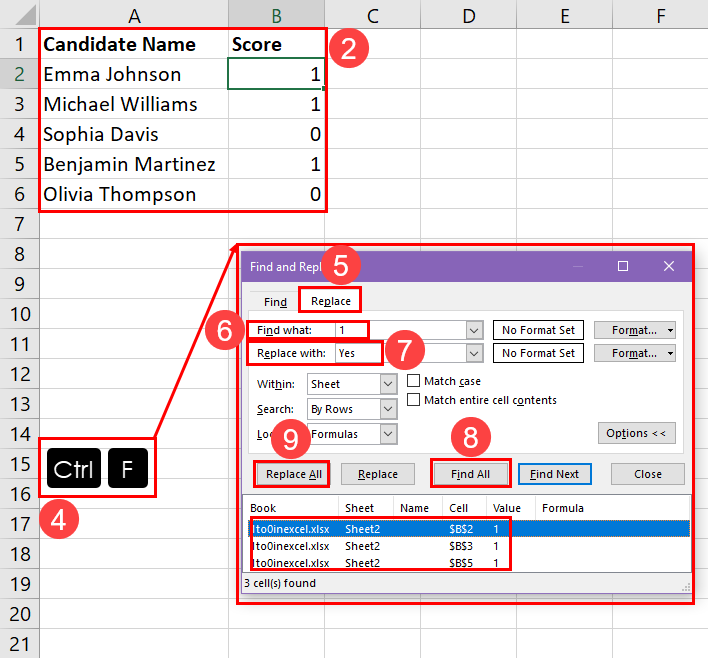
- 啟動Microsoft Excel並開啟包含要從1和0轉換為「是」和「否」的資料的電子表格。
- 按一下並拖曳以選取包含要轉換的 1 和 0 的儲存格範圍。
- 或者,您可以應用 替換和替換 操作適用於整個工作表。在這種情況下,請勿選擇任何特定的列、行或儲存格區域。
- 按 Ctrl + F 開放 替換和替換 對話框。
- 導航至 代替 標籤。
- 在裡面 找什麼 在欄位中,您必須輸入要在整個 Excel 工作表或選定範圍內尋找的內容。在本教程中,它是一個數值 1。
- 同樣地,在 用。 。 。來代替 字段,您必須輸入將替換工作表中的 1 的值。在本例中,答案為「是」。
- 點選 找到所有 填充下拉列表 替換和替換 顯示哪些邊界將被取代的工具。
- 如果您對清單內容滿意,請點擊 全部替換。
現在,您可以按照上面提到的相同流程,在整個工作表或選取的儲存格範圍內將出現的 0 替換為「否」。
在 Excel 中使用 IF 函數將 1/0 轉換為是/否
只要當您已經有資料集時,尋找和取代工具才適用移植轉換過程。假設您要建立計算範圍,如果有人在特定列中輸入1和0,則相鄰列將顯示「是」和「否」。
您可以使用 IF 函數以程式設計方式執行此操作。以下是您需要遵循的簡單步驟:
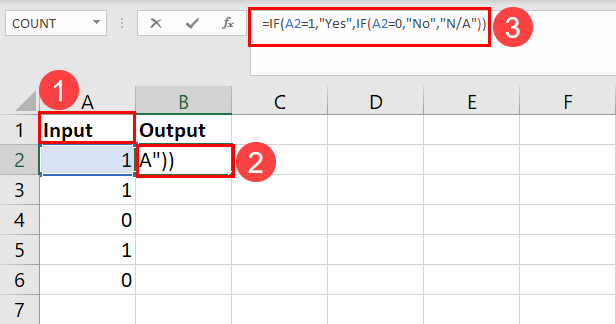
- 為 1 和 0 的輸入建立一個列。
- 然後,選擇第一個儲存格(
B2,要考慮 A欄 表示相鄰列的輸入值。 - 在選定的儲存格內輸入下列公式:
=IF(A2=1,"是",IF(A2=0,"否","不適用"))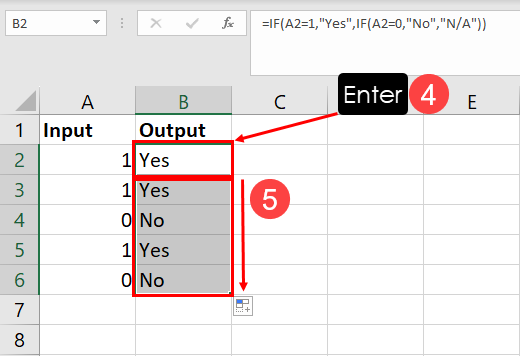
- 打 進入 查看所選單元格中的結果。
- 現在,使用 自動灌裝 拖曳手把將相同的公式複製並貼上到列的底部。
就是這樣!如果你輸入數字 1 在左邊的金字塔,你應該會看到“是的” 相對於所選行,在相鄰列中顯示。另外,如果您輸入數字 0,你應該看到“不」位於相鄰列但位於同一行。
推薦:如何在Windows 11/10中將註解貼到應用程式視窗
使用自訂儲存格格式程式碼將 1 表示是,將 0 表示否
假設您想要一個數據輸入列,操作數據員將在其中輸入 1 或 0 以便快速輸入數據,並且 Excel 將自動將輸入轉換建立為「是」和「否」。
另外,轉換過程將在同一列上進行,消耗創建像我在 如果 基於函數的方法。讓我們從以下步驟開始:
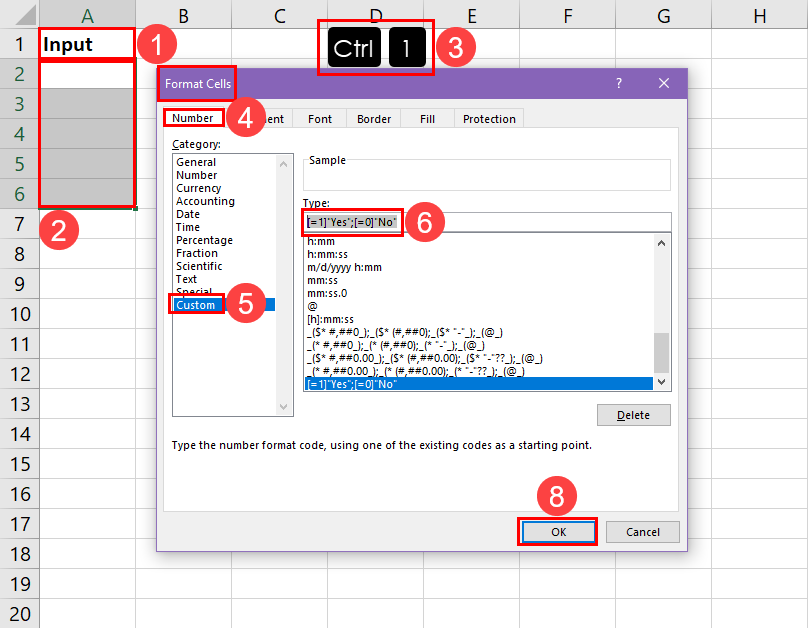
- 選擇資料輸入的列和命名 輸入 或任何你喜歡的。
- 反白顯示列標題下方的幾個或更多儲存格。
- 按 Ctrl + 1 提出 格式化儲存格 對話框。
- 點選 數位 如果未預設選擇,則選項卡。
- 在 類別 面板上,點選 賣淫 類別。
- 點選 類型 部分。
- 將以下自訂格式程式碼複製並貼上到欄位中:
[=1]"Yes";[=0]"No"- 點選 好的 應用您所做的更改。
現在,您可以與資料輸入員共用電子表格,也可以自己測試一下。當他們或您在輸入列中輸入1和0時,Excel會立即將這些邊界變更為「是」和「否」。
在 Excel 中使用 Power Query 中將 1/0 轉換為是/否
M程式碼中的IF函數 Power Query 編輯器 工具可讓您在Excel 中將1 和0 變更為「是」和「否」。
如果您要匯入包含1和0的大型資料集,並且需要在匯入資料集時快速進行轉換,則此方法特別適合您。您也可以用上述方法來尋找Excel工作表或工作簿中已有的資料集。
您可以遵循以下逐步指南:
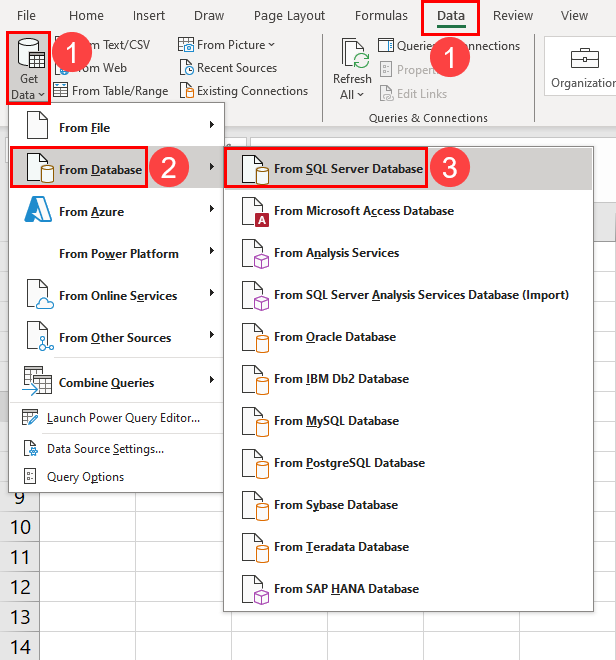
- 前往 數據 工作表上的選項卡,然後按一下 取得數據 命令裡面 獲取和轉換數據 堵塞。
- 在 取得數據 上下文選單,將焦點懸停在要使用的資料來源上,例如 來自資料庫。
- 在溢出選單中,選擇最終資料來源,例如 來自 SQL Server 資料庫。
- 請依照螢幕上的指示匯入資料和 Power Query 編輯器 介面將會打開。
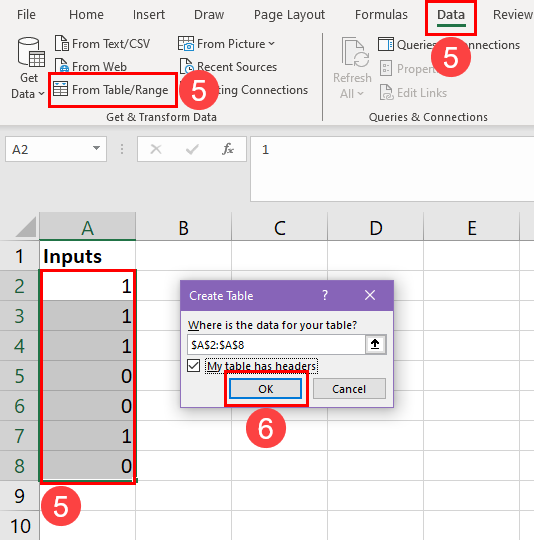
- 若要從目前工作表匯入資料集,請選取資料集,然後按一下 來自姓名/範圍 在裡面 數據 標籤。
- 點選 好的 在 建立表 對話框。
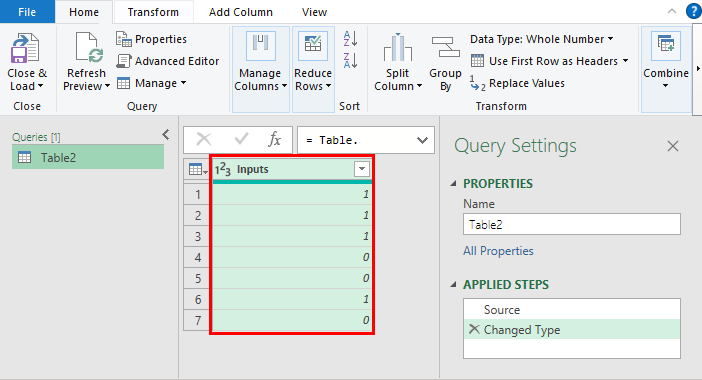
其中,您已將資料匯入 Power Query。請參閱下文以了解如何轉換資料:
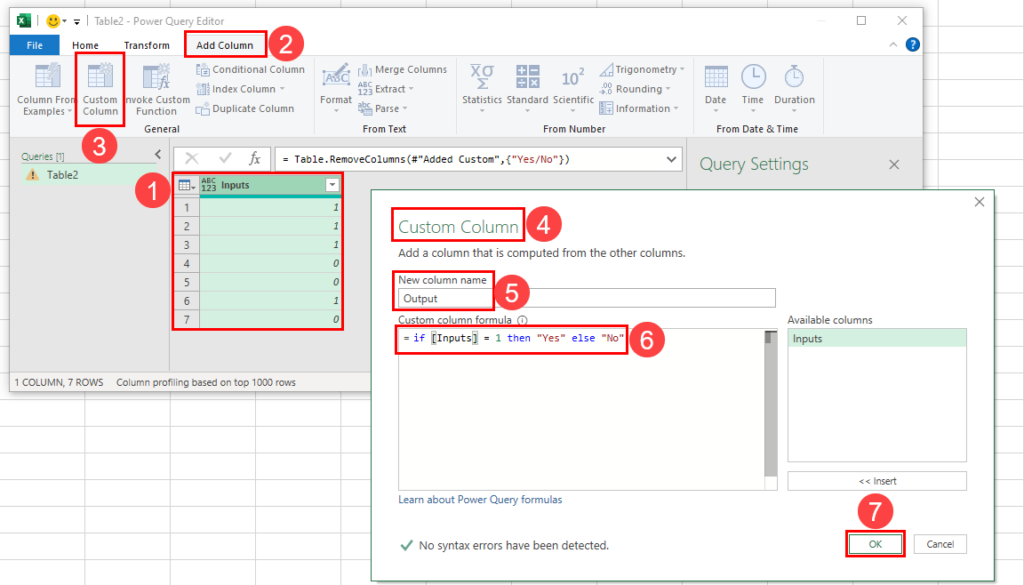
- 在 Power Query 編輯器。
- 現在,轉到 新增列 標籤。
- 在裡面 一般的 塊的 新增列 選項卡上,點選 自訂列 按鈕裡面 一般的 堵塞。
- 這 自訂列 謝謝將打開。
- 點選 新列名 欄位並輸入新列的名稱。
- 在——的裡面 自訂列公式,複製並貼上此公式:
if [Inputs]= 1 then "Yes" else "No"- 點選 好的 儲存所做的變更。
- 將在 Power Query 編輯器。
在上述公式中,替換 [Inputs] 使用您自己的資料集的列名。
您已成功在Power Query中將1和0轉換為「是」和「否」。現在,請依照下列步驟將資料集匯出至Excel工作表:
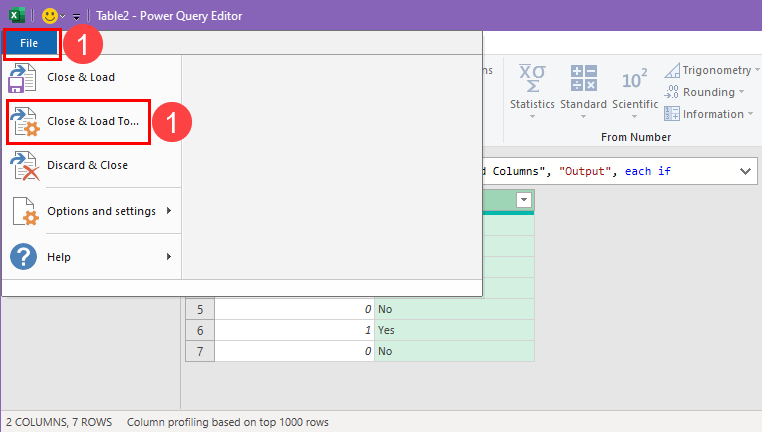
- 點選 文件 選項卡並選擇 關閉並加載至 選項。
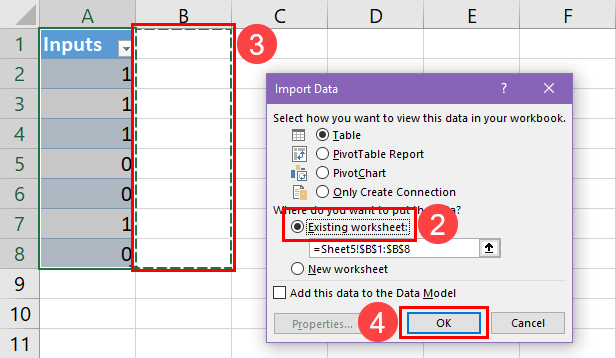
- 在 導入數據 對話框中,按一下 現有工作表 選項。
- 現在,選擇工作表上的儲存格範圍。
- 點選 好的。
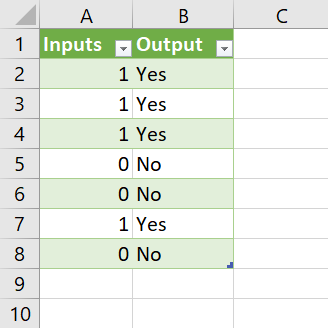
Power Query 的欄位將顯示在您的工作表中。現在,您可以從工作表中刪除現有的 1 和 0 列。
推薦:如何在Firefox和Edge中啟用快速操作指令
在 Excel 中使用 Excel VBA 將 1/0 轉換為是/否
我最喜歡的方法就是這個。使用這個方法,我只需要點擊幾個按鈕,就可以將一列中的數千個1和0轉換為相鄰列中的「是」和「否」。
使用以下腳本和說明建立 VBA 巨集只需數十個:
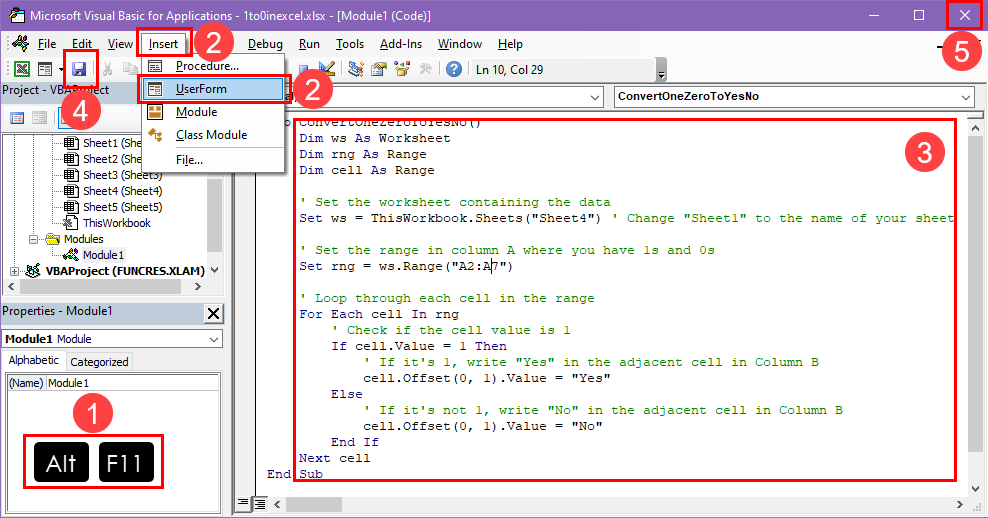
- 按 全部 + F11 提出 Excel VBA 工具。
- 您必須在此處點擊創建一個空白模組 插入 > 模組。
- 在新模組中,複製並貼上以下腳本:
Sub ConvertOneZeroToYesNo() Dim ws As Worksheet Dim rng As Range Dim cell As Range ' 設定包含資料的工作表 Set ws = ThisWorkbook.Sheets("Sheet4") ' 將「Sheet4」替換為您的工作表名稱 ' 設定 A 欄位中包含 Set 20 列中包含 204g =A.遍歷該區域中的每個單元格 For Each cell In rng ' 檢查單元格的值是否為 1 If cell.Value = 1 Then ' 如果是 1,則在 B 列的相鄰單元格中寫入“Yes” cell.Offset(0, 1).Value = "Yes" Else ' 如果不是 1,相鄰格. = "No" End If Next cell End Sub- 點選 節省開支 按鈕把Excel檔案儲存為 啟用巨集的簿工作 或者 超音速巡航飛彈 文件。
- 現在,關閉 Excel VBA 編輯器。
您可以透過以下方式修改上述腳本,使其適用於您自己的資料集:
- 在裡面
ThisWorkbook.Sheets("Sheet4")程式碼元素,更改第4頁為您的工作簿的實際工作表名稱。 - 另外,單元格範圍
A2:A7應替換為工作表中包含 1 和 0 的另一個儲存格區域。 但是,如果單元格區域引用了多個列,則活性劑將起作用,例如A2:B7,B2:C7, 等等。 - Excel 會自動在相鄰欄位中填入「是」和「否」的值,因此您無需指定任何目的地。
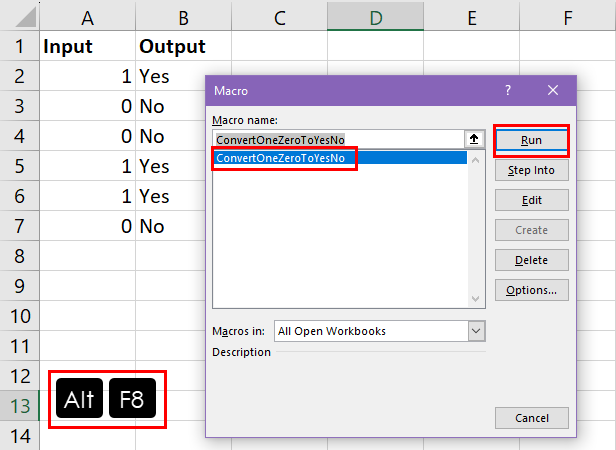
現在,要使用宏,只需按一下 全部 + F8 點擊鍵盤上的 將一零轉換為是否 對話框中的宏,然後點選 跑步 按鈕。
📝 筆記:一旦使用 Excel VBA 腳本對工作表進行更改,就無法刪除該操作。 ,在嘗試此方法之前,請建立工作簿的第二個副本。
推薦:在Excel中管理日期和時間
在 Excel 中使用 Office 腳本將 1/0 轉換為是/否
Office Scripts 是 Excel 的最新腳本工具,因此您可以透過將 Excel 連結到 Power Automate 來開發進階自動化。
以下是 Office 腳本程式碼,您可以在 Excel 中使用它,將 1 和 0 轉換為「是」和「否」。我代替分享使用該腳本的步驟。
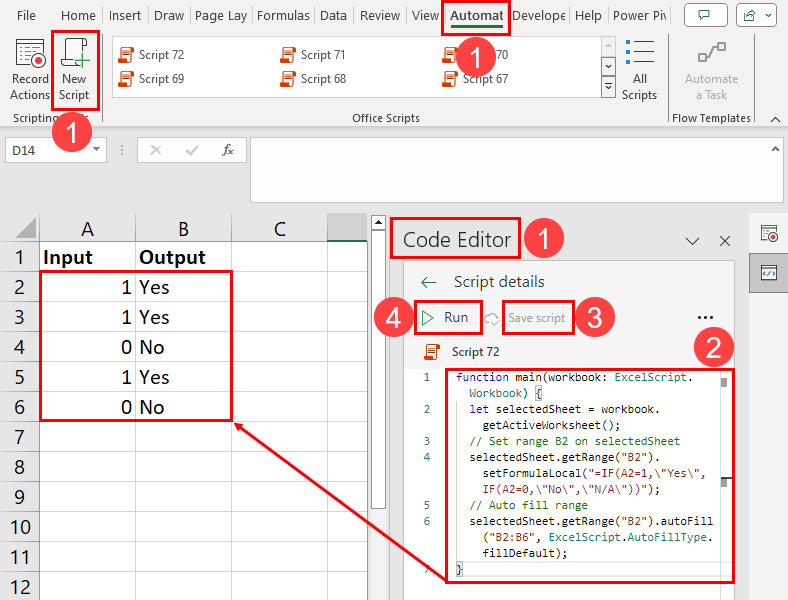
- 取得辦公室腳本 程式碼編輯器 點選面板 自動化 > 新劇本。
- 那裡複製並貼上這個程式碼:
function main(workbook: ExcelScript.Workbook) { let selectedSheet = workbook.getActiveWorksheet(); // 設定選定工作表的 B2 儲存格區域 selectedSheet.getRange("B2").setFormulaLocal("=IF(A2=1,"是不適用於不適用於「2」(A2=1," 2(A2=1,", 2"A);儲存格區域 selectedSheet.getRange("B2").autoFill("B2:B6", ExcelScript.AutoFillType.fillDefault); }- 點選 儲存腳本 按鈕。
- 現在,點擊 跑步 按鈕來執行腳本。
如果你能正確執行上述程式碼,Excel將自動將1和0轉換為 A2:A7 是與否 B2:B7。
現在,如果你的資料集在另一列中,也就是說 C欄,替換所有出現的 B2 和 B6 在上面的腳本中 D2 和 D6。如果工作表中的資料集超過5行,請變更程式碼元素中的儲存格範圍引用 自動填入("B2:B6" 因此,像 自動填入("D2:D100"。
📝 筆記:只有當您購買 Microsoft 365 商業標準版或更高版本的訂閱時,Office 腳本才可使用。您需要安裝 Excel for the Microsoft 365 桌面應用程式或存取 Excel for the web 應用程式才能取得「自動化」標籤。
結論
這些您都可以嘗試將Excel工作表中的1和0轉換為Excel中的「是」和「否」的可能方法。
嘗試你最喜歡的方法,並在評論中分享你的經驗。如果你知道另一個實現相同結果的好方法,別忘了在你的評論中提到它。

 Chinese (China)
  English
  Chinese (Taiwan)
  Russian
  Japanese