
在Windows 11中重新命名檔案的6種方法
更改檔案名稱是許多使用者在Windows 11 中不時需要做的事情。畢竟,重新命名檔案可以更輕鬆地搜尋和識別您想要的檔案。
重新命名檔案很容易,在Windows 11 中也有幾種不同的方法可以重新命名。這裡有六種不同的方法可以在Windows 11 中重新命名檔案。
重新設計的上下文選單在Windows 11 中看起來有些不同。但是,它保留了相同的關鍵檔案操作選項,用於複製、移動、重新命名和刪除檔案。 您可以透過在資源管理器或桌面中右鍵單擊檔案並選擇從上下文功能表中選擇更改檔案名稱 改名. 然後輸入新的文件標題,然後按 返回 鍵盤按鈕。
推薦:在Microsoft Excel中設定電子郵件提醒的3種方法
2.如何從資源管理器的命令列重新命名文件
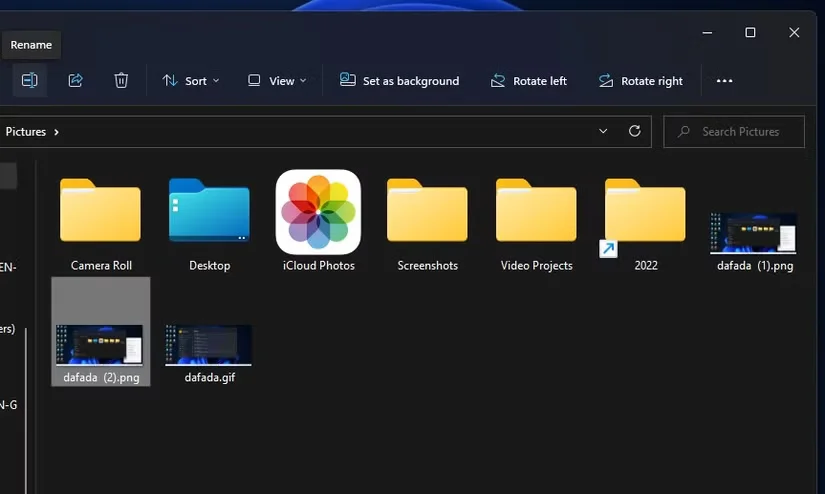
檔案總管的命令列在Windows 11 中也有了新的外觀。 該欄包括所有必需的文件操作選項。 這是您可以在資源管理器中重命名檔案的方式。
- 按一下工作列上用於開啟檔案總管的資料夾按鈕。
- 用遊標選擇要重新命名的檔案。
- 點選 改名 資源管理器命令列上的選項。
- 輸入新標題,然後按 返回 鑰匙。
3.如何使用鍵盤快捷鍵重命名文件
這 改名 上下文選單選項還有一個鍵盤快捷鍵,您可以按下它來啟動它。 在資源管理器中選擇要變更名稱的文件,然後按 F2 鑰匙。 然後您可以在文字方塊中編輯所選文件的名稱。
您也可以按其他鍵盤鍵來選擇重新命名多個檔案。 按住 Ctrl 鍵選擇要重新命名的檔案。 為資料夾中的一個檔案輸入新標題,然後將重新命名所有其他選擇的具有相同名稱的檔案(末尾帶有數字修飾符)。
4. 如何在PowerShell 中重新命名文件
PowerShell 是一個命令列外殼,可讓您執行許多不同的檔案操作。 您可以透過輸入 重新命名項目 PowerShell中的cmdlet如下:
- 請按 視窗 鍵或單擊 開始.
- 點選開始功能表的搜尋文字方塊輸入 電源外殼.
- 選擇Windows PowerShell 以啟動該應用程式。
- 透過輸入此命令(後面跟著實際目錄路徑)並按 返回:
放-地點 -小路 “完整資料夾路徑” - 若要查看資料夾的檔案列表,請輸入 目錄 在PowerShell 並點擊 進入.
- 然後輸入此重命名檔cmdlet 並按 進入:
重新命名項目 "原始檔名.副檔名""新檔名.副檔名"
您需要將上述命令中的original_filename.ext 和new_filename.ext 替換為實際的檔案標題。 例如,將holiday photo.png 檔案重新命名為holiday photos.png 的命令如下所示:
重新命名項目 “假日照片.png““度假照片.png“推薦:修復Vanguard未在Windows 11上啟動
5.如何在命令提示字元中重新命名文件
命令提示字元可以被認為是Windows 11 中PowerShell 的一種不太進階的命令列shell 替代品。不過,您也可以將檔案重新命名為 命令 透過輸入快速命令。
以下是在命令提示字元中重新命名檔案的步驟:
- 在Windows 11 的「開始」功能表上的「在此處鍵入以進行搜尋」方塊內按一下。
- 進入 命令 在搜尋工具中,然後從那裡選擇命令提示字元。
- 若要開啟資料夾,請輸入 光碟\ 命令後跟目錄路徑並按 進入:
光碟資料夾 1 資料夾 2 資料夾 3 - 您可以透過輸入來查看資料夾中的文件 目錄 並按下 進入.
- 輸入此命令並按 進入 重新命名檔案:
仁 “原始檔名.副檔名““新檔名.副檔名“
您當然需要將上述命令中的檔案名稱範例替換為實際檔案。 但是,請確保在檔案名稱周圍保留引號。
6.如何批次重命名文件
有許多適用於Windows 11 的第三方軟體實用程序,您可以使用它們重命名檔案。 Bulk Rename Utility 是免費提供的軟體(用於非商業用途),它使用戶能夠同時重命名一批(群組)檔案。
其混亂的UI 設計起初可能看起來有點令人困惑,但該軟體包含大量用於重命名檔案的選項。 這是使用批次重命名實用程式批次重命名檔案的方法。
- 在Softpedia 中開啟批次重命名實用程式下載頁面。
- 選擇 現在下載 和 外後視鏡.
- 啟動檔案總管以開啟下載批次重命名實用程式的資料夾。
- 雙擊BRU_setup_3.4.3.0.exe 以調出批次重命名實用程式的設定精靈。
- 點選 我接受此協議 選項並按 下一個 按鈕。
- 如果您喜歡選擇安裝資料夾,請按一下 瀏覽 選擇一個。 然後按 好的 按鈕。
- 點選 下一個 再選三遍 安裝.
- 安裝後,輸入 批量重命名實用程式 在搜尋框中找到該應用程式。 然後您可以選擇從那裡打開批量重命名實用程式。
- 在批次重命名實用程式視窗左上角的導覽框中選擇一個包含要重新命名的檔案的資料夾。
- 然後在批量重命名實用程式中選擇多個文件,方法是按住 Ctrl 鑰匙。
- 選擇 固定的 中的選項 姓名 下拉式選單.
- 輸入所選檔案的新名稱。
- 然後選擇 後綴 在 模式 編號框中的下拉式選單。
- 若要為檔案名稱啟用標題大寫,請選擇 標題 在案例框的下拉式選單中。
- 請按 改名 按鈕。
- 點選 好的 在開啟的檔案將被重新命名對話方塊提示。
- 然後選擇 好的 再次。
在上述步驟中,您選擇在標題大小寫中重新命名多個文件,並在末尾添加數字後綴。 因此,每個重新命名檔案的末尾都會有不同的編號。 或者,您可以選擇一個 字首 選項改為在每個重命名檔案的開頭有一個數字。
批次重命名實用程式中提供了更多重命名選項。 要更了解如何充分利用它,請查看軟體隨附的幫助手冊。 您可以透過點擊開啟該手冊 幫助 並選擇 內容 在那個菜單上。 然後透過查看 內容 此用戶手冊的選項卡以了解有關其所有功能的更多詳細資訊。
您喜歡如何在Windows 11 中重新命名檔案?
因此,您可以使用上述任何替代方法重新命名檔案。 您喜歡從檔案總管、PowerShell、命令提示字元還是批次重命名實用程式重新命名檔案? 透過使用最適合您的方法重新命名文件,您的文件更清晰、更好。

 Chinese (China)
  English
  Chinese (Taiwan)
  Russian
  Japanese