
如何從Windows 11檔案總管中刪除OneDrive圖示
如何從Windows 11檔案總管中刪除OneDrive圖標,如果您想刪除Windows 11檔案資源管理器中的OneDrive圖標,但又不想刪除該應用程式本身,請按以下步驟操作。

OneDrive 雲端儲存用戶端預先安裝在您的Windows 11 電腦上。 預設情況下,您會在檔案總管的左窗格中註意到OneDrive 捷徑,允許快速存取您的OneDrive 檔案和資料夾。
但是,如果您發現快捷方式混亂或破壞了您的檔案總管體驗,您可以使用註冊表駭客將其刪除。 以下是如何在不卸載OneDrive 的情況下從檔案總管中刪除OneDrive 圖示。
推薦:如何修復戰地2042在Windows 11和10中無法儲存設定
如何透過登錄編輯程式從檔案總管中刪除OneDrive 捷徑
您可以使用註冊表駭客從檔案總管中刪除OneDrive 圖示。 這樣,您就可以在不卸載OneDrive 用戶端的情況下擺脫檔案總管中的圖示。 如果您希望完全刪除該應用程序,請按照我們關於在Windows 11 上刪除OneDrive 的指南進行操作。
請注意,修改Windows 註冊表有風險。 我們建議您在繼續執行下列步驟之前在Windows 上建立一個系統還原點。 還原點將幫助您在出現問題時還原您的電腦。
完成後,請按照以下步驟從檔案總管中刪除OneDrive 捷徑:
- 按 贏 + R 打開 跑步.
- 類型 註冊表 然後點擊 好的 開啟註冊表編輯器。 點選 是的 如果提示 使用者帳戶控制(UAC)。
- 接下來,在登錄編輯器中,導覽至以下位置。 在編輯器中複製並貼上註冊表路徑以加快導航速度:
HKEY_CURRENT_USER\Software\Classes\CLSID\{018D5C66-4533-4307-9B53-224DE2ED1FE6} - 在右窗格中,以滑鼠右鍵按一下 System.IsPinnedToNameSpaceTree DWORD 值並選擇 調整.
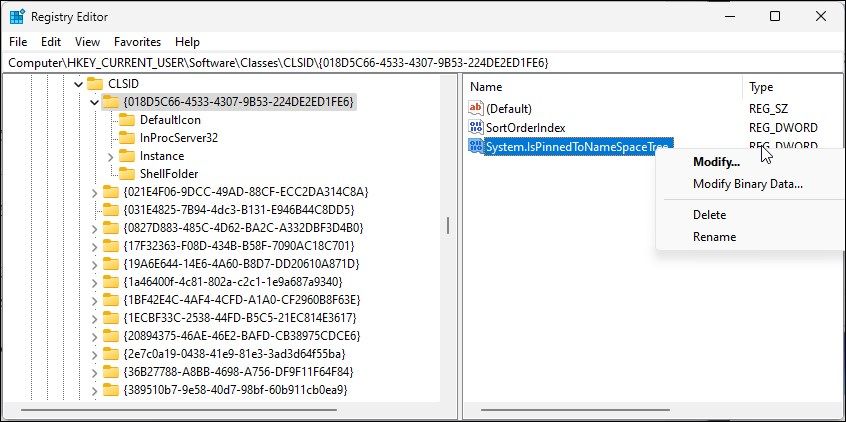
- 在裡面 價值數據 領域,類型 0 然後點擊 好的.
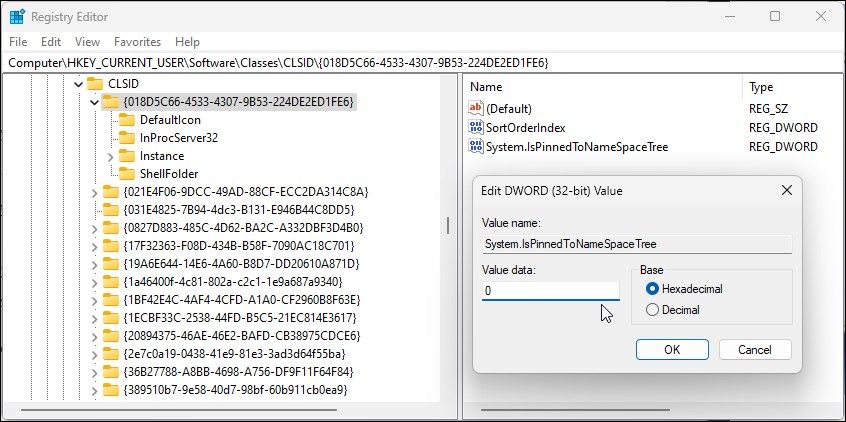
- 接下來,導覽至登錄編輯器中的以下位置:
HKEY_CURRENT_USER\Software\Microsoft\Windows\CurrentVersion\Explorer\Desktop\NameSpace - 在左窗格中,右鍵單擊 {018D5C66-4533-4307-9B53-224DE2ED1FE6} 並選擇 刪除 刪除條目。
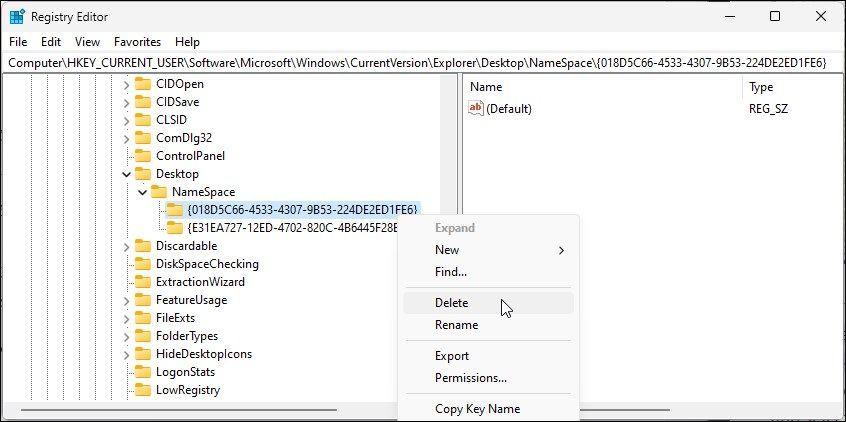
- 完成後,關閉註冊表編輯器。
- 開啟檔案總管時,OneDrive 圖示將不再可見。
如何在檔案總管中再次顯示OneDrive 圖標
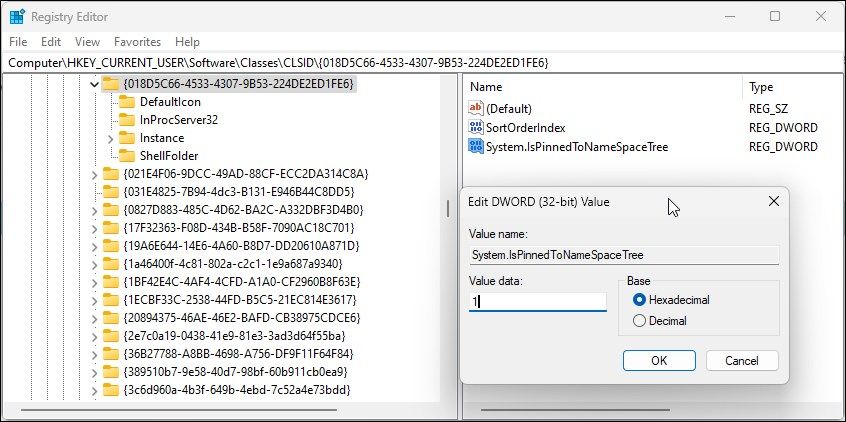
若要在檔案總管中顯示OneDrive 圖標,您需要再次修改登錄機碼。 這是如何做到的。
- 按 贏+ R 打開 註冊表編輯器。
- 接下來,導航到以下位置:
HKEY_CURRENT_USER\Software\Classes\CLSID\{018D5C66-4533-4307-9B53-224DE2ED1FE6} - 在右窗格中,按兩下 System.IsPinnedToNameSpaceTree 雙字值。
- 接下來,鍵入 1個 在裡面 數值資料 f字段並單擊 好的 儲存更改。
- 重新啟動檔案總管以查看變更。
在不卸載OneDrive 的情況下刪除OneDrive 圖標
這個註冊表駭客是一種使OneDrive 圖示消失的便捷方法,而無需從您的PC 中完全刪除該應用程式。 或者,如果您不使用該服務,則可以在Windows 11 上完全刪除OneDrive 或使用群組原則編輯器停用該服務。

 Chinese (China)
  English
  Chinese (Taiwan)
  Russian
  Japanese