
如何修复Instagram直接消息不起作用的问题
直接消息是 Instagram 最重要的功能之一,让我们可以与朋友聊天。但是,如果有一天您醒来发现您的私信不起作用怎么办?当然,你不会害怕,但它仍然会困扰你,因为你无法与任何人交谈。
可悲的是,同样的情况也发生在许多 Instagram 用户身上。对于他们来说,DM甚至都没有开放。如果您的 Instagram 私信也无法在您的手机上运行,请阅读此修复指南来修复它。在本指南中,我们将向您展示如何解决 Instagram 私信不起作用的问题。因此,请继续阅读并学习解决 Instagram DM 的问题。
推薦:WordPress仪表盘插件WP Adminify Pro
为什么 Instagram 直接消息不起作用?
Instagram 上的私信(又称 DM)无法正常运行可能有多种原因。在本节中,我们提到了一些最常见的原因。因此,请继续阅读并检查以下导致此问题的所有可能原因:
- 过时的 Instagram
- 服务器中断
- 暂时的错误和故障
- 没有网络连接
- 应用程序缓存损坏
- 当前版本有问题
- 也许你被阻止了
- 用户已停用他的帐户
- 您没有关注收件人
- 阅读 Instagram 每日限制
- IP 请求过多
- 您已限制该帐户
- 电话问题
修复 Instagram 直接消息不起作用的问题
在本节中,我们将提到一些解决 Instagram 私信不起作用问题的解决方法。尝试所有列出的解决方案并检查哪种解决方案适合您:
1. 检查 Instagram 是否中断
Instagram 的服务器可能已关闭或存在一些技术问题,这就是 DM 无法正常工作的原因。因此,我们建议您检查 Instagram 是否存在服务器中断问题,看看是否相同。您可以使用实时断电监控站点,例如 Down Detector。否则,请单击此处转到 Instagram 服务状态页面。

进入下一页后,请查看过去 24 小时内报告的 Instagram 中断情况下的图表。如果您在图表中看到许多巨大的变化,则该问题很可能是由于服务器相关问题而出现的。为了确定这一点,请在“报告最多的问题”下查看人们在使用 Instagram 应用时遇到的最常见问题。
2. 重启手机
您的 Android 或 iOS 设备可能存在一些临时故障,这就是消息无法在 Instagram 上运行的原因。在这种情况下,您可以考虑重新启动手机,因为大多数情况下,这样做可以轻松解决设备中的临时问题。
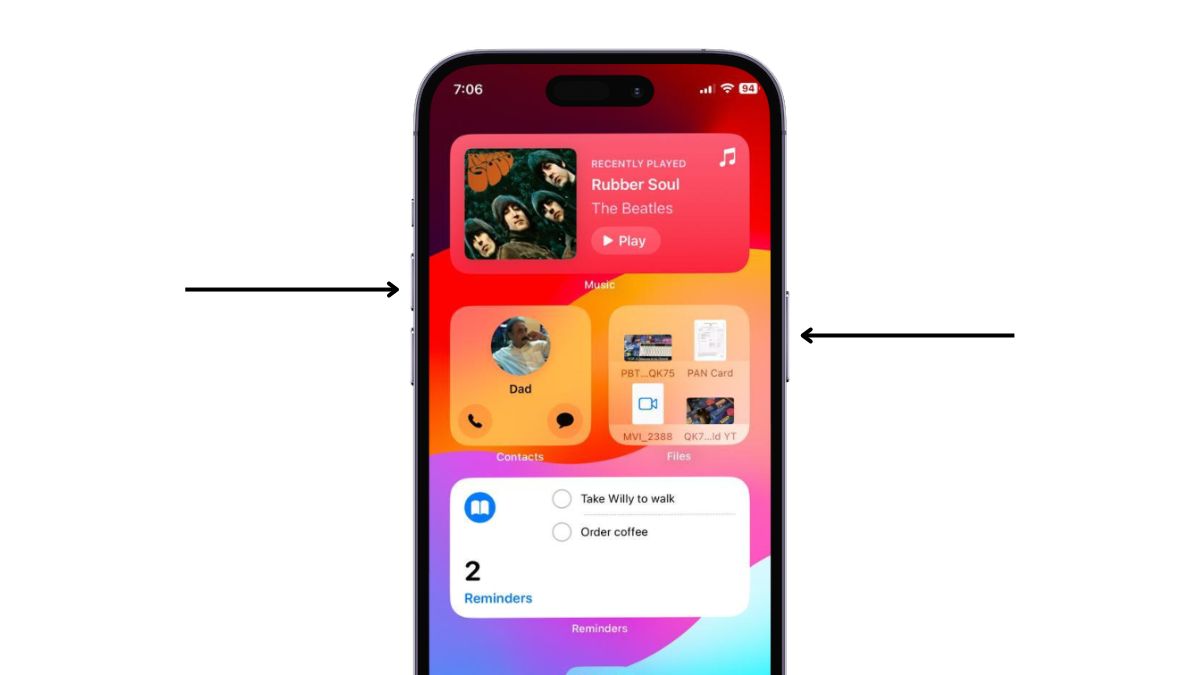
如果您是 Android 用户,请按住手机左侧或右上角的电源按钮,然后点击重新啟動选项以重新启动手机。
如果您有 iPhone,请分别按音量调高和调低按钮。完成后,按住电源按钮并将开关滑动到右侧以重新启动 iPhone 以解决此问题。
3. 检查您的互联网连接
您手机的互联网连接可能无法正常工作或处于活动状态,这就是无法在 Instagram 中打开、加载或发送私信的原因。在这种情况下,我们建议您确保您的互联网连接正常。
要检查这一点,请打开其他使用互联网的应用程序,看看它们是否正常工作。如果是这样,请检查互联网速度。与其他应用程序相比,Instagram 在不处于数据保护模式时使用更多数据。您可以在 Speedtest.net 或 Fast.com 检查您的互联网连接速度。
4. 注销并重新登录
解决 Instagram DM 问题的一种简单解决方法是注销并重新登录。这样做将解决您的 Instagram 帐户的所有临时问题,并且很可能会解决该问题。因此,请按照以下步骤了解如何执行此过程:
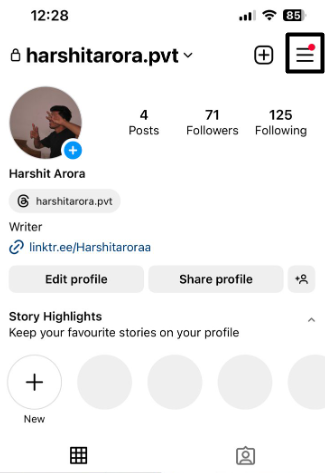
1.在 Android 或 iOS 设备上打开Instagram 应用程序,然后点击右上角的线条。
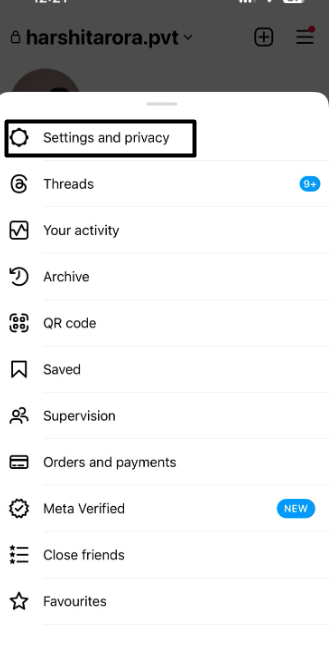
2.从菜单中,点击选择“设置和隐私” ,然后向下滚动到末尾。
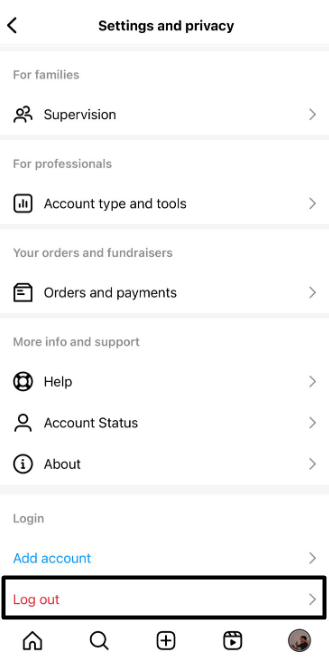
3.最后,点击“注销”选项以注销您的 Instagram 帐户。完成后,再次登录同一个 Instagram 帐户并检查消息现在是否有效。
5.强制停止Instagram
您还可以强制关闭并打开Android 手机上的Instagram 应用程序来解决此问题。这样做将完全关闭应用程序,并且很可能解决问题。我们在下面提到了强制关闭并重新启动 Instagram 应用程序的提示:
对于安卓
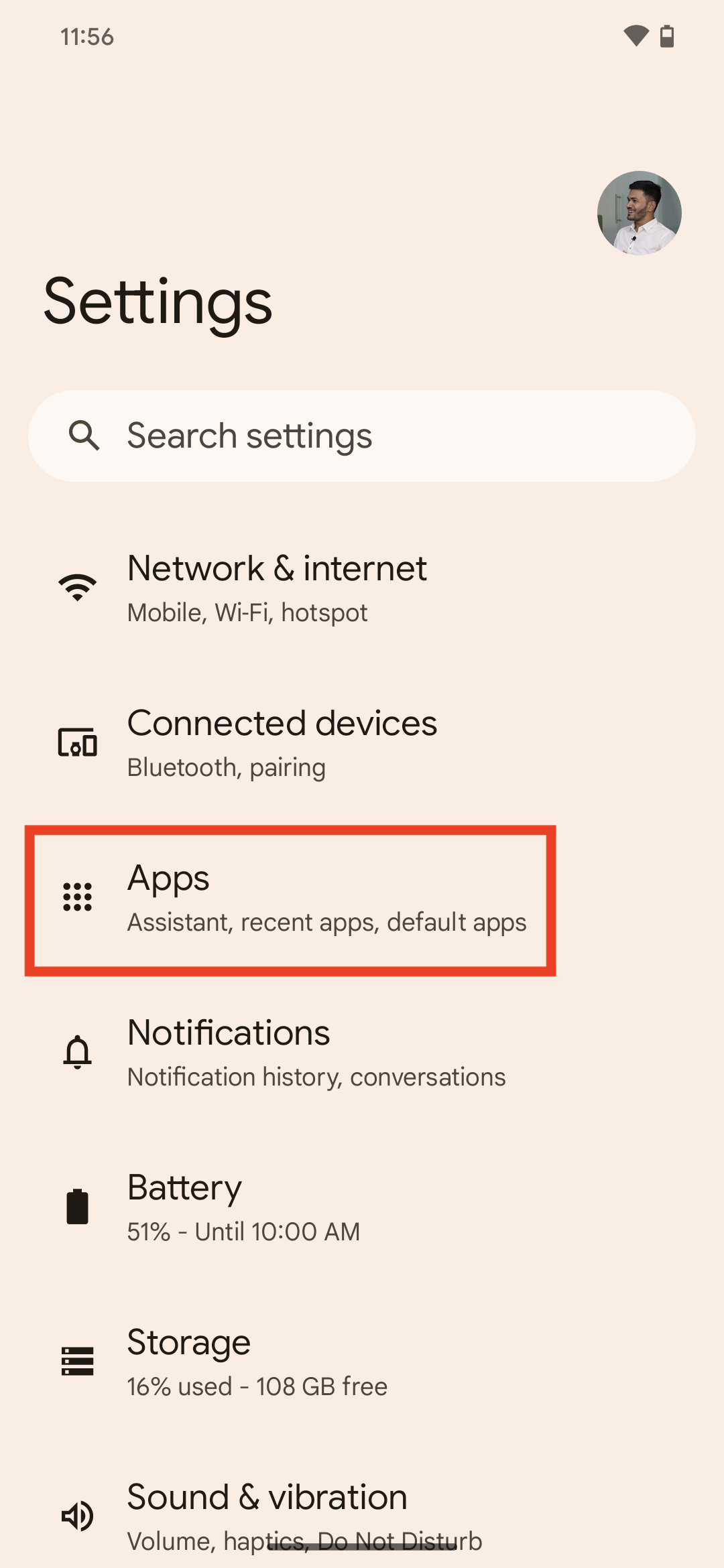
1.要在 Android 智能手机上强制关闭并重新启动 Instagram,请转到其“应用程序”部分。
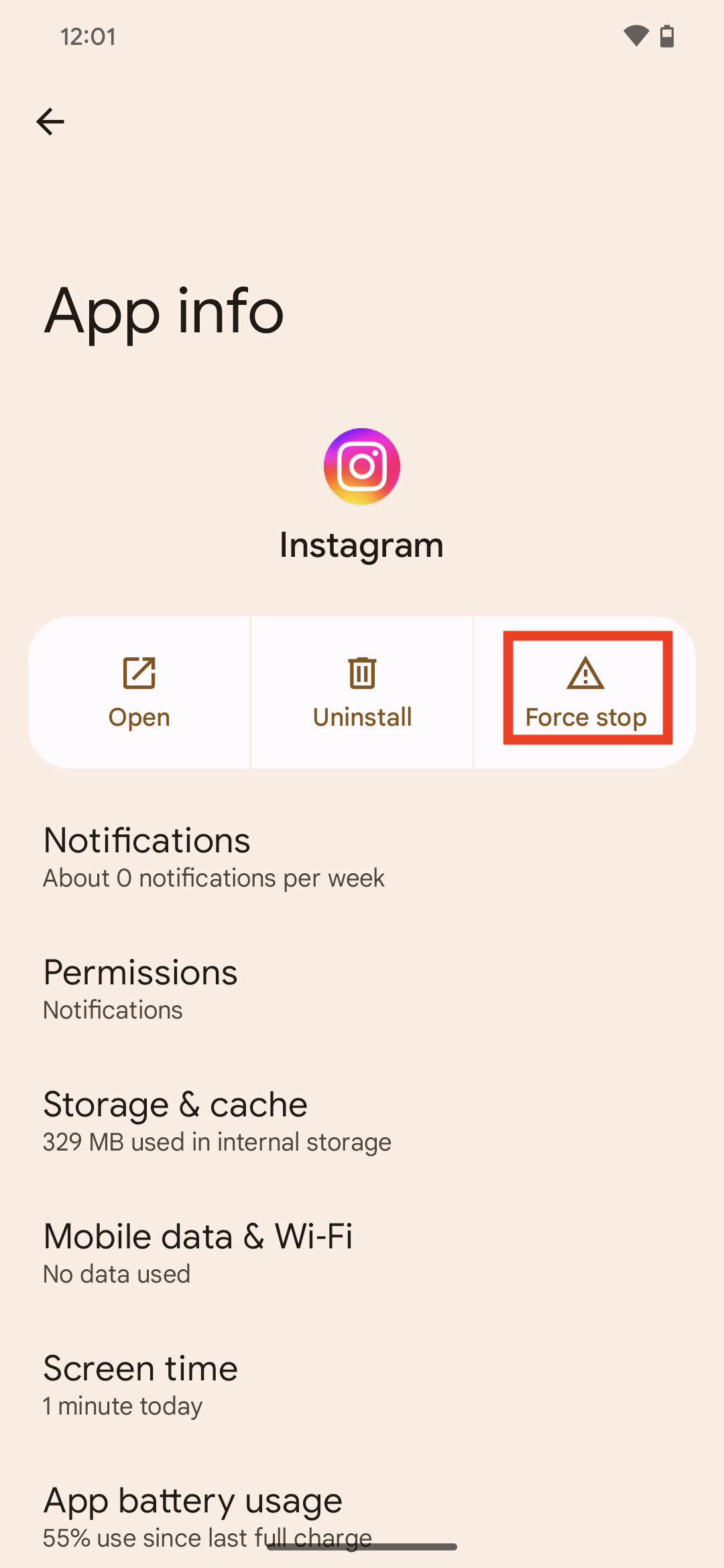
2.在“应用程序”部分中,找到Instagram,然后选择“强制停止”按钮将其停止。
3.在 Android 手机上再次打开Instagram 应用程序,检查 DM 是否正常工作。
6.清除应用程序的缓存
解决 Instagram 消息问题的一种简单方法是清除所有存储的缓存文件。这是因为这样做会从您的手机中删除所有数据,然后刷新应用程序。因此,尝试同样的方法并检查它是否适合您。您可以检查以下步骤来执行此操作:
对于安卓
1.打开Android 手机上的“设置”应用程序,然后进入其“应用程序”区域。
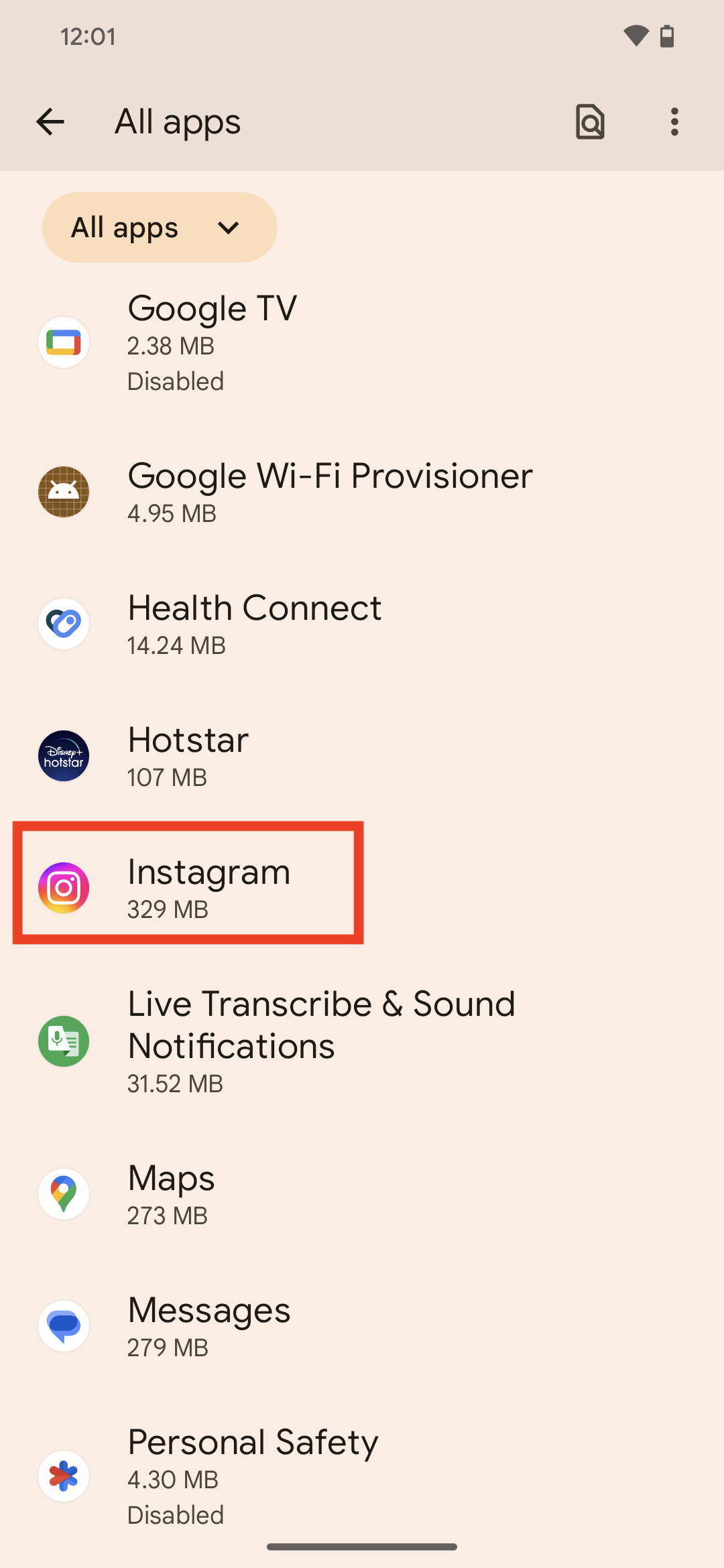
2.在“应用程序”部分中,查找Instagram 应用程序,选择它,然后移至“存储”。
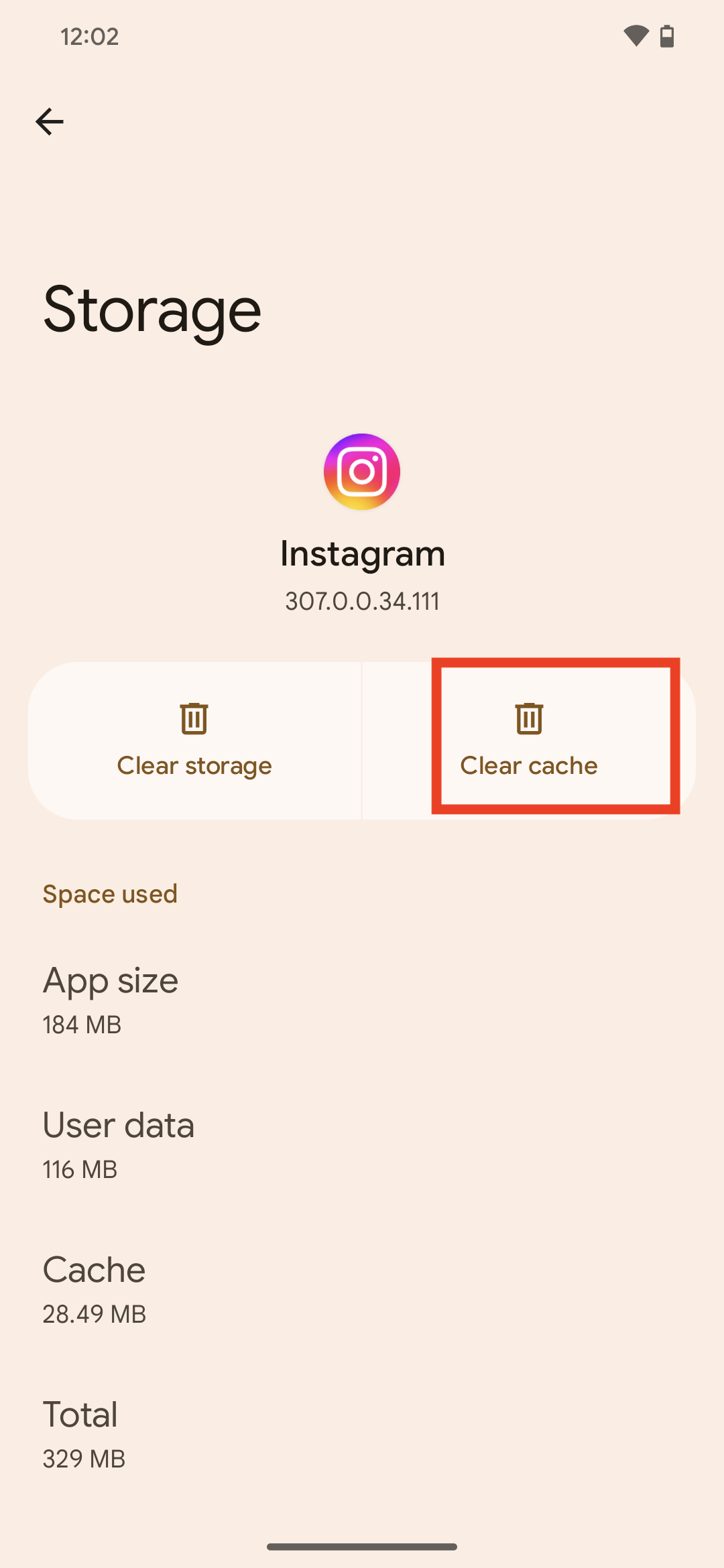
3.在儲存部分中,選擇清除快取按鈕以清除手機中的快取檔案。
4.清除快取檔案後,重新啟動Android 智慧型手機並檢查問題的狀態。
适用于 IOS
iOS 中沒有清除快取的特定方法。為此,您需要重新安裝該應用程式。
7. 为 Instagram 启用移动数据
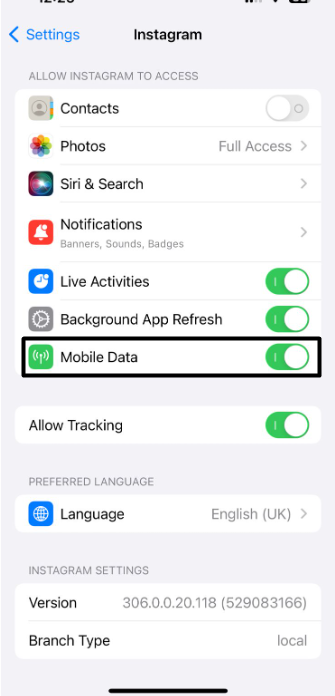
Instagram 的行動數據可能未啟用,這就是Instagram 應用程式上的消息不起作用的原因。在這種情況下,我們建議您确保iPhone 上啟用了行動數據。您可以按照以下步驟操作:
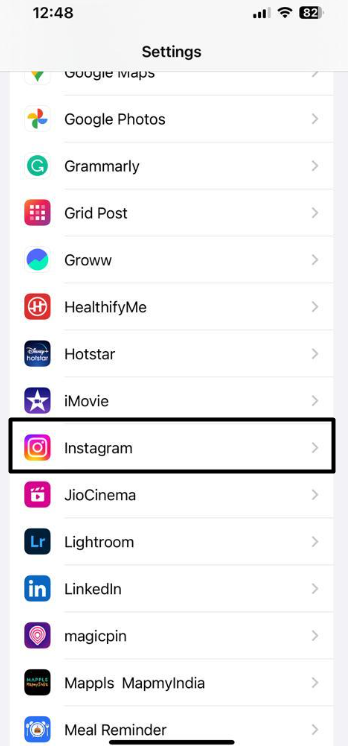
1.打開iOS 裝置上的“設定”應用程序,找到Instagram 应用程序,然後選擇它。
2.在“允許INSTAGRAM 存取”下,確保“行動數據”開關已開啟。
8.更新Instagram应用程序
Instagram 應用程式可能存在一些錯誤和故障,因此無法正常運作。在這種情況下,可能它已經收到了新的更新,而您尚未更新。因此,請考慮更新Instagram 應用程式並檢查它是否有效。您可以檢查下面提到的步驟,以了解如何輕鬆執行相同的操作:
对于安卓
1.打開手機上的Google Play 商店,然後在頂部搜尋框中輸入Instagram。
2.點選搜尋選項,從搜尋結果中選擇Instagram,然後點擊旁邊的更新。如果您沒有看到任何更新按鈕,則表示沒有要安裝的更新。
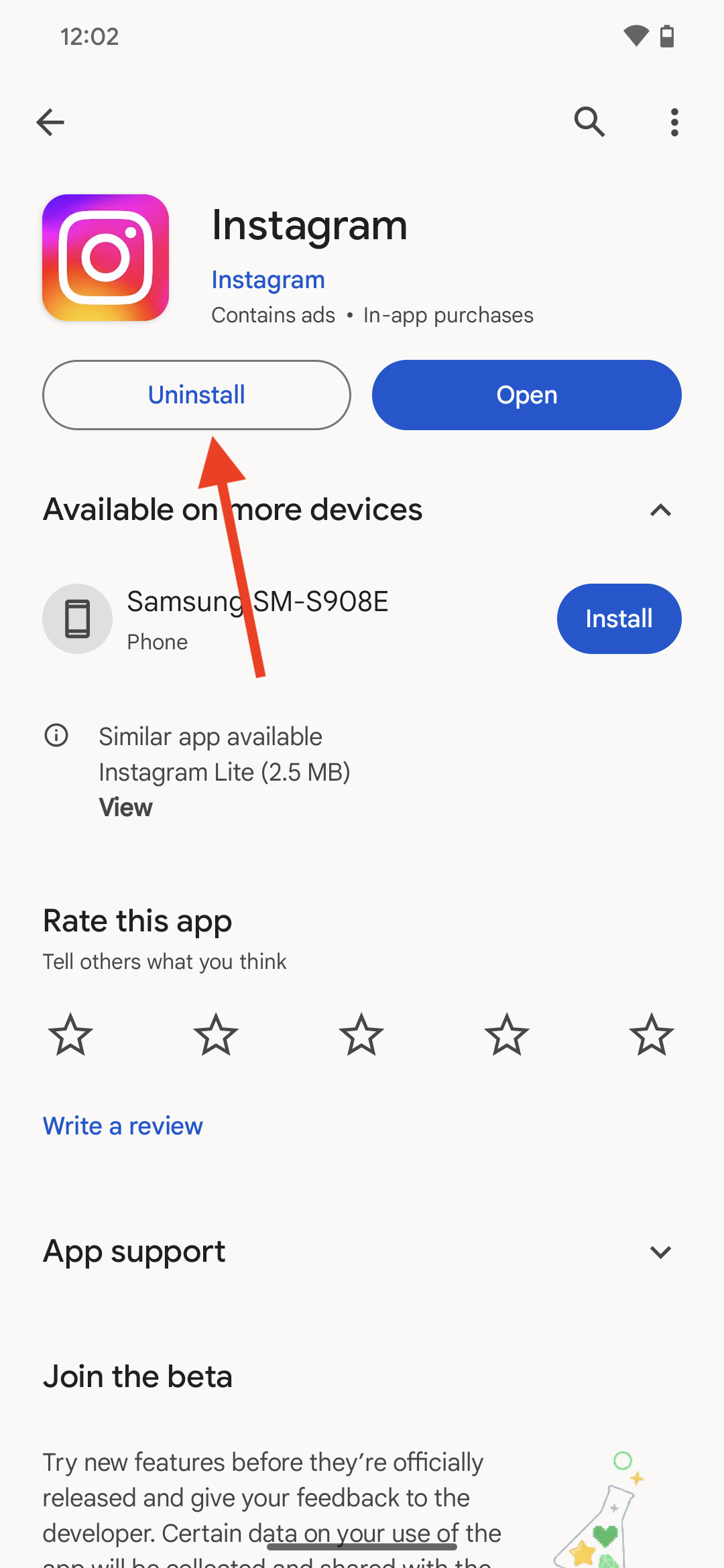
3.完成後,讓Instagram 在您的Android 手機上更新,然後檢查問題的狀態。
适用于 IOS
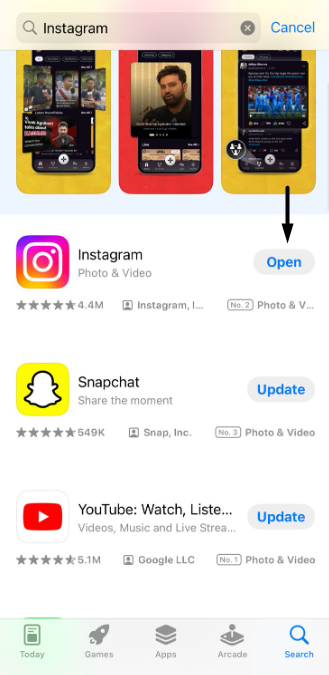
1.要更新iOS 設備上的Instagram 應用程序,請打開該設備上的蘋果應用商店。
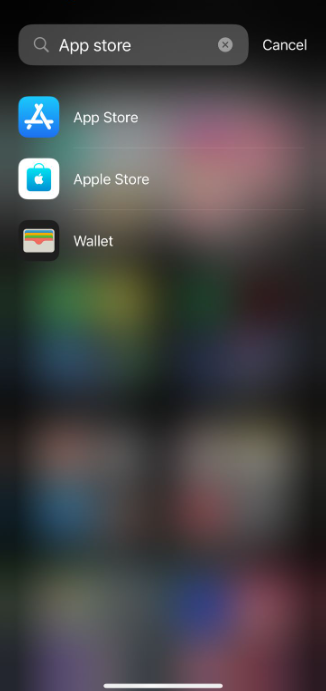
2.使用頂部的搜尋選項搜尋Instagram 應用程序,然後選擇該應用程式。
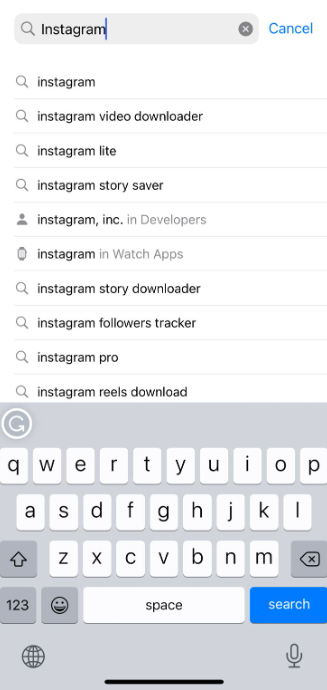
3.點選Instagram 应用程序旁邊的更新按鈕開始在您的iOS 裝置上更新它。
9.卸载并重新安装应用程序
如果清除Instagram 應用程式的快取無法幫助您解決問題,請考慮重新安裝。這是最簡單但有效的修復方法之一。請依照以下步驟操作:
对于安卓
1.要從Android 智慧型手機卸載Instagram 應用程序,請前往其應用程式部分。
2.在應用程式部分中,選擇Instagram 应用程序,然后点击解除安裝按鈕將其刪除。
3.完成後,打開手機上的Google Play 商店並從中重新安裝Instagram 應用程式。
适用于 IOS
1.打開手機上的應用程式抽屜,找到Instagram 应用程序,然後按住它以獲取選項。
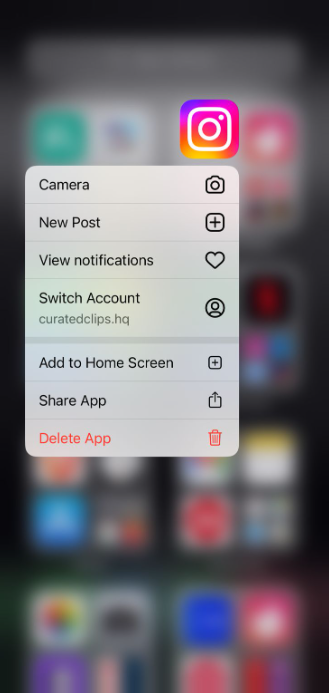
2.從指定選項中,點選“刪除應用程式”以從手機中刪除該應用程式。
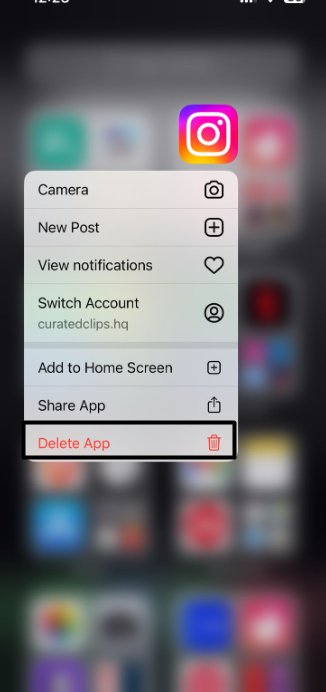
3.從PC 上卸載應用程式後,打開App Store並使用它重新安裝。
10.检查设备更新
解決Instagram 私訊在Android 和iOS 中不起作用問題的另一個簡單解決方法是檢查設備更新,因為它可能存在一些錯誤。我們在下面提到了更新Android 和iOS 韌體的提示,因此請按照提示操作:
对于安卓
1.啟動"設定"並進入“軟體更新”,讓作業系統搜尋新更新。
3.如果您看到要安裝的新更新,請按照螢幕上的指示下載並安裝。
适用于 IOS
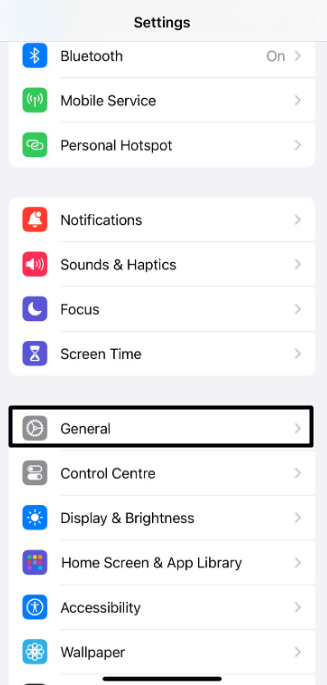
1.若要更新您的iOS 設備,請啟動“设置”应用程序並前往其“常規”部分。
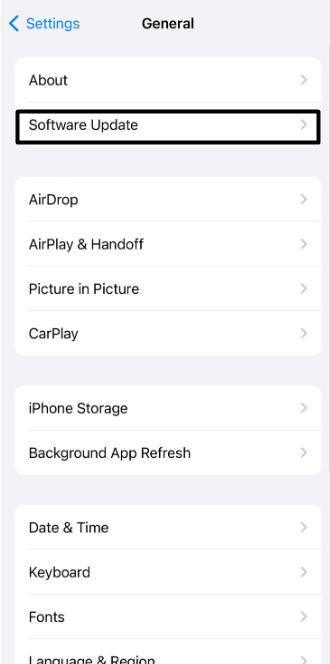
2.在下一個畫面上,選擇软件更新選項以繼續下一個畫面。
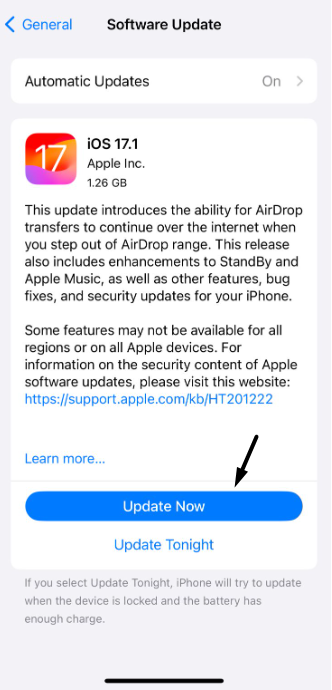
3.尋找新的iOS 更新,然後按一下“立即更新”按钮将其安装到您的手机上。
11.返回旧版本
即使更新 Instagram 应用程序无法使 DM 再次工作,也可以使用旧版本。它可能尚未收到新的更新来解决问题。您可以从值得信赖的第三方网站下载旧版本。
12. 检查您是否被阻止
如果您尝试在 Instagram 上向某人发送消息但无法发送,则可能是对方已屏蔽您。如果有人阻止您,您将无法与他们交谈。
此外,您也看不到他们的个人资料。检查他们是否在 Instagram 上屏蔽了您的一种方法是检查他们的个人资料。因此,搜索他们的用户名并查看他们的个人资料是否出现在结果中。
如果是,则意味着他们没有阻止您,并且该问题是由于其他原因而出现的。如果没有,你知道原因。当然,还可以尝试其他方法来检查这一点。
13. 查看用户是否停用了他的帐户
无法向 Instagram 用户发送消息的另一个可能原因是帐户已停用。因此,我们建议您在“聊天”部分查找他们的帐户以进行检查。如果他们的用户名已替换为“用户”一词,则意味着他们已暂时删除该帐户。因此,在他们撤消消息之前,您无法向他们发送消息。
14.确保关注收件人
Instagram 具有隐私和安全功能,可防止非关注者向我们发送消息。您尝试向其发送消息的人可能已启用此功能,因此会出现 Instagram 直接消息不起作用的问题。因此,请转到他们的个人资料并点击“关注”按钮来关注他们,然后发送消息。
15. 检查 Instagram 每日限制并使用 VPN
如果您经常在 Instagram 应用上向其他人发送消息,则您可能已达到每日限额。大多数情况下,Instagram 允许我们每天发送20-50 条以上的 DM。因此,如果您达到了每日限制,则意味着您现在无法发送更多消息。
因此,我们建议您等待,直到所有限制都被放弃。如果情况并非如此,请在 Android 或 iOS 设备上启用 VPN,然后检查消息是否有效。
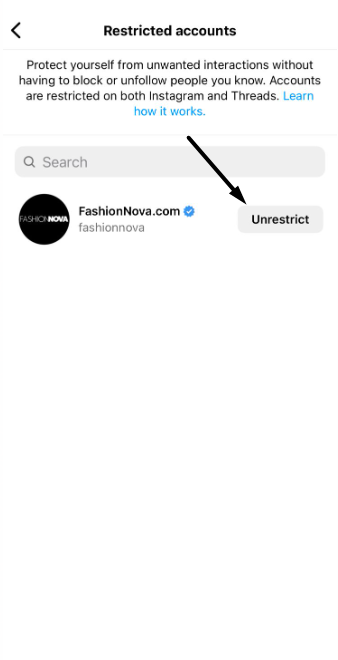
16. 取消账户限制
您可能已经取消了想要与之交谈的其他人的帐户的限制,这就是您的手机上出现 Instagram 私信 (DM) 不起作用问题的原因。
在这种情况下,我们建议您取消该帐户接收消息的限制。您可以检查以下提示以了解如何轻松执行相同操作:
1.在 Android 或 iPhone 上打开Instagram 应用程序,然后从菜单转到其设置。
2.在"設定"部分中,選擇“其他人如何与您互动”部分下的“受限”。
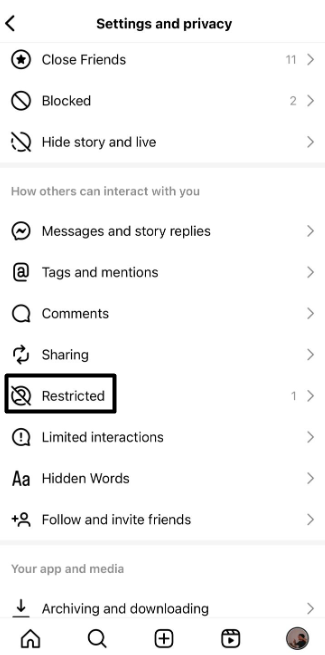
3.最后,找到您要向其发送消息的帐户,然后单击旁边的取消限制。
17. 检查“常规”或“请求”选项卡中的消息
您要查找的人员发来的消息可能出现在“常规”或“请求”选项卡中。因此,请在这两个选项卡中查找消息,看看它们是否存在。
18.取消对话静音
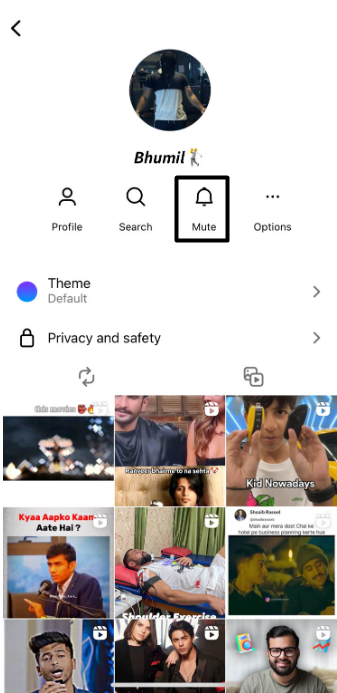
如果您在想为什么没有收到来自特定用户的消息通知,那么您可能已将他们静音。要接收来自他们的消息,您需要取消他们的静音。您可以检查以下步骤以在 Instagram 上取消用户静音:
1.在 Instagram 应用程序上打开聊天,然后选择您没有收到消息提醒的人。
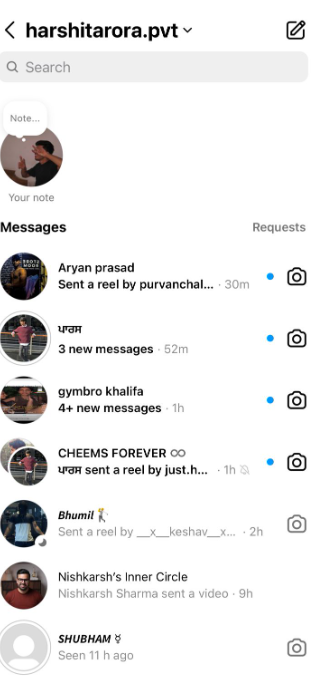
2.点击顶部的姓名,然后点击取消静音按钮以取消用户帐户的静音。
19. 等待几个小时
如果您有足够的耐心,并且可以在一段时间内没有 Instagram,那么请等待几个小时,问题就会得到解决。这是因为这些可能是暂时的问题。因此,让自己远离社交媒体,轻松度过这些时间。
20.使用Instagram Lite
Instagram 应用程序中可能存在一些临时问题,导致直接消息 (DM) 无法在您的手机上运行。因此,您可以在其上使用 Instagram Lite 应用程序,看看是否有帮助。它不会拥有主要应用程序的所有功能,但它可以完成工作。您可以使用其精简版,直到主应用程序的问题得到解决。
21. 使用 Instagram 网站
如果上述解决方法都无法帮助您使 Instagram 的私信再次正常工作,则您必须考虑使用其网络版本。您可以单击此处 在浏览器中转到其网络版本。到达那里后,登录您的帐户并点击“消息”以查看所有 DM。希望您在该版本中不会遇到同样的问题。
22.联系 Instagram 支持
如果其网页版和精简版存在相同的问题,我们建议您与 Instagram 的支持团队联系并与他们分享您的问题。他们将解决这个问题并分享一些快速修复方法来解决它。请按照以下步骤了解如何操作:
1.打開手機上的Instagram 应用程序,然后在左下角选择“个人资料”選項。

2.在“个人资料”部分的右上角,点击三条垂直线以获取菜单。
3.从弹出窗口中,选择“设置和隐私”选项,然后转到屏幕底部。
4.點選更多信息和支持下的幫助选项,然后点击报告问题以继续。
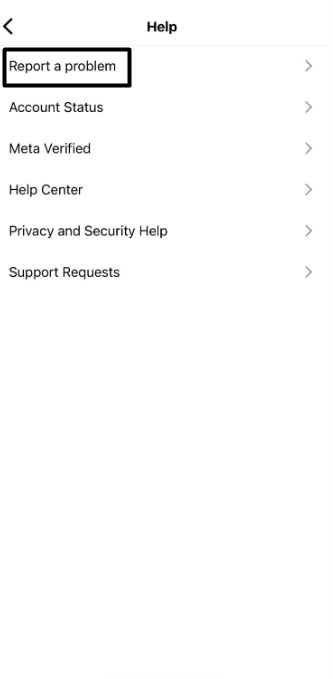
5.點選“报告问题而不摇晃”选项,然后选择“包含并继续”。
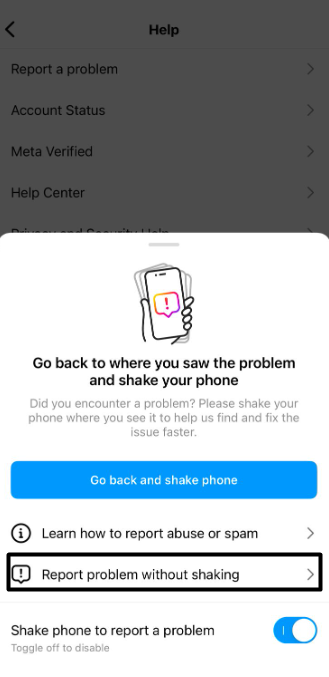
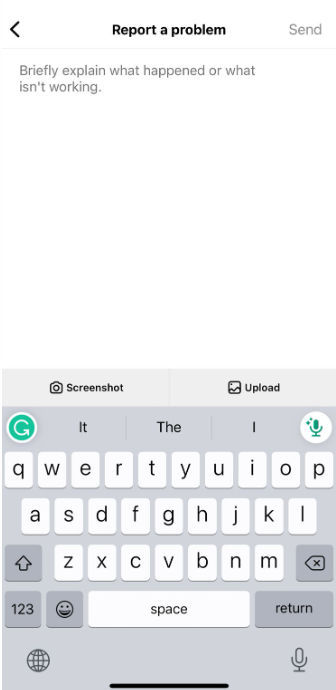
6.在下一个屏幕上,解释您在使用 Instagram 时遇到的问题,然后点击“发送”按钮。您还可以通过点击底部的上传或屏幕截图来附加图像。
常见问题解答
为什么 Instagram Messenger 无法运行?
Messenger 应用程序可能已过时或有错误,这就是它无法正常工作的原因。其他原因可能是设备问题、错误和故障等等。
为什么我无法在 Instagram 上向任何人发送消息?
如果您无法在 Instagram 上发送消息,则其他人可能已屏蔽您。否则,Instagram 应用程序可能会出现一些故障。
如何更新 Instagram Messenger 2023?
如果您在 Android 手机上使用它,则可以从 Google Play 商店更新 Instagram 或 Messenger 应用。如果您在 iPhone 上使用它,请从 App Store 进行更新。
2023 年 Instagram 更新是什么?
到目前为止,Instagram已经发布了许多重大更新。例如,它现在允许我们查看和放大个人资料图片。不仅如此,它还使我们能够在简介中添加多个链接。
Instagram 现在有问题吗?
如果您认为 Instagram 今天出现问题,请单击此处检查其服务状态。
最後的話
Instagram 是最受欢迎的社交媒体应用程序之一,每月活跃用户超过 20 亿。即使拥有如此庞大的活跃用户数量,Instagram 仍然未能提供良好的用户体验。
例如,许多用户当前无法使用其中的直接消息。如果您的情况也是如此,我们希望本指南可以帮助您实现这一目标。最后,请告诉我们哪个修复帮助您解决了 Instagram 私信无法正常工作的问题。

 Chinese (China)
  English
  Chinese (Taiwan)
  Russian
  Japanese