
如何在iPhone、iPad或Mac上的任何位置複製文本
網頁不允許您複製文字?沒問題!
快速連結
重點
- 點選Apple 照片或預覽中出現的「顯示文字」圖標,即可選擇並複製iPhone、iPad 或Mac 上任何圖像或影片中的文字。
- 只要您能用iPhone 拍攝清晰的照片,您就可以複製任何內容中的文本,這使得它對於複製食譜、頁面文本或標誌非常有用。
- 該功能也適用於Safari,在iPhone 和Mac 上都可以選擇文本,就像選擇標準網頁一樣。或者你可以截取螢幕截圖。
使用iPhone、iPad 或Mac 從任何地方選擇文字、複製並貼上到筆記、電子郵件或文件中。這個技巧可以幫助您規避各種討厭的限制,甚至可以透過拍照來取得「IRL」文字。
如何複製iPhone 或iPad 上的任何文本
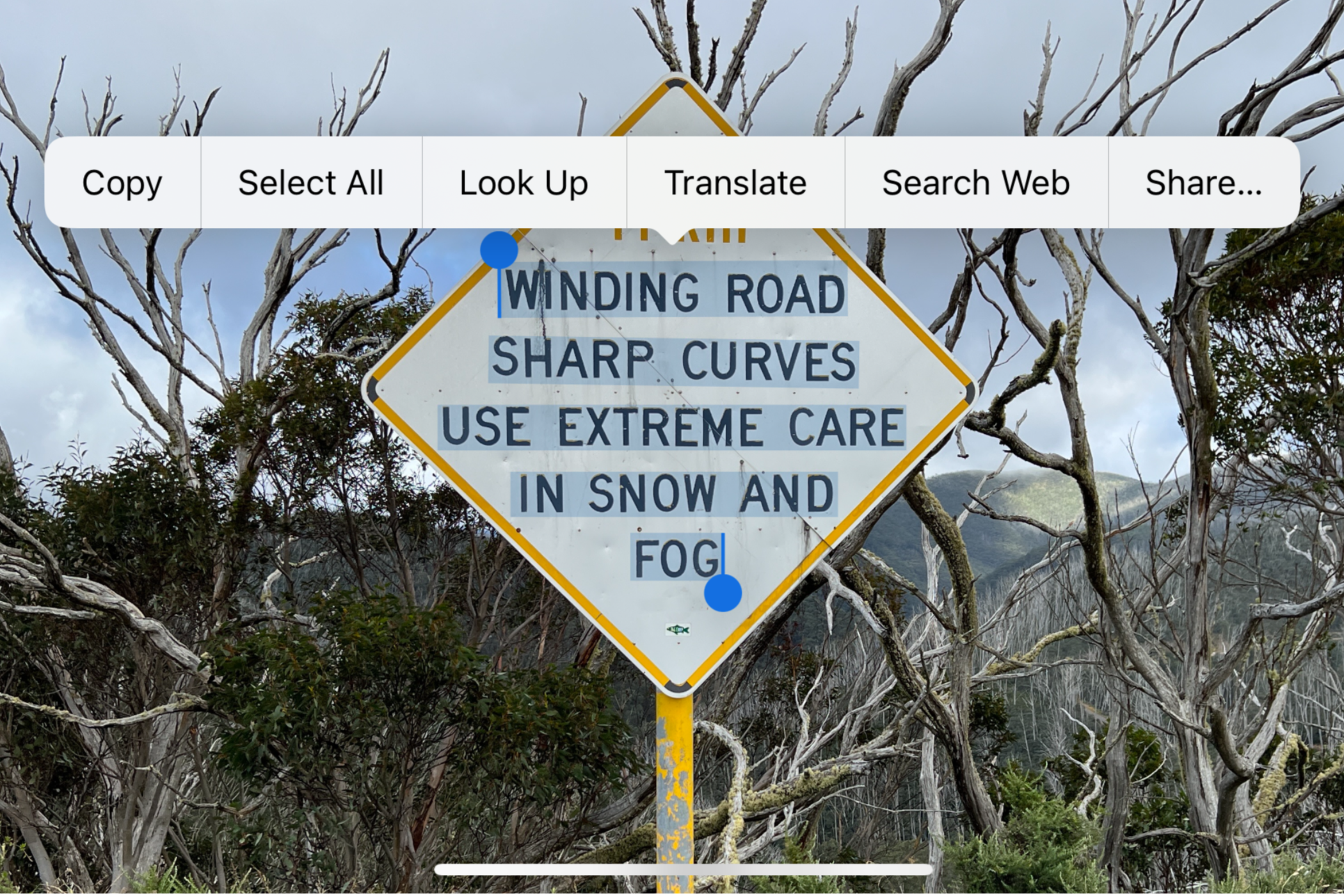
您可以直接在iPhone 和iPad 上複製圖片或影片中的文字。唯一的限制是您的設備必須能夠將其識別為文本,因此亂七八糟的筆跡和花哨的字體可能行不通。
這可以透過蘋果的內建文字辨識來實現,該辨識可以在整個作業系統中自動使用影片和圖像。您可以使用許多應用程式呼叫此功能,但最簡單的實作可能是在「照片」應用程式中。
從相機膠卷中選擇一張照片,然後在影像右下角尋找「顯示文字」圖示(如下)。
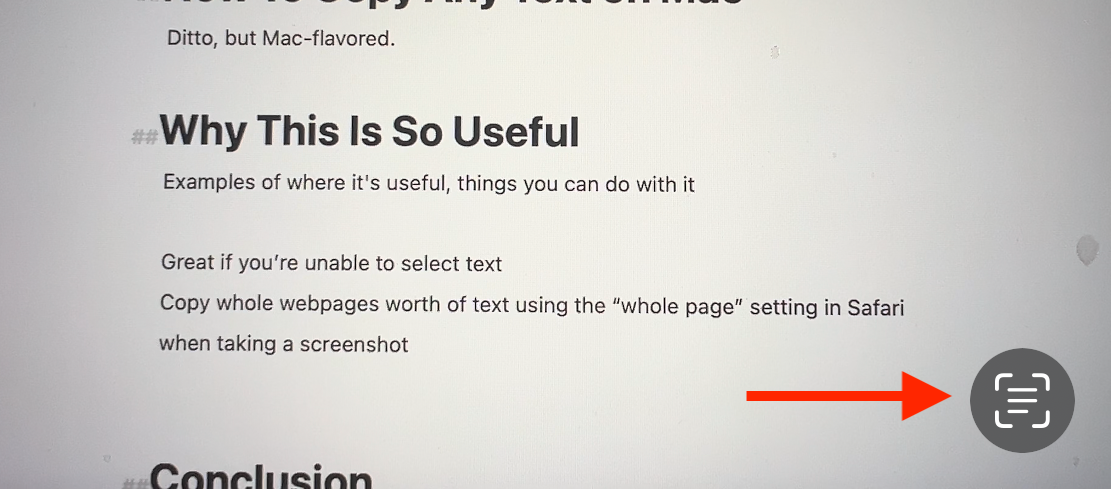
點擊此按鈕,圖像中的文字應立即反白。現在,您可以像選擇任何其他文本一樣選擇此文本,方法是點擊並按住手指,直到出現文本選擇工具。將起點和終點拖曳到您想要的位置,或點擊「全選」以抓取所有內容。
現在您可以使用“複製”將該文字複製到剪貼簿。現在打開註釋、電子郵件或訊息對話或您選擇的文字文檔,然後透過點擊並按住然後從上下文選單中選擇「貼上」來貼上文字。
只要將影片暫停在要複製的文字上,這也適用於影片。現在使用“顯示文字”圖示重複該過程並選擇要複製的內容。
這個技巧在Safari 中也適用,只需點擊並按住圖像,然後先選擇「顯示文字」。
如何在Mac 上複製任何文本
這個技巧在Mac 上也同樣有效。使用照片應用程式查看圖像時,點擊右下角的「顯示文字」圖示。如果您在相關影格上暫停,則可以在觀看影片時執行相同的操作。
在查看本機儲存的影像時,此功能在預覽中有效(但在快速檢視中無效,因此請確保先按一下「在預覽中開啟」)。在Safari 中查看圖像時,此功能也有效,但您無需先單擊“顯示文字”,因為您的Mac 會自動偵測文字。
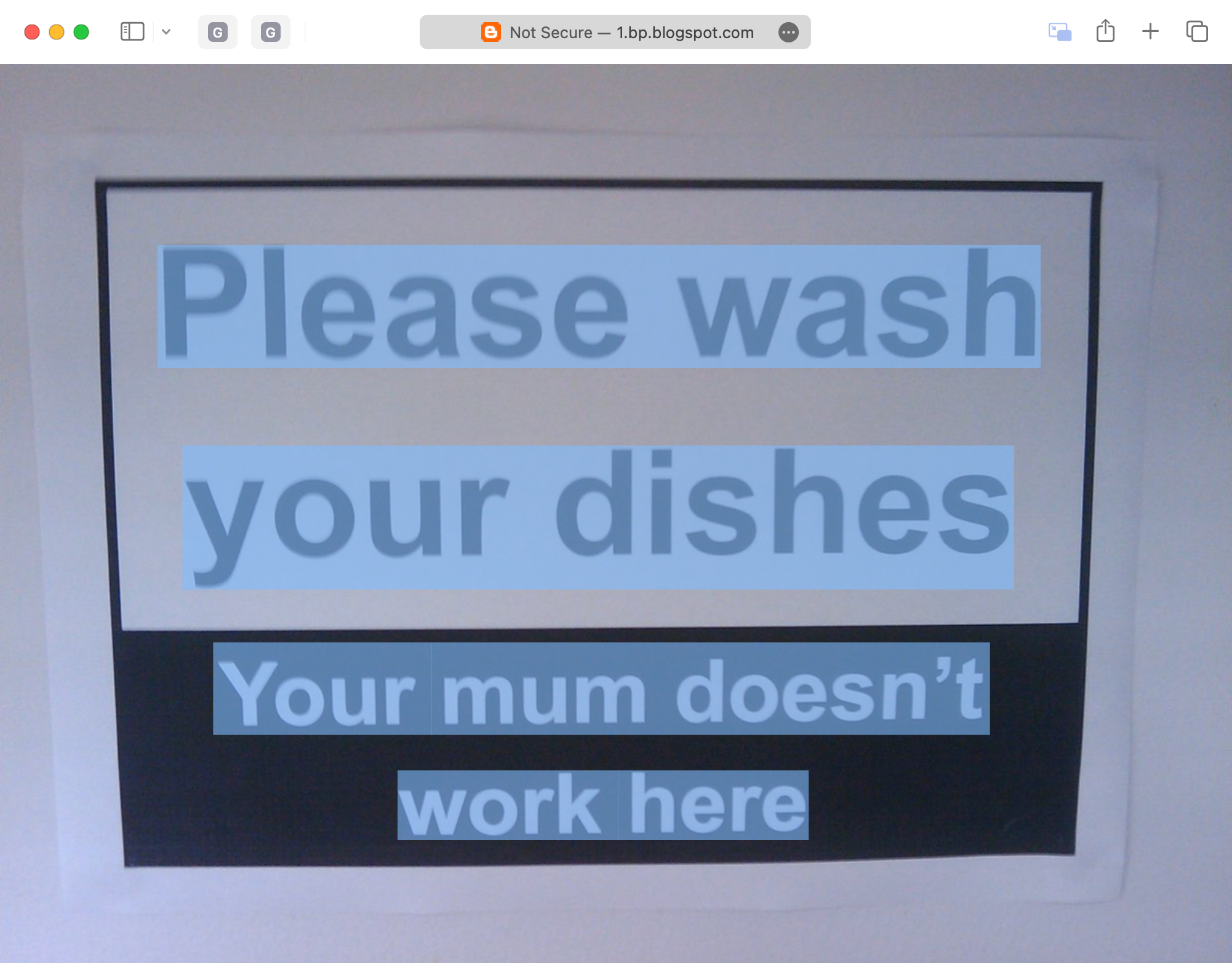
點擊並拖曳以選擇文本,就像在Mac 上的其他位置一樣,然後使用Command-單擊選單或Command+C 鍵盤快捷鍵進行複製。
為什麼這麼有用
這個巧妙的技巧避免了無法在某些網站上選擇和複製文字的問題。使用iPhone、iPad 或Mac 截取螢幕截圖,然後照常複製文字。例如,我曾使用此技巧從iPhone 應用程式中的YouTube 描述框中複製食譜。
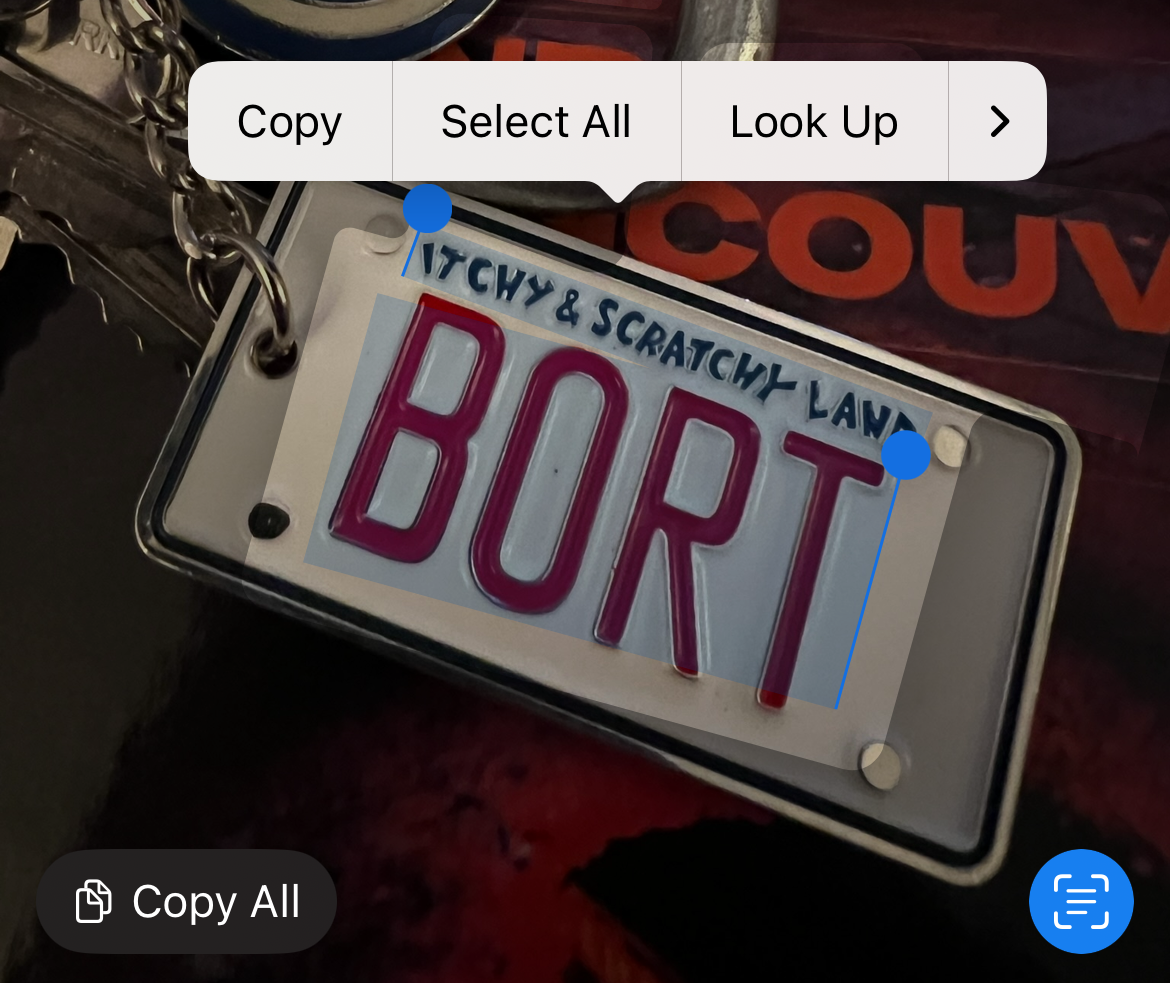
它還允許您從任何東西複製文本,只要您能用iPhone 拍攝一張像樣的照片即可。因此,如果您想複製頁面或標誌上的文本,只需拍攝照片,然後根據需要使用此技巧進行複製和貼上即可。
如果您走這條路,您最終可能會收到大量垃圾螢幕截圖,堵塞您的相機膠卷(或Mac 桌面)。您可以刪除iPhone 或iPad 上的螢幕截圖,方法是在Apple 照片中「相簿」標籤的「媒體類型」部分下找到它們。
更有用的iPhone 技巧
還有很多其他iPhone 螢幕截圖技巧您可能沒有使用過,例如捕獲完整的網頁並使用手勢而不是通常的按鈕按下。
其他提高生產力的技巧包括搜尋您想要輸入的表情符號、使用Apple 內建的工具限制您在社群媒體上花費的時間以及使用快捷方式應用程式建立強大的工作流程。

 Chinese (China)
  English
  Chinese (Taiwan)
  Russian
  Japanese