
如何在Windows設定應用程式中隱藏特定頁面
不希望人們在Windows 上調整您的設定? 以下是在「設定」視窗中隱藏整個頁面的方法
Windows 可讓您限制對作業系統某些部分的存取。 您甚至可以在「設定」應用程式中隱藏頁面,以阻止其他使用者進行不必要的變更。
因此,如果您想阻止人們在您的系統設定中嗤之以鼻,以下是在Windows 中隱藏選定頁面的方法。
推薦:在Windows 11中停用或啟用虛擬記憶體檔案加密
如何在群組原則編輯器中隱藏Windows設定頁面
群組原則編輯器是一種管理工具,可讓您控制使用者和電腦帳戶的Windows 工作環境。 它通常在Windows Home 上不可用,但有一種方法可以存取Windows Home 中的群組原則編輯器。
- 開啟Windows 搜尋並鍵入 編輯器 找到群組原則編輯器。 您無需選擇以管理員身分執行。
- 在本機群組原則編輯器窗格中,導覽至 電腦設定> 管理範本> 控制面板.
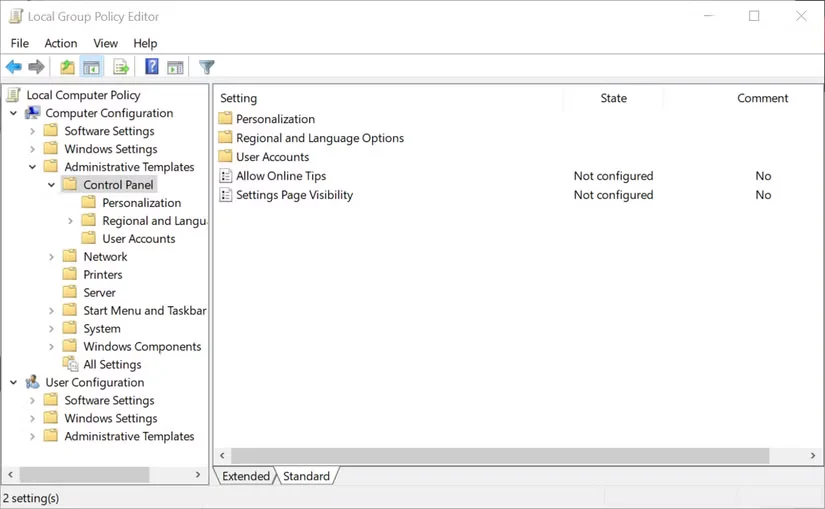
如何在群組原則編輯器中隱藏Windows設定頁面
- 在右側窗格中,按兩下 設定頁面可見性.
- 將設定從 未配置 至 啟用.
- 在窗格的選項部分中,鍵入 隱藏: 後面跟著設定頁面的名稱,使用URI 標籤。 例如, 隱藏:登入選項.
- 你不需要輸入 隱藏: 對於您要隱藏的每個頁面。 相反,您可以將多個命令組合成一個命令。 例如 隱藏:儲存感知;登入選項.
- 如果您需要隱藏大部分設定頁面,使用 只顯示: 命令。 這是一個例子, showonly:network-wifi;語言.
- 添加完所有要隱藏的頁面後,按一下 應用程式按鈕.
如果在應用這些步驟時「設定」應用程式已打開,則需要將其關閉並重新開啟以查看變更。 您不能使用此方法隱藏設定的整個部分,例如帳戶。 您只能隱藏單一頁面。
若要顯示設定頁面,請將設定頁面可見性設定變更回未配置。
推薦:如何修復Windows 11消耗過多電池
如何透過登錄編輯程式隱藏Windows設定頁面
隱藏設定頁面的另一種方法是透過登錄編輯程式:
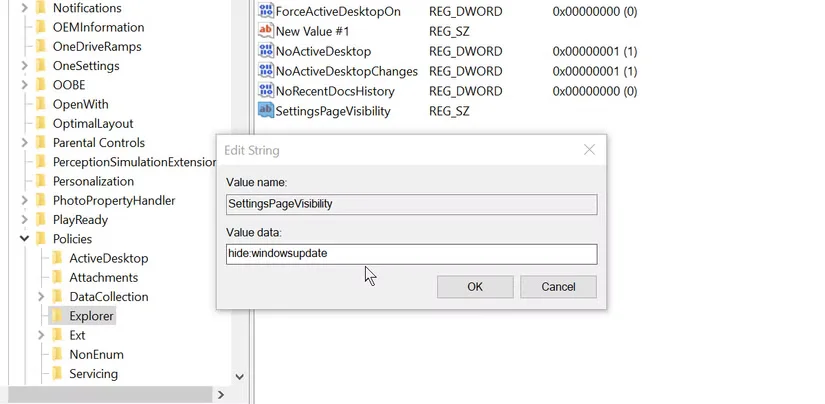
- 開啟Windows 搜尋並鍵入 登錄編輯器 然後點擊 登錄編輯器.
- 在登錄編輯器中,導覽到 HKEY_LOCAL_MACHINE\SOFTWARE\Microsoft\Windows\CurrentVersion\Policies\Explorer.
- 右鍵單擊 資源管理器鍵 並選擇 新建> 字串值. 命名新值 設定頁面可見性 並點擊 好的.
- 雙擊新的SettingsPageVisibility 鍵,然後在 價值數據 字段,類型 隱藏: 後跟要隱藏的頁面。 例如, 隱藏:windows更新.
- 您可以將頁面組合成一個字串以隱藏多個,例如, 隱藏:windowsupdate;網頁-wifi.
- 如果要隱藏大多數設置,可以使用 只顯示: 而是命令。 例如, showonly:network-wifi;windowsupdate.
- 新增所有要隱藏的設定後,按一下 好的 並關閉登錄編輯程式。
關閉並重新開啟“設定”應用程式以查看您剛剛所做的變更。 與以前的方法一樣,您不能隱藏主要設定類別,只能隱藏各個頁面。
若要還原設定應用程式的更改,請刪除您建立的新SettingsPageVisibility 鍵。 您將看到一條警告,指出刪除註冊表項可能會影響您的電腦的工作方式,但在這種情況下這不是問題。 如果您不確定,請詳細了解如何編輯註冊表。
在哪裡可以找到Windows 設定的系統名稱
若要使用上述任一方法隱藏設定頁面,您需要知道系統如何引用這些頁面。 不幸的是,呼叫頁面的內容並不總是顯而易見的。 例如,「Windows 更新」頁面的URI 是 Windows更新,但「設定自助服務終端」的URI 是 分配訪問.
幸運的是,您可以在Microsoft Docs 上找到設定頁面引用名稱的完整清單。 查看此URI 清單時,您只需要第二部分,在ms-settings 之後。
在Windows 中隱藏特定設定頁面
在Windows 中隱藏特定設定頁面的功能比您想像的還要多。 以上是如何在Windows設定應用程式中隱藏特定頁面的最有用的是防止其他電腦使用者進行可能影響Windows 運作效果的變更。 如果頁面在「設定」中不可見,則變更這些設定對於普通Windows 使用者來說變得更加困難。
推薦:如何在Shopify中隱藏產品
隱藏Windows 設定頁面的主要方法有哪些?
文章介紹了兩種主要方法來隱藏特定的Windows 設定頁面:
使用本地群組原則編輯器(Local Group Policy Editor, GPO)
使用登錄編輯器(Registry Editor)群組原則編輯器是否適用於所有Windows 版本?
群組原則編輯器(GPO)通常在 Windows Home 版本 上預設不可用,但在Windows Pro、Enterprise 和Education 版本中是可用的。
我可以隱藏設定中的整個主類別(例如“帳戶”)嗎?
不可以。 無論是使用群組原則編輯器還是登錄編輯器,您都不能隱藏設定的整個部分或主要類別(例如「帳戶」),您只能隱藏單一頁面。
如何在一個指令中隱藏多個設定頁面
您可以在命令中,用分號 (
;) 來分隔您想要隱藏的設定頁面的URI 標籤。
範例(隱藏):隱藏:儲存感知;登入選項
範例(只顯示):showonly:network-wifi;language在哪裡可以找到設定頁面正確的“系統名稱”(URI 標籤)?
可以在 微軟文件 上找到設定頁面URI 標籤的完整清單。您只需要使用該清單中的第二部分,即
ms-設定:後面的名稱

 Chinese (China)
  English
  Chinese (Taiwan)
  Russian
  Japanese