
iPhone热点在Windows 11中不显示
如果你的 iPhone 热点在 Windows 11/10 中不显示,这篇文章将帮助您解决这个问题。 在某些情况下,例如当我们的WiFi无法正常工作时,我们需要将Windows计算机与手机的热点连接起来才能访问互联网。 但如果您的 Windows 计算机无法找到 iPhone 热点,这可能会带来麻烦。 此问题的一些最常见原因是您的 iPhone 热点未打开、Windows 计算机上的网络适配器损坏等。
推薦:WP Review Slider Pro插件
iPhone 热点在 Windows 11 中不显示
如果您的 iPhone 热点未在 Windows 11/10 中显示,请使用以下修复程序。
- 再次禁用并启用您的 iPhone 热点
- 运行网络和 Internet 疑难解答
- 重置 iPhone 上的网络设置
- 使用 Wi-Fi 热点的“忘记”选项
- 更改 iPhone 的名称
- 更新您的网络驱动程序
1]再次禁用并启用您的iPhone热点
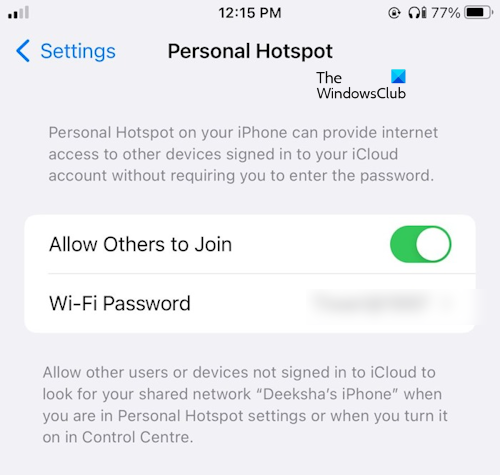
重新启用个人热点是解决此问题的简单方法。 此操作将允许其他设备连接到您 iPhone 的蜂窝数据网络。 检查以下步骤以重新启用您的个人热点。
- 打開 設定 在你的 iPhone 上。
- 轻按 个人热点。
- 轻按 允许其他人加入 并禁用您的热点。
- 轻按 允许其他人加入 再次启用您的热点。
现在,尝试将您的计算机连接到 iPhone 热点并检查您的问题是否已解决。
2]运行网络和互联网故障排除程序
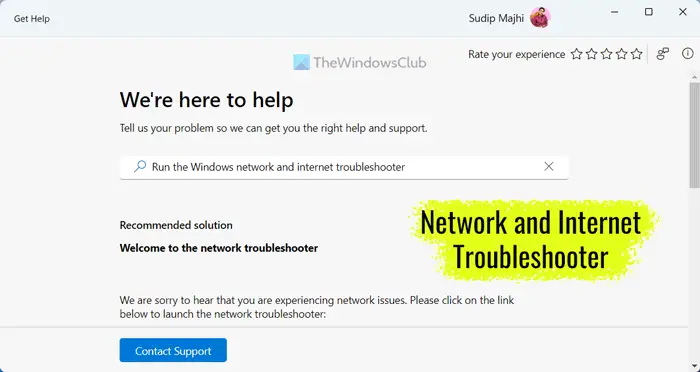
您还可以尝试通过运行网络和 Internet 疑难解答来解决此问题。 您可以访问 使用“获取帮助”应用程序进行网络和 Internet 故障排除。 这是一个自动化的应用程序,可以帮助您解决这个问题。 启动后,系统会询问您一些问题。 您必须根据您面临的问题选择正确的答案。
3]重置iPhone上的网络设置
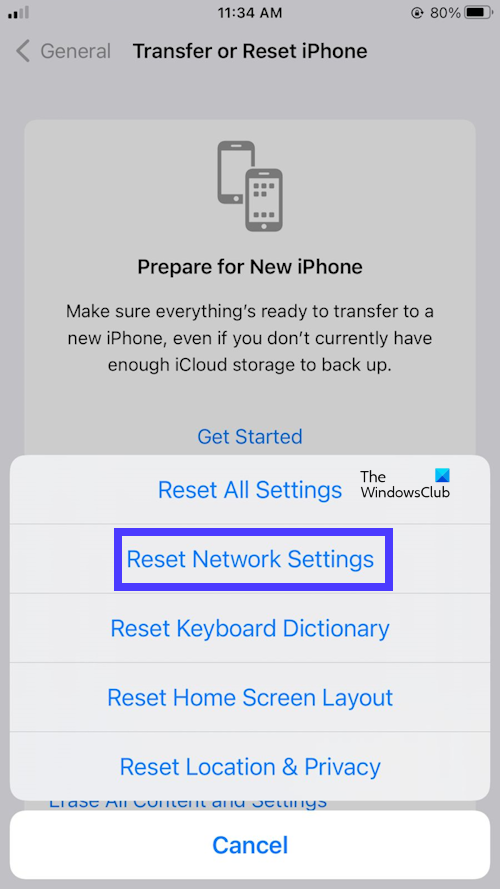
重置 iPhone 上的网络设置也可以帮助解决此问题。 此操作将清除您保存的所有 Wi-Fi 网络和密码。 使用以下步骤重置您的 iPhone 网络设置。
- 打開 設定。
- 轻按 一般的。
- 向下捲動並選擇 传输和重置 iPhone。
- 轻按 重置。
- 轻按 重置网络设置。
- 在 iPhone 上输入您的密码。
- 轻按 重置网络设置 再次。
这将删除所有变为出厂默认设置的网络设置。
4]使用Wi-Fi热点的“忘记”选项
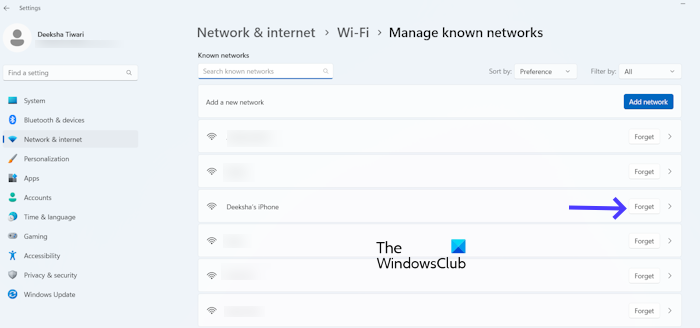
如果您之前已将 Windows 计算机连接到 iPhone 热点,您的 iPhone 网络将显示在 Windows 11 设置中的已知网络列表中。 在这种情况下,您可以使用 忘记 Wi-Fi 热点选项 解决这个问题。 检查以下步骤以使用 Wi-Fi 热点的“忘记”选项。
- 转到 Windows 設定。
- 单击 网络和互联网。
- 點選 無線上網。
- 選擇 管理已知网络。
- 现在,查找您的 iPhone 热点的名称,然后单击 忘记。
- 通过重新输入在 iPhone 热点上设置的正确 Wi-Fi 密码来重新连接。
5]更改iPhone的名称

一些 Windows 用户报告说,他们通过更改 iPhone 的名称解决了这个问题。 使用以下步骤更改您的 iPhone 名称。
- 去 設定。
- 轻按 一般的。
- 轻按 关于。
- 单击名称。 之后,您将看到您的 iPhone 名称。
- 现在,删除您当前的 iPhone 名称并输入新名称。
更改 iPhone 名称后,您的 PC 将能够再次连接到 iPhone WiFi 热点。
6]更新您的网络驱动程序
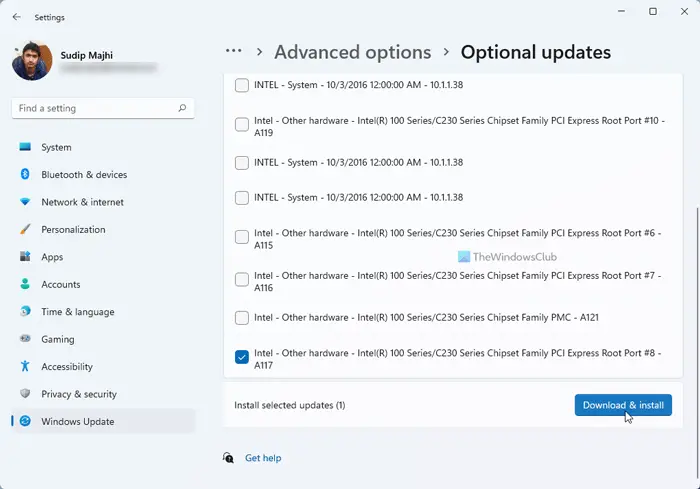
如果您仍然遇到该问题。 我们建议您 更新 Windows 计算机上的网络驱动程序 因为您的网络驱动程序可能会导致 iPhone 热点网络问题。 您可以使用不同的方法更新网络驱动程序,例如 可选更新页面 在 Windows 11 设置中,通过从以下位置下载最新版本的网络驱动程序 官方制造商网站, ETC。
我希望上述解决方案可以帮助您解决您的问题。
如何将 iPhone 连接到 Windows 11 热点?
您可以按照以下简单步骤将 Windows 11 连接到 iPhone 热点。 打开手机热点,单击电脑任务栏中的 Wi-Fi 图标,选择 iPhone 热点的名称,然后输入 iPhone 热点的密码。 现在,单击“连接”。
可以将 iPhone 连接到 Windows 11 吗?
是的,您可以使用 Phone Link 应用程序将 iPhone 连接到 Windows 11。 您需要打开 Phone Link 应用程序,它会给您两个连接 Android 或 iPhone 设备的选项。 单击 iPhone 并按照屏幕说明将 iPhone 连接到 Windows 11。

 Chinese (China)
  English
  Chinese (Taiwan)
  Russian
  Japanese