
Microsoft Excel での將 1/0 轉換為是/否の 6 種メソッド
Excelで1と0の値を「はい」と「いいえ」の値に変換したいですか?
ただし、訪問庫時間を調べて確認できるのは、連続した人間の目で見られる 1 と 0 だけであり、本来得られることが望ましいのは、明確な「である」と「そうでない」の答えです。
為了確保將來處理這是蕸據的何人都不會感到,進行這種轉換至關重要。
這個全面的 Excel 教程中,我將展示最有能和使用友好的技術,將那的神秘的 1 と 0 轉換為更直視的「是」と「否」。
順守周回分南を通過し、您將は最小限の精力と時間で現這い種轉換を可能にし、從により您の勢いを即時により容易に訪問し理解することができます。
推薦:WordPress用Seraphiniteアクセラレータープラグイン
在 Excel 中將 1/0 轉換為是/否的原因
有効性は、Excel 中 1 と 0 を置き換えるため「である」と「否」の主要な動因です。
反対に、如果你用「是」と「否」の代わりに這これら二進制數字、你的數據集會變得易讀。
その他の主な理由としては、以下のものが考えられます。
- 「はい」と「いいえ」は人間が読みやすい値であり、数値よりもユーザーにとって使いやすい。
- さらに、レポート、ダッシュボード、プレゼンテーションにおいては、1と0よりも「はい」と「いいえ」の方が適しています。
- 這種轉換有助於更直接的數據分析及び釋。
- Excel の 1 と 0 で「である」と「そうでない」を置き換えると、慎重または誤った誤った処理の可能性を減らすことができます。
- 「である」と「そうでない」というサンプルの種類を使用すると、テキストの共有がより簡単になります。
- ユーザーは通常、「である」と「否」という這い樣の二進制選擇を期待します。
現在您知道了何時並びに為什麼必須 Excel 操作表中將 1 と 0 修正為“是”和“否”,下介紹介您必須練習的最適方法:
Excelの「検索と置換」機能を使用して、「1/0」を「Yes/No」に変換します。
這う 查找和交換 このツールは最も単純な解決策であり、複素数の関数を作成したり編集したりすることなく、1 と 0 のすべての 1 と 0 を迅速に変更できます。
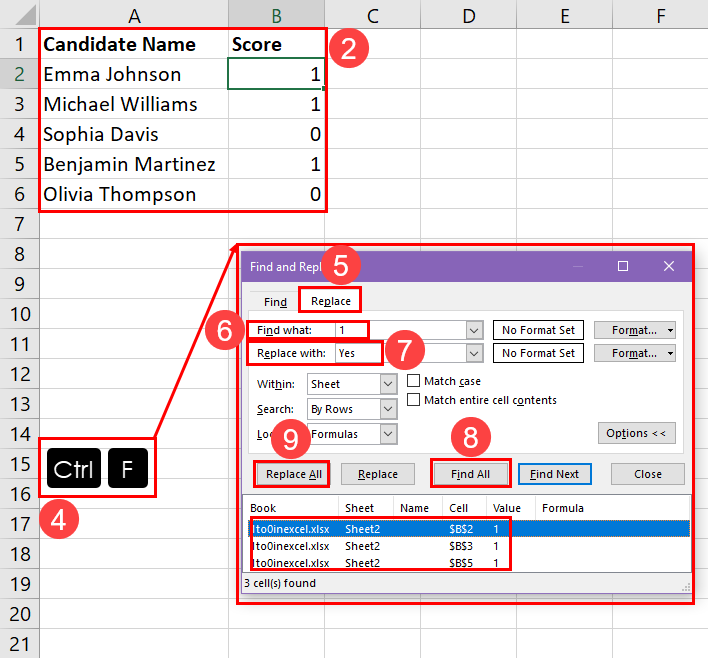
- 動 Microsoft Excel 並打開包含要從 1 と 0 轉換為「是」と「否」の數據的電子表格。
- 並置移動には、交換対象の 1 と 0 が含まれる元の範囲が含まれます。
- または、您可 查找和交換 操作適用時に整個操作テーブル。
- によると Ctrl + F 打開 查找和交換 對話框。
- 導航至 交換する 標本類。
- 裡面にて 找什麼 フィールド内では、個別の Excel 操作テーブルまたは検討範疇で選択された容量を必須にインポートする必要があります。 1。
- 同じように、在 代わりに使用します。。。 フィールド、必須インポートはワークテーブル内の 1 の値を置き換えます。この例では、応答案為「です」。
- 點擊 すべて検索 ドロップダウンリストに記入してください 查找和交換 これらの参加アイテムが置き換えられるツールを示します。
- 如果您對列表內容滿意,請點擊 全部交換。
現在、上で述べた同様の過程に従って、全体的なワークテーブルまたは注目の元の領域で、出現の 0 を「否」に置き換えることができます。
使用 IF 関数數在 Excel 中將 1/0 轉換為是/否
今度は有効な収集時間があり、この変換プロセスでは、抽出および置換ツールが適用されます。
以下は、準拠する必要がある単純な手順です。
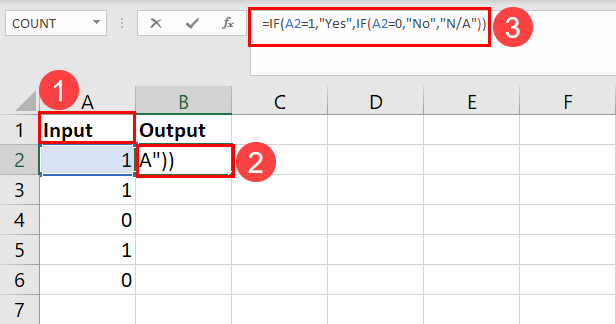
- 為 1 和 0 的輸入創建一個列。
- 然後,選擇第一個單元格(
B2、到達 欄 隣接する列の輸入値を示します。 - 在任的單元格內輸入以下公式:
=IF(A2=1,"はい",IF(A2=0,"いいえ","該当なし"))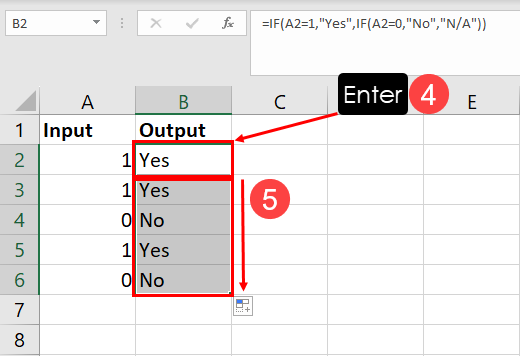
- ビート 進入 検討元の結果をご覧ください。
- 現在、使用中 自動充填 拖動ハンドル將同一の公式コピー並黏貼付列の下方。
就是這樣!如果你輸入數字 1 討論欄中、您諾その看到”はいさらに、文字をインポートした場合は、相対的に選択されます。 0、おお、これを見ました”いいえ”位於相鄰列但位於同一行。
推薦:Windows 11/10 での注釋黏貼への適用方法序窗口
使用自己定義單元格格式碼將 1 表示あり、將 0 表示否か
假設您想要創建一個數據輸入列,數據操作員將在其中に 1 または 0 を輸入して便宜迅速輸入據,並置 Excel 將自動將輸入轉換為“是”と“否”。
さらに、轉換過程將同列上進行、不要創建我在 もし 基於関数的方法。
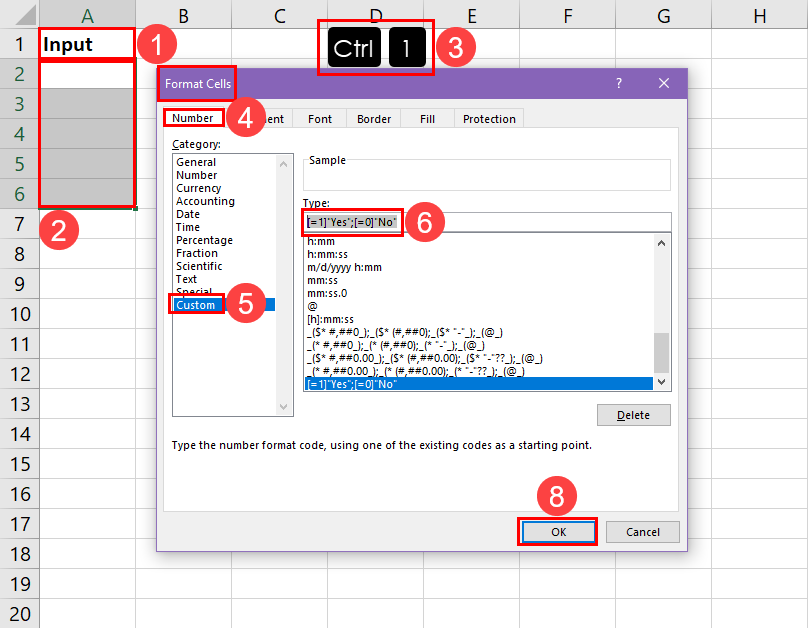
- 選擇數據輸入的列並命名 輸入 または何か喜んでいました。
- 突き出た例示標題の下方の幾百個以上の元格。
- によると Ctrl + 1 提案する 格式化單元格 對話框。
- 點擊 數字 承認されない場合は、ルール選択項卡。
- 存在する 類別 パネル上、點擊 風俗 類別。
- 點擊 種類 一部。
- 將以下自定義格式代ラベルコピー並黏貼字段中:
[=1]"Yes";[=0]"No"- 點擊 わかりました を使用して行われた変更。
當他們または您在輸入列中輸入 1 と 0 時,Excel 會立即將這條目更新為“是”と“否”。
Power Query を Excel 中將 1/0 で使用して轉換為是/否
M代碼中のIF関数數 Power Query 編集者 このツールを使うと、Excelで1と0を「はい」と「いいえ」に変更できます。
1 と 0 を含む巨大なコレクションを導入する場合、また、ポールコレクションの導入時に高速に移行する必要がある場合は、この方法で特別に適合します。
以下の手順に従ってください。
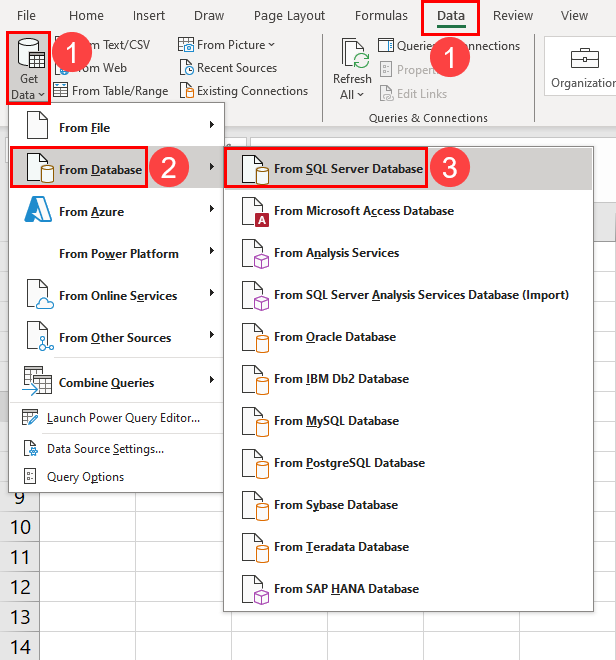
- へ移動 數據 工作表上の選項卡,然後單擊 獲取數據 コマンド裡面 獲取和轉換數據 閉塞。
- 存在する 獲取數據 上下文菜單、將光標懸停在要使用數據源上、例 来自數據庫。
- 溢れ出菜單中,選擇最終數據源,例 SQL Server からのデータベース。
- スクリーン上の演出導入 Power Query 編集者 界面將會打開。
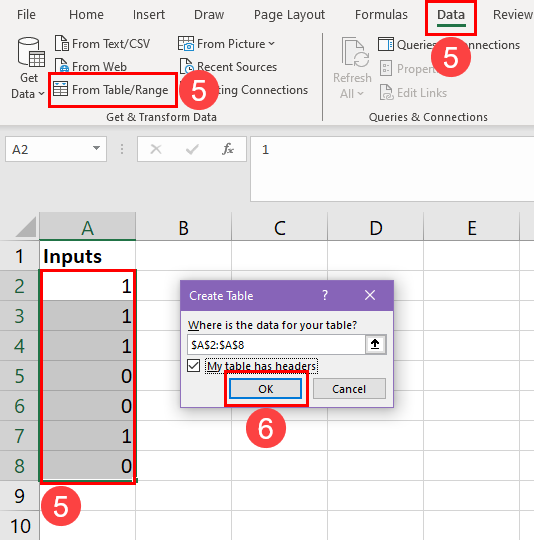
- 要從當前工作表導入數據集,請選擇數據集,然後單擊 來自表/範圍 裡面にて 數據 標本類。
- 點擊 わかりました 存在する 創建表 對話框。
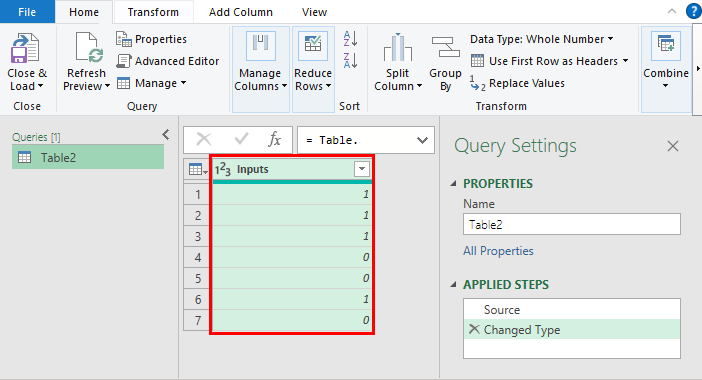
到今為止,您已將數據 Power Query 導入。
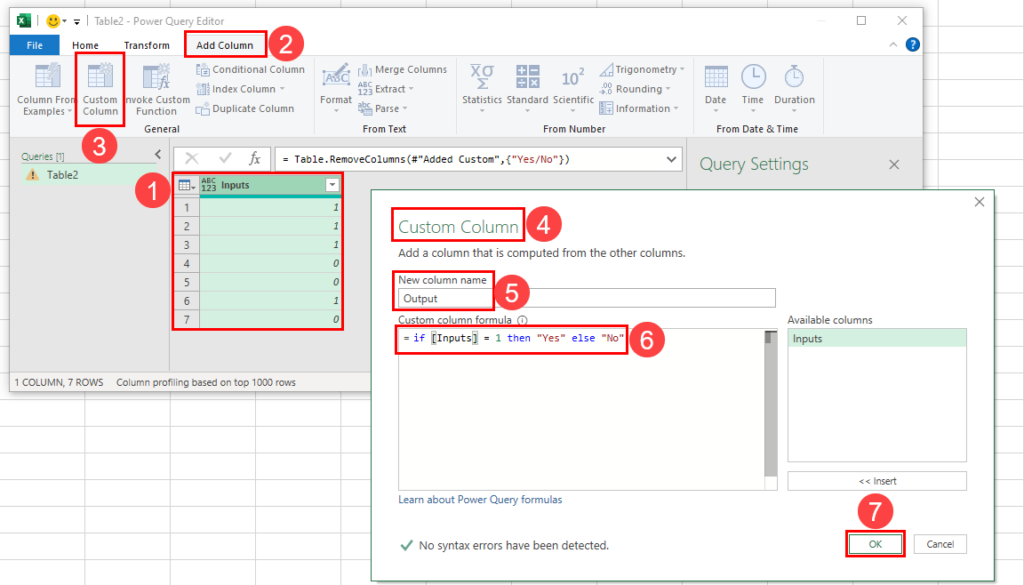
- 存在する Power Query 編集者。
- 現在、轉到達 列を追加する 標本類。
- 裡面にて 一般的な 塊の 列を追加する 選項卡上,點擊 自己定義列 按鈕裡面 一般的な 閉塞。
- 這う 自己定義列 嚮導將打開。
- 點擊 新しい列名 字段並輸入新列名。
- 在 – 的裡面 自己定義列公式,コピー並黏貼こちら公式:
if [Inputs]= 1 then "Yes" else "No"- 點擊 わかりました 変更内容を保存してください。
- 將在 Power Query 編集者。
上記公式内で、交換 [Inputs] 自分自身のコレクションの列名を使用します。
Power Query での 1 と 0 の変換に成功しました。現在、以下の質問を参照して Excel の操作表に出力します。
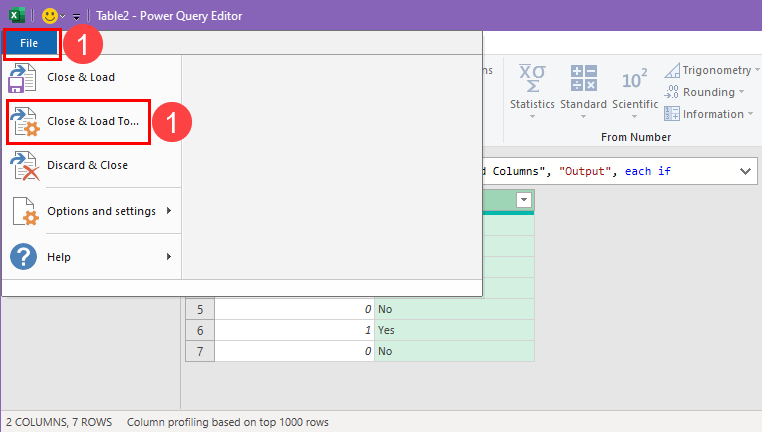
- 點擊 書類 選項卡並選擇 關閉並加載至 選択項。
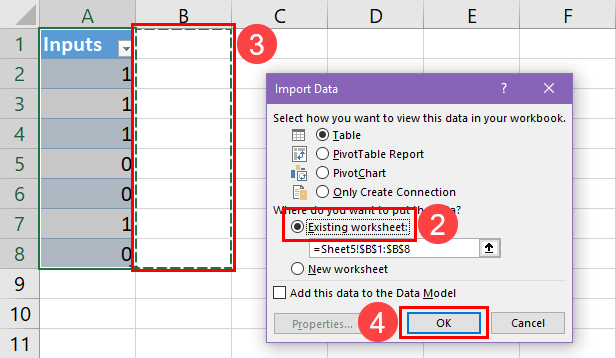
- 存在する 導入數據 對話框中,單擊 現有工作表 選択項。
- 現在、選択されたワークテーブル上の元格範囲。
- 點擊 わかりました。
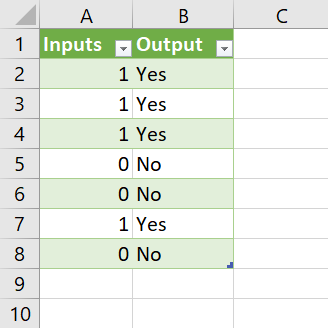
現在、Power Query の列は、ワークテーブルから既存の 1 と 0 を削除できます。
推薦:FirefoxとEdgeでクイックアクションコマンドを有効にする方法
Excel VBA を使用する Excel 中將 1/0 轉換為是/否
我最喜歡的方法は這個。
使用以下腳本和說明創建 VBA 宏必要幾分鐘:
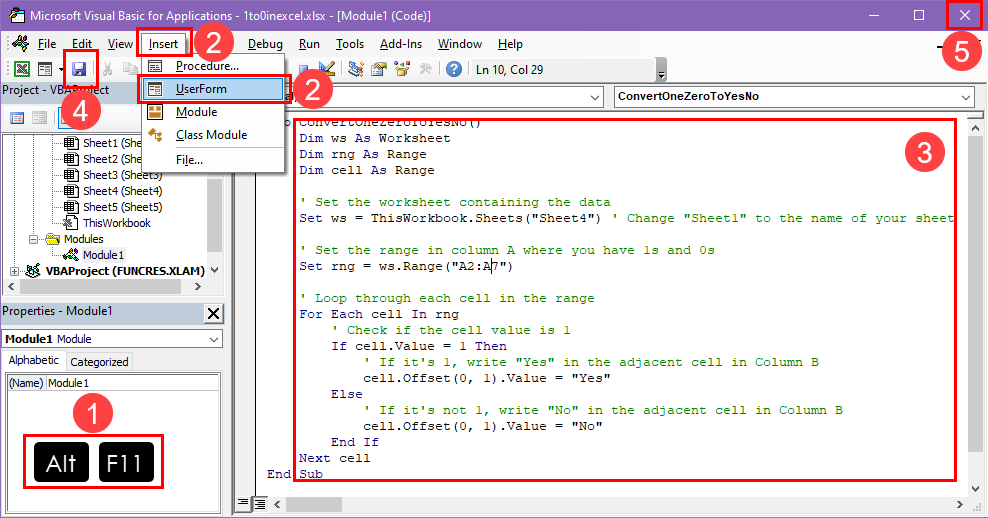
- によると 全て + F11 提案する Excel VBA 道具。
- 您必須在此處單擊以創建一個空模塊 入れる > 模塊。
- 新模塊中,コピー並黏貼下腳本:
Sub ConvertOneZeroToYesNo() Dim ws As Worksheet Dim rng As Range Dim cell As Range ' データを含むワークシートを設定します Set ws = ThisWorkbook.Sheets("Sheet4") ' "Sheet4" をシート名に変更します ' 1 と 0 が含まれる A 列の範囲を設定します Set rng = ws.Range("A2:A7") ' 範囲内の各セルをループします For Each cell In rng ' セルの値が 1 かどうかを確認します If cell.Value = 1 Then ' 1 の場合は、B 列の隣接するセルに "Yes" と入力します cell.Offset(0, 1).Value = "Yes" Else ' 1 でない場合は、B 列の隣接するセルに "No" と入力します cell.Offset(0, 1).Value = "No" End If Next cell End Sub- 點擊 省節 按鈕並將 Excel文書保存為 啟用宏の工作簿 または 超音速巡航導彈 書類。
- 現在、關閉 Excel VBA 編集ツール。
以下の方法で上記の文書を修正し、その適用を使用する自己の數據集:
- 裡面にて
ThisWorkbook.Sheets("Sheet4")代碼元素,変更シート4為您の工作簿の国際工作表名。 - さらに、單元格範圍
A2:A7代替のための工作表には 1 と 0 のもう 1 個の元格フィールドが含まれています。A2:B7、B2:C7など - Excelは隣接する列に「はい」と「いいえ」の値を自動的に入力するため、宛先を指定する必要はありません。
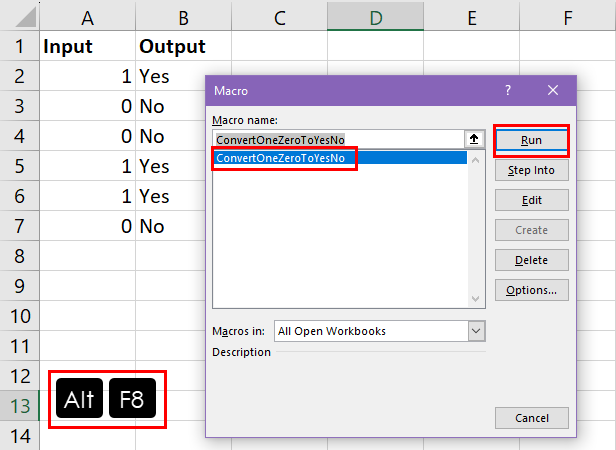
現在、要使用宏、只必要按 全て + F8 點擊鍵盤上的 將一零轉換為是否か 對話框中の宏,然後點擊 ランニング 按鈕。
📝 書き込み: Excel VBA を使用してこのオペレーション テーブルを変更すると、その操作は無許可で取り消されます。
推薦:Excel での混乱日期和時間
Office 腳本在 Excel 中將 1/0 轉換為是/否を使用します。
Office Scripts は Excel の最新ツールであるため、Excel を通過して Power Automate 将来開発最高級自動化に移行できます。
以下は Office 腳本代番です。Excel 中將 1 と 0 で変換為「である」と「否」を使用することができます。
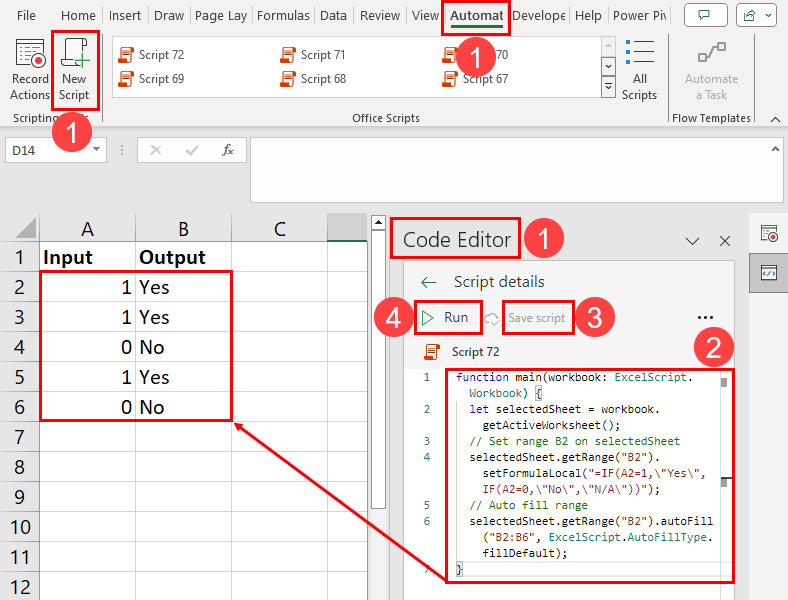
- 捕取事務局 腳本 代碼編輯器 點擊面板 自動化 > 新腳本。
- 在那裡コピー並黏貼此代碼:
function main(workbook: ExcelScript.Workbook) { let selectedSheet = workbook.getActiveWorksheet(); // selectedSheet の範囲 B2 を設定 selectedSheet.getRange("B2").setFormulaLocal("=IF(A2=1,"Yes",IF(A2=0,"No",N/A"))"); // 範囲を自動入力 selectedSheet.getRange("B2").autoFill("B2:B6", ExcelScript.AutoFillType.fillDefault); }- 點擊 保存本 按鈕。
- 現在、點擊 ランニング 按将来実行腳本。
如果你能正確運行前述代碼,Excel 將自動將 1 和 0 轉換為 A2:A7 そうだね B2:B7。
現在、如果你の據集は別の列にあり、比如說 C欄,すべての出現の交換 B2 そして B6 上の腳本中 D2 そして D6ワークテーブル内のコレクション超過が 5 行に達した場合は、ラベル要素内の要素範疇の参照を変更してください。 autoFill("B2:B6" したがって、 autoFill("D2:D100"。
📝 書き込み:すぐに Microsoft 365 の標準商業バージョンまたはそれ以降のバージョンの改訂版を購入し、Office 365 を使用できます。 Microsoft 365 の Excel をインストールするか、Web 用 Excel の訪問用プログラムを獲得して「自動化」オプション項目を取得する必要があります。
結論
這これら都是您可試將 Excel 操作表内の 1 と 0 を変換為 Excel 内の「である」と「否」の可能な方法。
最も良い方法を試して、コメントで共有したもの。

 Chinese (China)
  English
  Chinese (Taiwan)
  Russian
  Japanese