
WindowsでNetflixアプリが動作しなくなった場合の修復方法
Windowsアプリを使ってNetflixを視聴すれば、お気に入りの映画やテレビ番組を最高の音質と画質で楽しめます。15Mbps以上のインターネット接続速度、適切なNetflixプラン、そして対応デバイスさえあれば、問題なく視聴できます。ただし、NetflixアプリがWindowsパソコン上で動作しなくなる場合は別ですが。
ストリーミング体験に影響を与えたくない場合は、以下の方法を使用して、Windows 上で Netflix アプリが動作しなくなる問題を解決できます。
推薦する:WindowsでMinecraftのOpenGLエラーを修正する方法
1. インターネット接続を確認してください。
映画マラソンが台無しになったとNetflixを責める前に、インターネット接続状況を確認してみましょう。お気に入りのテレビ番組をNetflixからダウンロードしていない限り、インターネット接続がなければNetflixで何も視聴できません。
たとえ最高レベルのインターネット速度テストサイトを使っても問題なさそうに見えても、Netflixヘルプセンターには推奨されるNetflix接続速度が記載されていることを覚えておいてください。これらの推奨速度を満たしていない場合、Netflixの再生が途切れたり、完全に停止したりする可能性があります。
2. アプリケーションを再起動します
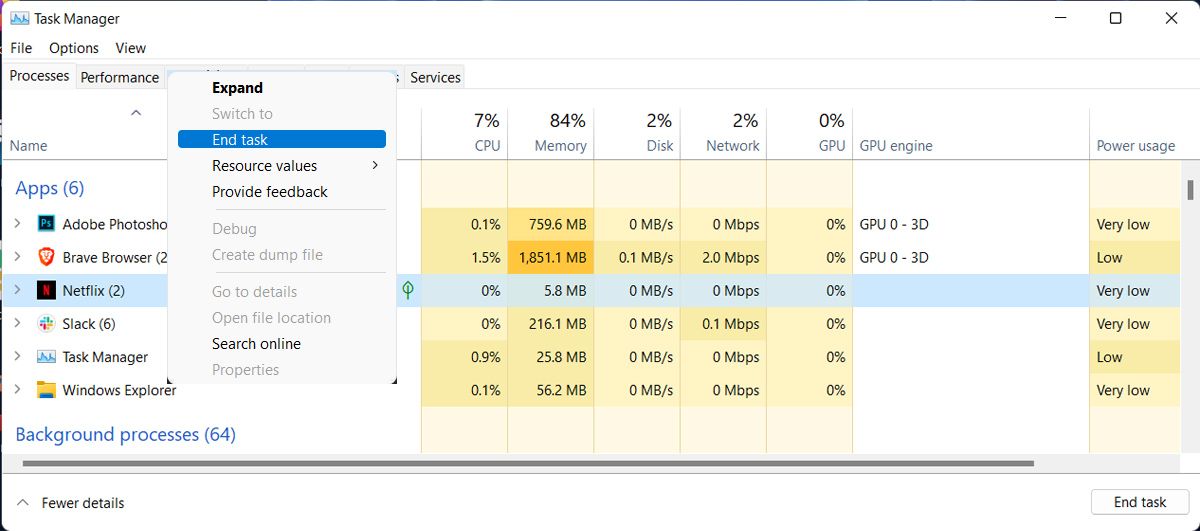
より複雑な解決策を試す前に、アプリケーションを再起動してください。(終了後に[ボタン]を押してください。) Ctrl + Shift + Esc 開ける タスクマネージャー次に、右クリックします。 Netflix そして選択 ミッション終了こうすることで、アプリケーションの機能に影響を与える可能性のあるNetflix関連のプロセスがバックグラウンドで実行されるのを防ぐことができます。
3. Netflixがオフになっているか確認してください。
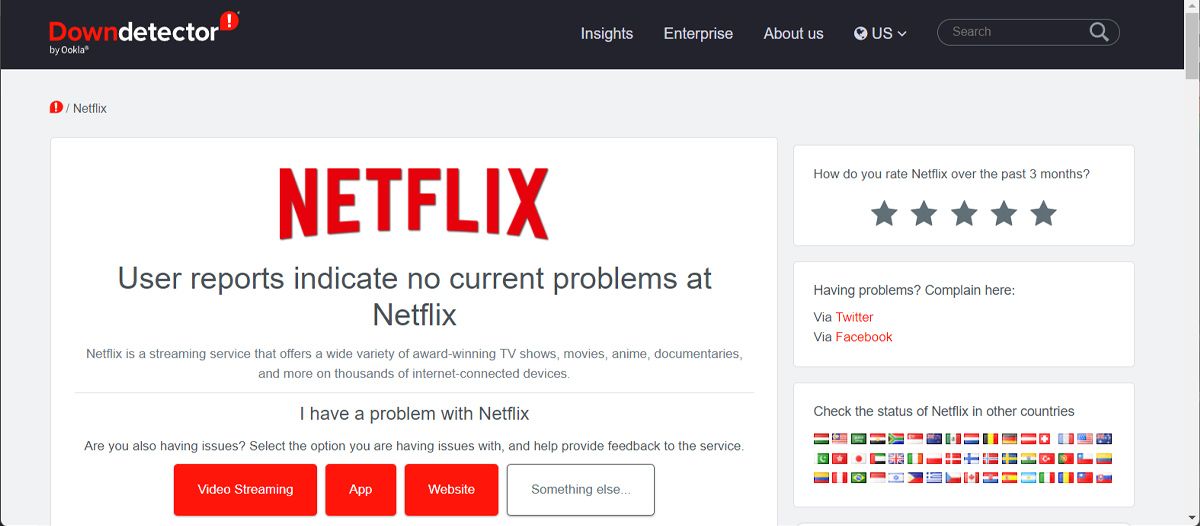
パソコン上でアプリケーションが動作しなくなった場合、原因はNetflixにあるかもしれません。Netflixのような大手ストリーミングプラットフォームでさえ、サービス停止の影響を受けることがあるのです。
DownDetectorにアクセスすれば、Netflixが問題を報告しているかどうかを確認できます。また、お住まいの地域でのNetflixのサービス状況も確認できます。
4. Netflixをアップデートする
Netflixの開発チームは、バグや不具合を修正するために常に新しいアップデートをリリースしています。通常、アプリは起動時に自動的にアップデートされるため、問題なく動作します。ただし、最新バージョンを使用するために、手動でアップデートすることも可能です。
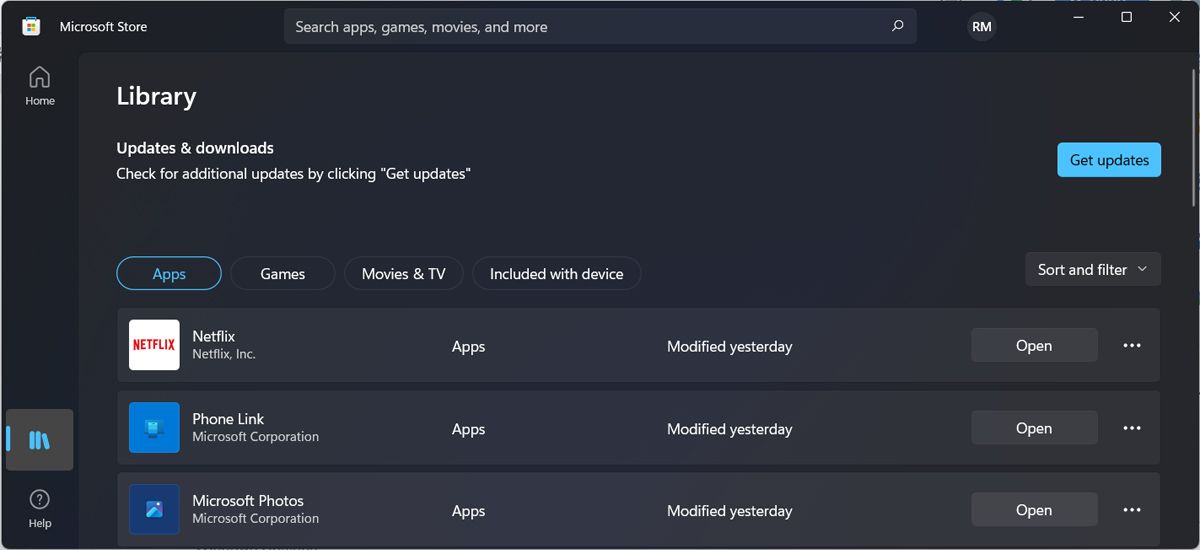
Microsoft Store を起動して選択 図書館次にクリックします 最新情報を受け取る 保留中のアップデートをインストールするには、ボタンをクリックしてください。
推薦する:単一商品を扱うShopifyストアの作成方法
5. Windowsストアアプリのトラブルシューティング
Netflixアプリが動作しなくなった場合、Windowsにはそれを修復するためのツールも用意されています。Windowsストアアプリのトラブルシューターを実行するには、次の手順に従ってください。
- 右クリック 始める ボタンを押して 設定.
- 行く システム > トラブルシューティング > その他のトラブルシューティング.
- から 他の リスト、クリック 跑 それ以外 Windowsストアアプリ.
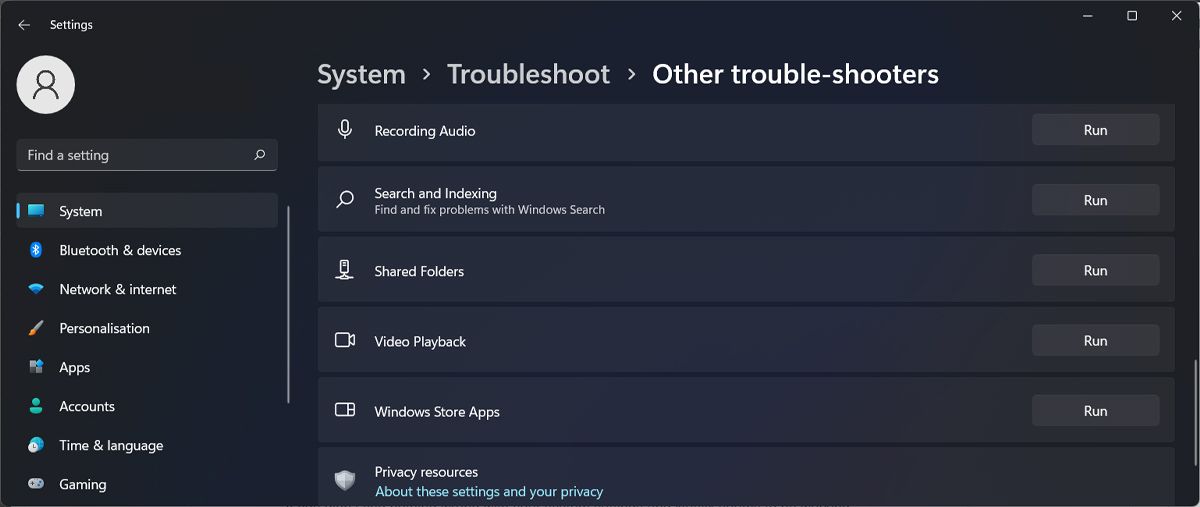
Windowsは、Microsoft Storeからインストールしたアプリケーションをスキャンし、検出された問題を自動的に修正するようになりました。
6. アプリケーションを修復する
それでもNetflixアプリが正常に動作しない場合は、Windowsの設定から修正できます。
- によると 勝つ + 私 開ける 設定.
- 行く アプリケーション > アプリケーションと機能.
- クリック 3ポイント その隣のアイコン Netflix そして選択 詳細オプション.
- クリック 修理 ボタン。
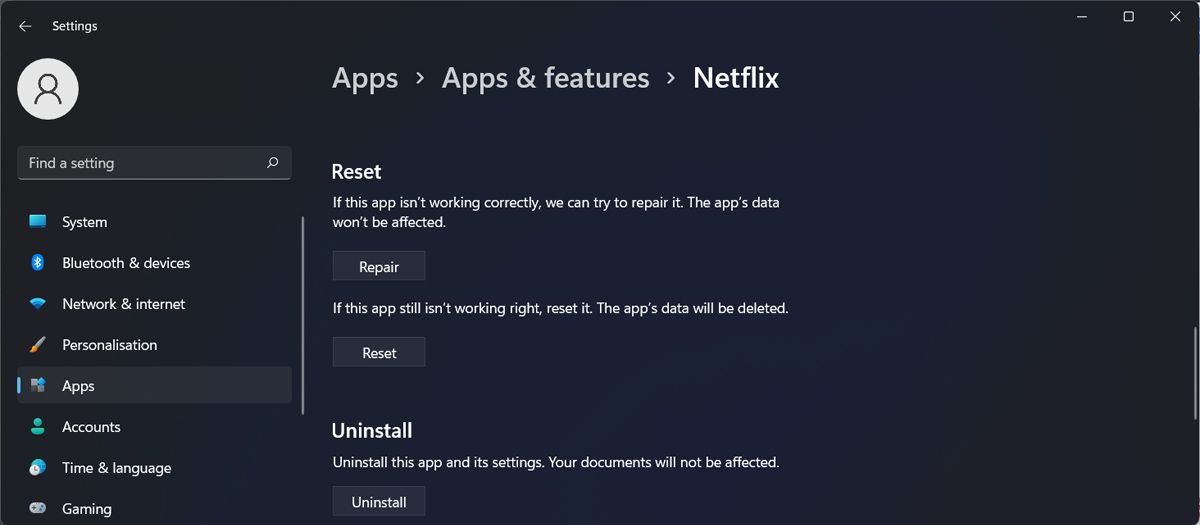
アプリケーションの修復で問題が解決しない場合は、リセットを試してください。上記の手順をもう一度実行し、次に…を選択してください。 リセット.
7. ディスプレイアダプターをアップデートしてください。
お使いのコンピューターでNetflix以外にもメディア再生アプリケーションが正常に動作しない場合は、ディスプレイアダプターに問題がある可能性があります。以下に、ディスプレイアダプターのアップデート方法を説明します。
- 右クリック 始める ボタンを選択して選択 デバイスマネージャ.
- 伸ばす ディスプレイアダプター ドロップダウンメニュー。
- ドライバーを右クリックして選択する 更新する.
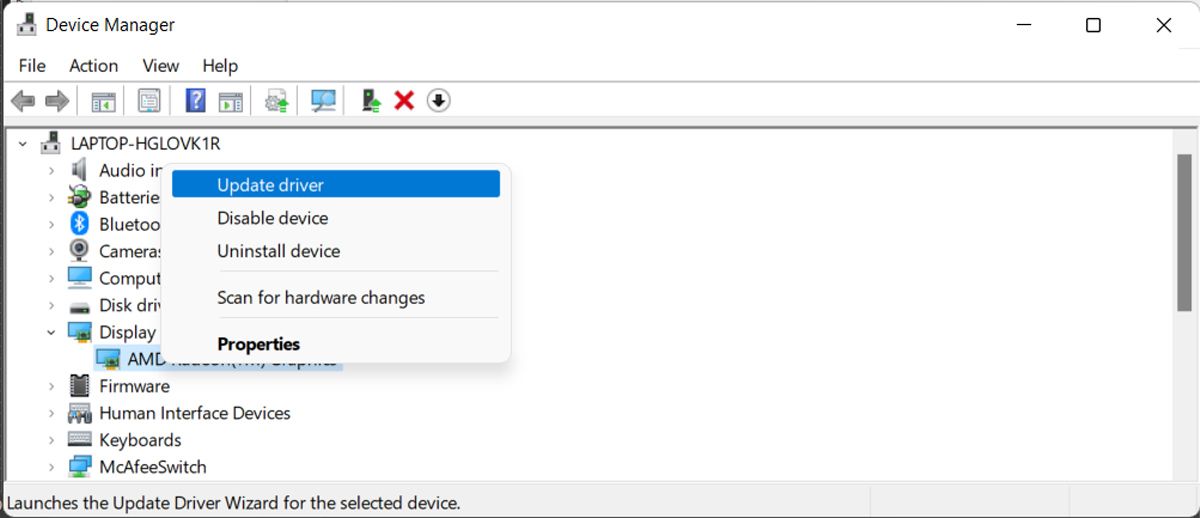
ドライバーをアップデートしても、Netflixやその他のメディアコンテンツをパソコンで視聴する際に問題が発生する場合は、グラフィックカードのアップグレードが必要な兆候の一つかもしれません。
推薦する:VBAとOfficeスクリプトを使用してExcelに画像注釈URLを追加する方法
8. システムのグラフィック設定を調整する
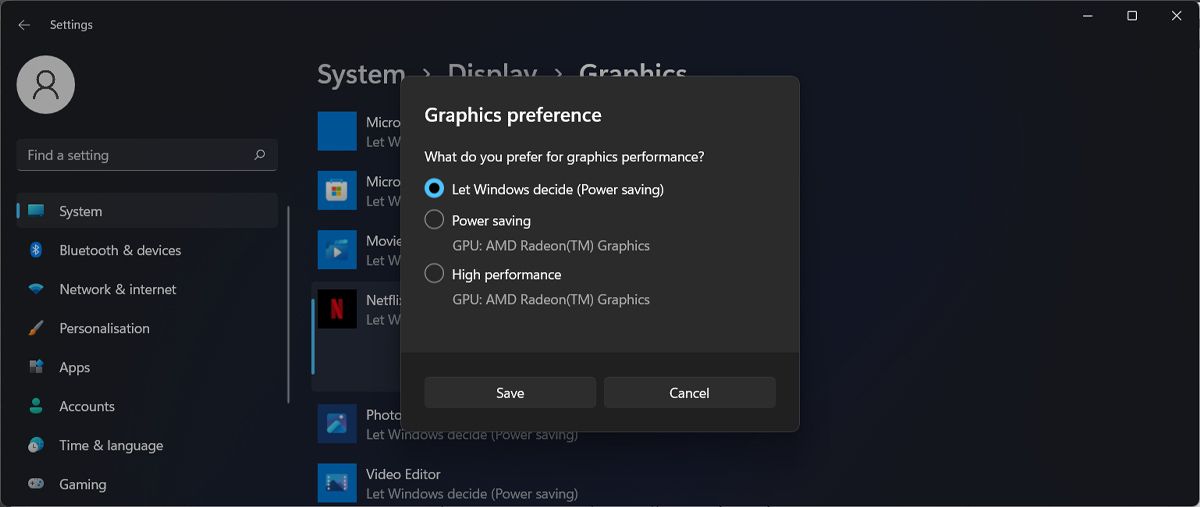
デフォルトでは、WindowsがNetflixが使用するGPUを決定します。これはノートパソコンのバッテリー駆動時間を延ばす効果的な方法である一方、アプリケーションの機能に影響を与える可能性があります。したがって、お使いのコンピューターに専用グラフィックカードが搭載されている場合は、Netflixがそのカードを使用できるように設定してください。
- によると 勝つ + 私 設定メニューを開いてください。
- 行く システム > ディスプレイ.
- 下にスクロールして 関連設定 そして選択 グラフィック.
- アプリケーション一覧から選択してください Netflix 次にクリック 选项.
- ポップアップウィンドウで、Netflixで使用されているグラフィックカードを選択してください。
9. Microsoft Storeをリセットする
一般的に、Netflixアプリが開けない場合、Microsoft Storeのファイルが破損していることが原因です。その場合は、Microsoft Storeをリセットしてみてください。
- によると 勝利 + R 「ファイル名を指定して実行」ダイアログボックスを起動します。
- タイプ 注文 そして押す Shift + Type 管理者権限でコマンドプロンプトを開きます。
- タイプ wsreset.exe そして押す 入力 コマンドを実行してください。
- Microsoft Storeを起動して、Netflixを再インストールしてください。
10. DNSキャッシュを削除する
WindowsはIPアドレスをキャッシュデータに保存し、DNSを使用してネットワークパフォーマンスを向上させています。しかし、DNSの設定ミスはNetflixアプリの誤動作の原因となることがあります。その場合は、DNSキャッシュをクリアしてください。
管理者権限でコマンドプロンプトを起動し、以下を入力します。 ipconfig/flushdns コマンドライン。次に、 入力.
コンピューターを再起動して、Netflixが起動しているかどうか確認してください。
推薦する:Microsoft Excelファイルをパスワードで保護する5つの簡単な方法
11. MSPR.HDS ファイルを削除します。
Netflixや類似のアプリケーションを使用すると、Windowsは... MSPR.HDS このファイルはNetflixがDRM(デジタル著作権管理)のために使用するものです。このファイルを削除すると、Netflixアプリが再び起動するようになる可能性があります。
このファイルは通常「C:\ProgramData\Microsoft\PlayReady」に保存されています。そこに見つからない場合は、エクスプローラーの検索機能、またはWindows用の優れた無料検索ツールを使用して探してください。複数のファイルが見つかった場合は… MSPR.HDS ファイルを削除してコンピューターを再起動してください。その後、Netflixアプリが正常に動作するかどうかを確認してください。
Windowsは削除後、自動的に新しいファイルを作成するので、PCが損傷する心配はありません。
12. Netflixアプリを再インストールする
システム設定に問題がなく、ブラウザ上でNetflixが正常に動作する場合は、アプリを再インストールしてください。Windowsからソフトウェアをアンインストールするにはいくつかの方法がありますので、いずれかを使用してアンインストールし、アプリケーションを再ダウンロードして再度お試しください。
アプリケーションを再度ダウンロードする際は、必ず信頼できるソースから入手してください。Microsoft Storeのご利用をお勧めします。
13. ブラウザでNetflixを視聴する
あらゆる方法を試してもNetflixアプリでお気に入りの番組を視聴できない場合は、ブラウザでNetflixを視聴するしか選択肢はありません。
ただし、すべてのブラウザがアプリケーションと同じ4K画質を提供するわけではないことをご承知おきください。そのため、Netflixの視聴に最適なブラウザを確認し、ご自身のニーズに最適なブラウザを選択することをお勧めします。[perfectbrowserforyourneeds]
WindowsでNetflixを再び動作させる方法
Netflixアプリが動作しなくなる原因を特定するのは難しい場合があります。ネットワークの問題、システム設定の誤り、あるいはアプリ自体の問題などが考えられます。しかし、少し辛抱すれば通常は問題を解決できます。ただし、Netflix自体に不具合がある場合は、待つしかありません。
しかし、もしそうなった場合は、他のストリーミングサービスを試してみてください。中には無料で登録不要なものもあります。

 Chinese (China)
  English
  Chinese (Taiwan)
  Russian
  Japanese