
iPhoneのアップデートには毎回新機能が追加されるため、ユーザーは慣れるまでに時間がかかる場合があります。iOS 18アップデートは、デバイスをカスタマイズしたり、Apple Intelligenceの機能を試したりするための全く新しい方法を提供する、他に類を見ないアップデートです。この新しいiPhoneアップデートを、煩わしさではなく、むしろ恩恵となるように設定を調整する方法をご紹介します。
WordPress XMLおよびCSVインポータープラグイン ImportWP Proプラグイン
iOS 18アップデートで最も面倒な6つの設定を修正する方法
iOS 18アップデートに関する不満点としては、コントロールセンターがごちゃごちゃしていること、使い勝手の悪い写真アプリのデザイン変更、過剰に反応する「Siriに入力」ボタン、メールアプリの不要なホームフォルダ、Apple Intelligenceによる誇張されたテキスト候補表示、そして役に立たない通知サマリーなどが挙げられます。この記事では、これらのiPhoneアップデートに関する問題をすべて解決する方法を解説し、ソフトウェアの改善点に集中できるようにします。
1. 煩雑な複数ページにわたるコントロールセンターを簡素化する。
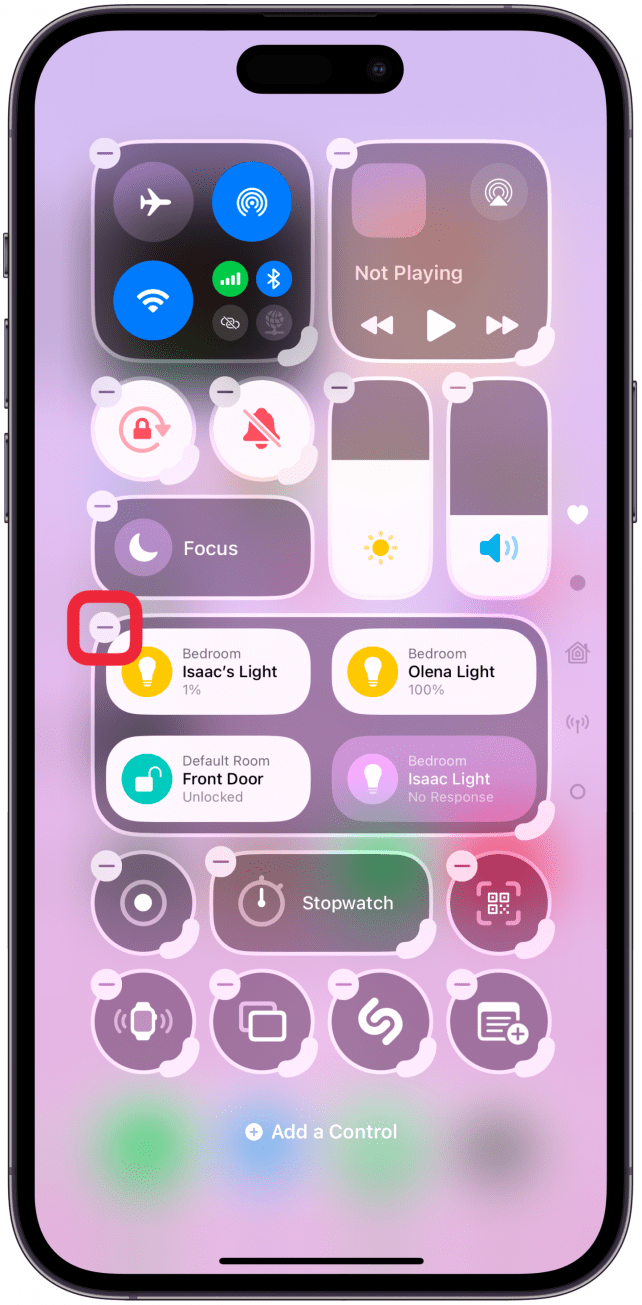
ここ数年、コントロールセンターは1ページしかなく、限られたスペースの中で何を表示するかを選択する必要がありました。iOS 18ではページ数が増え、より多くの機能がコントロールセンターのアイコンとして表示されるようになり、一部のコントロールのサイズを変更できるようになりました。デフォルト設定に加え、コントロールセンターには、おそらく一度も使わないであろうコントロールを表示する5つのページが追加されました。
コントロールセンターを1ページにまとめることを好むユーザーもいます。これは、ページからすべてのアイコンを削除して非表示にすることで実現できます。新しい機能を効果的に活用したい場合は、よく使うアイコンをまとめたり分割したり、お気に入りのアイコンのサイズを変更したり、戦略的に余白を作ってコントロールを整理したりする方法を検討してください。カスタマイズの醍醐味は、万人に合う方法はないということです。自分のニーズに合わせて自由に設定できます。iPhoneの隠れた機能を発見しましょう。
毎日1分間のリマインダーが、あなたの受信トレイに直接送信されます。
無料購読
2. 写真アプリをニーズに合わせてカスタマイズする。
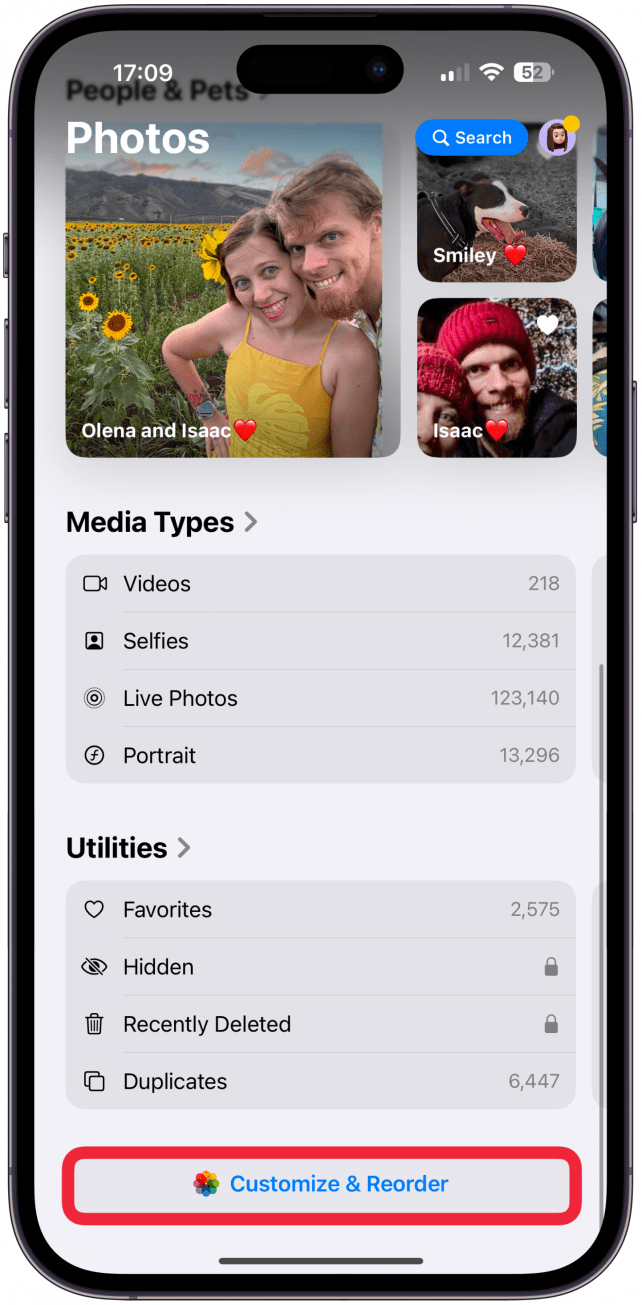
iOS 18の「写真」アプリには、新機能が追加され、大幅なデザイン変更が行われました。主な変更点は、タブが廃止され、すべての項目が1か所に集約され、表示内容をカスタマイズできるようになったことです。デフォルトでは、表示される各セクション(Appleではコレクションと呼んでいます)が表示されます。そのため、アルバム、スクリーンショット、最近削除したフォルダなど、シンプルな項目にたどり着くには、かなりスクロールする必要があったかもしれません。また、「カスタマイズして並べ替え」ボタンをタップするには、少なくとも一度は一番下までスクロールする必要があります。アプリに表示できる新しい要素をすべて確認するためにも、時間をかけてじっくりと見てみることをお勧めします。
「カスタマイズして並べ替え」をクリックした後、非表示にしたいコレクションをクリックできます。表示されているコレクションには青いチェックマークが付き、非表示のコレクションには空白の円が表示されます。右側の3本の線が入ったアイコン(ハンバーガーアイコン)を使って、コレクションを上下にドラッグして並べ替えることができます。個人的には、アルバム、メディアの種類、ユーティリティの順でシンプルに表示するのが好みです。この設定で1か月以上使っていますが、写真アプリで迷ったり、何かが足りないと感じたりしたことはありません。気が変わったら、すぐにアプリを自分の好みに合わせて再カスタマイズします。
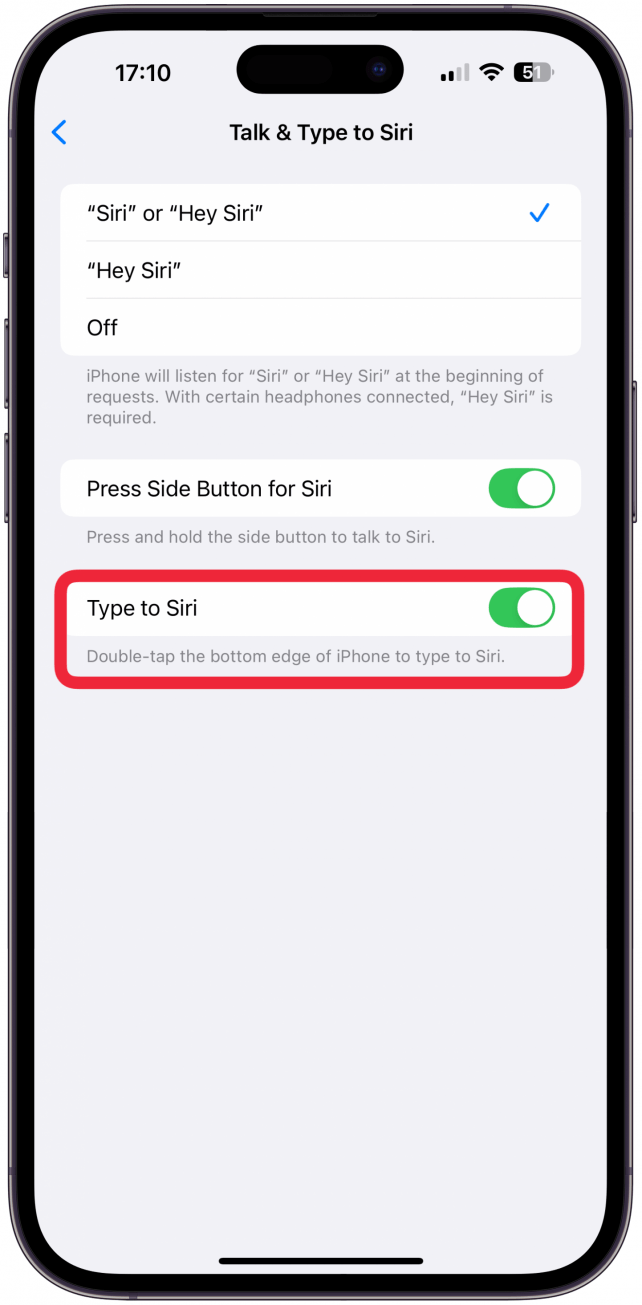
3. 新しいタイプのSiriボタンをオフにする。
iOS 18では、Siriの外観と機能が完全に刷新されました。また、ホーム画面からSiriをサイレント起動する新しい方法も追加されています。ロック画面で黒いバーが表示されているiPhoneの下端をダブルタップしてください。正しい場所をタップしたかどうかわからない場合は、虹色のバーが表示されるまで1回タップしてみてください。
起動リクエストは無音で行われるだけでなく、キーボードのポップアップウィンドウが表示されるので、コマンドを入力できます。この機能は、公共の場で他人に迷惑をかけたくない場合や、「2+2は?」といったSiriにちょっと難しい質問をしたい場合に最適です。この機能に大喜びするユーザーもいる一方で、意図的に使わないユーザーもいます。
iPhoneでタップ、スワイプ、または全く関係のない操作をしようとしたときに、このポップアップが繰り返し表示される場合は、オフにした方が良いでしょう。「Siriに話しかける」と「Siriに文字を入力する」の設定でこの機能をオフにした場合でも、サイドボタンを長押しすることでSiriを起動できます。ただし、文字を入力する代わりに、リクエストを声に出して話す必要があります。そのため、後で「Siriに文字を入力する」機能を使いたい場合は、設定に戻ってオンに戻してください。
OnePlusスマートフォンのOxygenOS 12で隠しアプリにアクセスする方法
4. メールアプリケーションから優先度セクションを削除します。
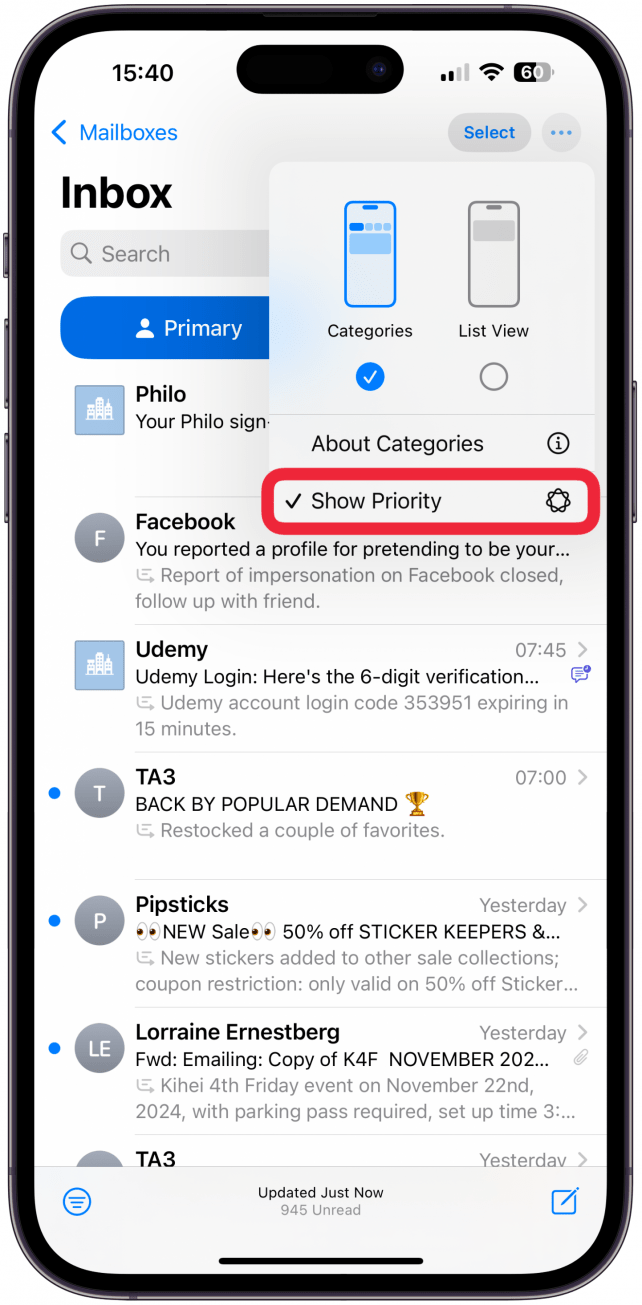
iOS 18のソフトウェアアップデートにより、メールアプリにホームフォルダが表示されるようになりました。一部のユーザーからは、この機能が正しく動作せず、メールの優先順位付けがうまくいかないという報告がありましたが、以前の受信トレイに戻したいというユーザーもいました。メールアプリの「その他」メニューをタップすると、「優先順位を表示」を簡単にオフにできます。
5. Apple Intelligenceのメッセージ候補をオフにする。
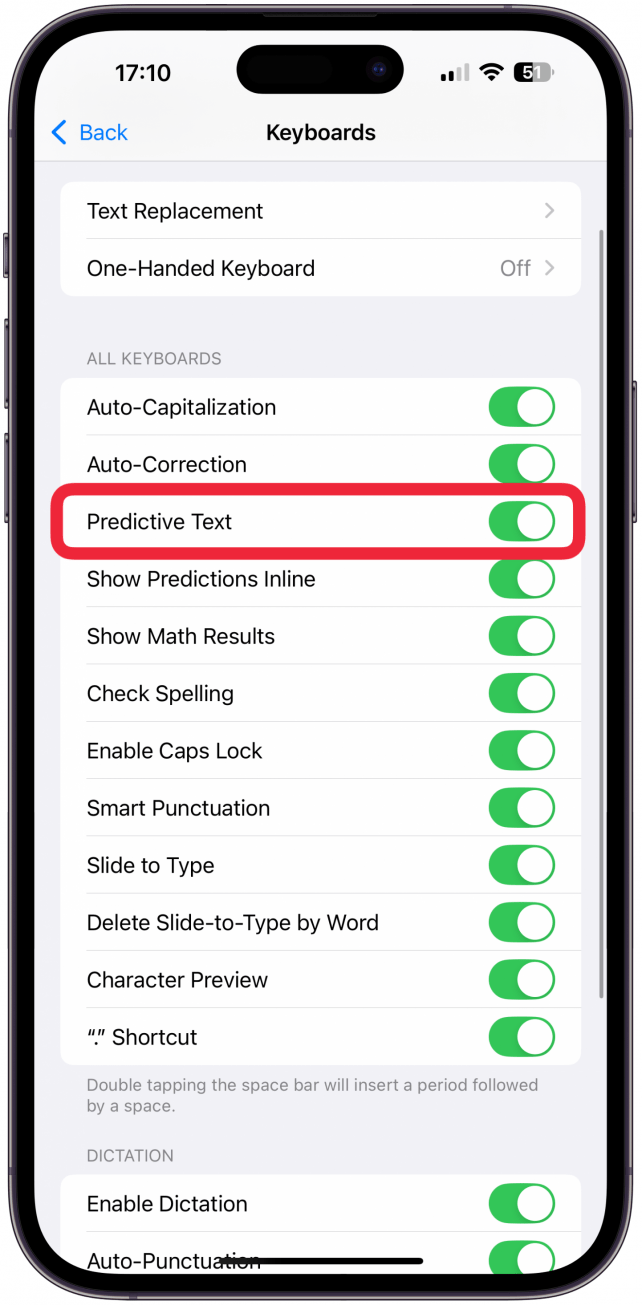
メッセージアプリにはこれまでもテキスト候補が表示されていましたが、ユーザーからは精度にばらつきがあるという声が上がっていました。Apple Intelligenceは、こうした候補表示を改善し、より長いフレーズや文章を提案することを目的としています。この候補表示は、iPhoneでの過去のやり取りから収集したユーザーの個人的な文章スタイルと、受信したメッセージのデータに基づいて、適切な返信を生成します。新しいApple Intelligence機能を使用した候補表示では、テキスト内の文字に虹色の波模様が表示されます。
これらの提案は便利で、時間も節約できますが、AIが提案したクリックで返信すると、不誠実に感じられることがあります。たとえば、誰かが「愛してる」とメッセージを送ってきたときに、自動的に「私も愛してる」とクリックすると、不自然に感じられます。さらに、返信が不適切だったり、自分の口調と違っていたりすることもあります。残念ながら、Apple Intelligenceの新しい提案を単純にオフにすることはできません。キーボード設定で、すべての予測テキストをオフにする手順に従う必要があります。
6. 集約されていない通知に戻す。
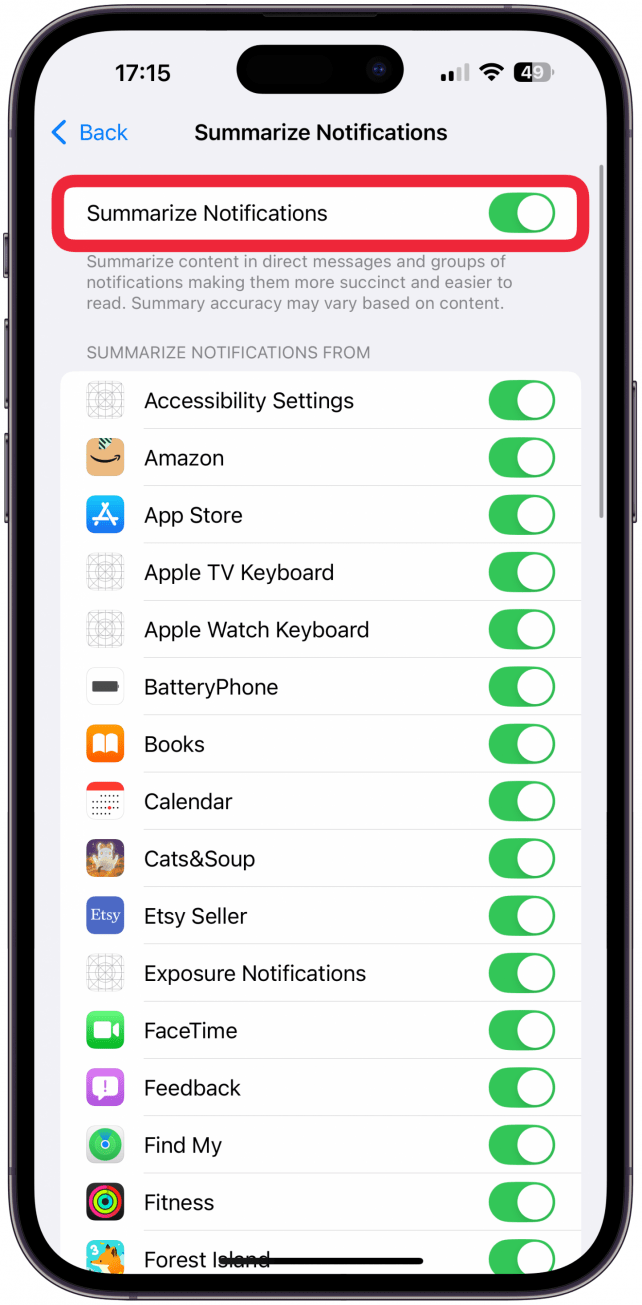
長いメッセージや複数の通知を受信すると、Apple Intelligenceは自動的に通知を要約します。しかし、この機能は必ずしも誰もが好む、あるいは必要とするものではありません。まず、何が起こったのかを知るには、個々の通知を確認する必要があるからです。また、Apple Intelligenceは完璧ではないため、間違いを犯したり、自分で確認しない限り通知を誤解させてしまう可能性もあります。幸いなことに、通常の通知に戻すのは簡単です。
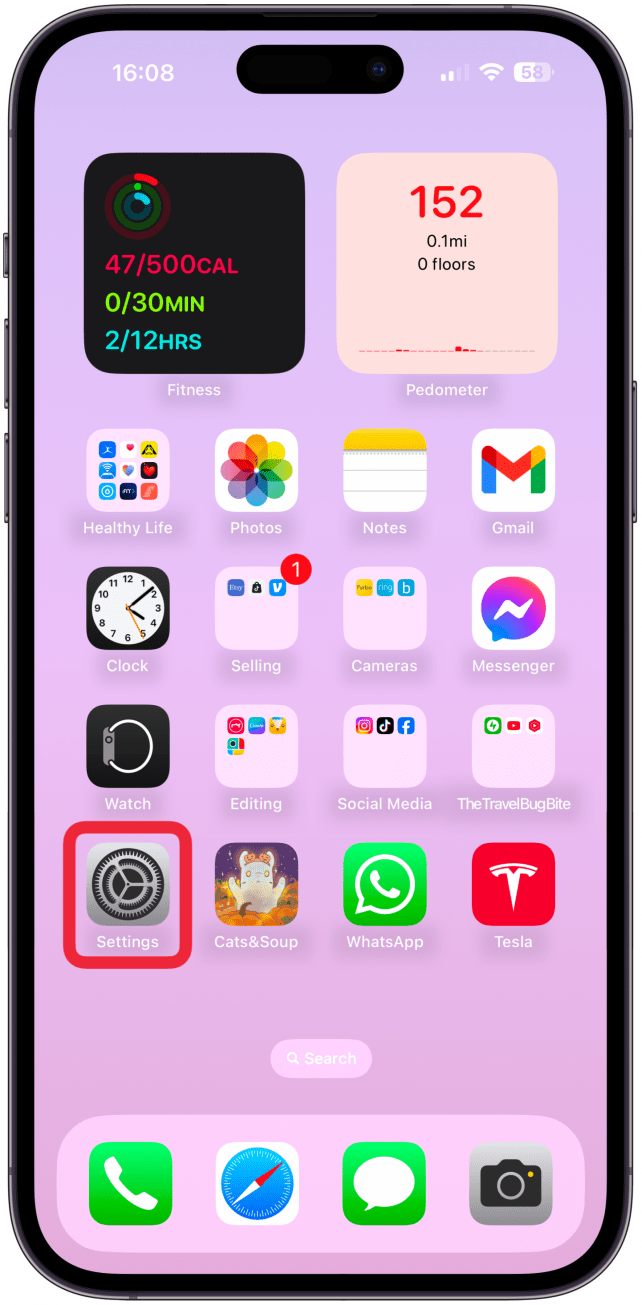
- 開ける設定。
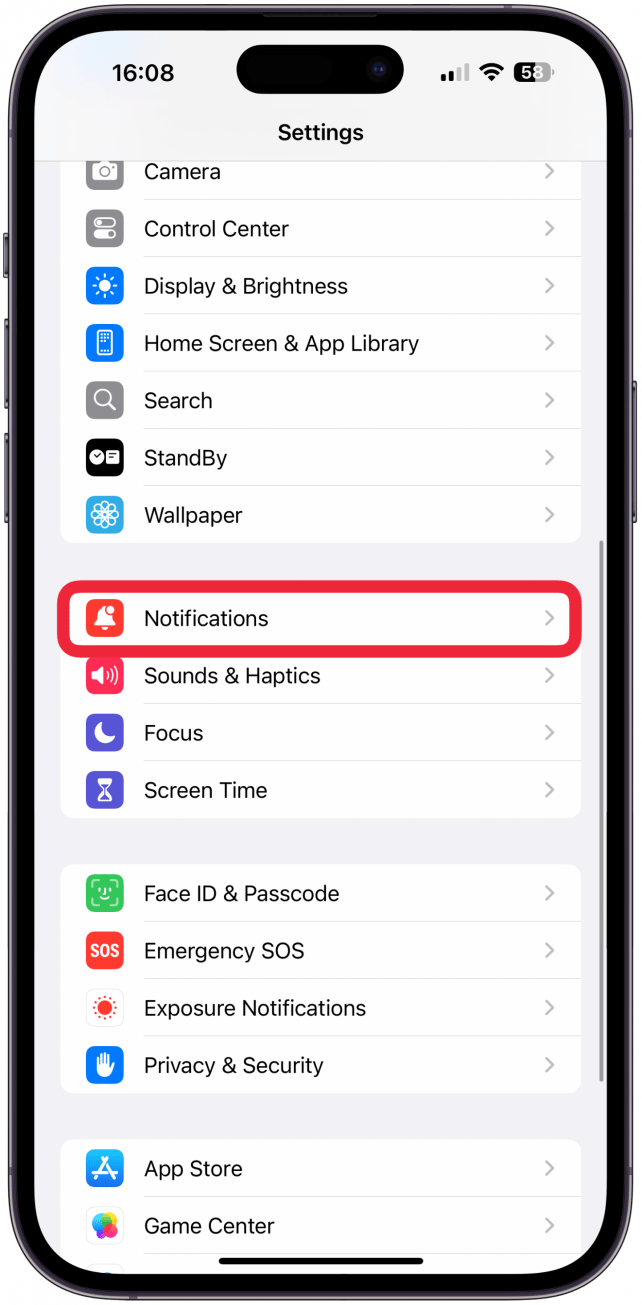
- クリック通知する。
- 選ぶ概要通知。
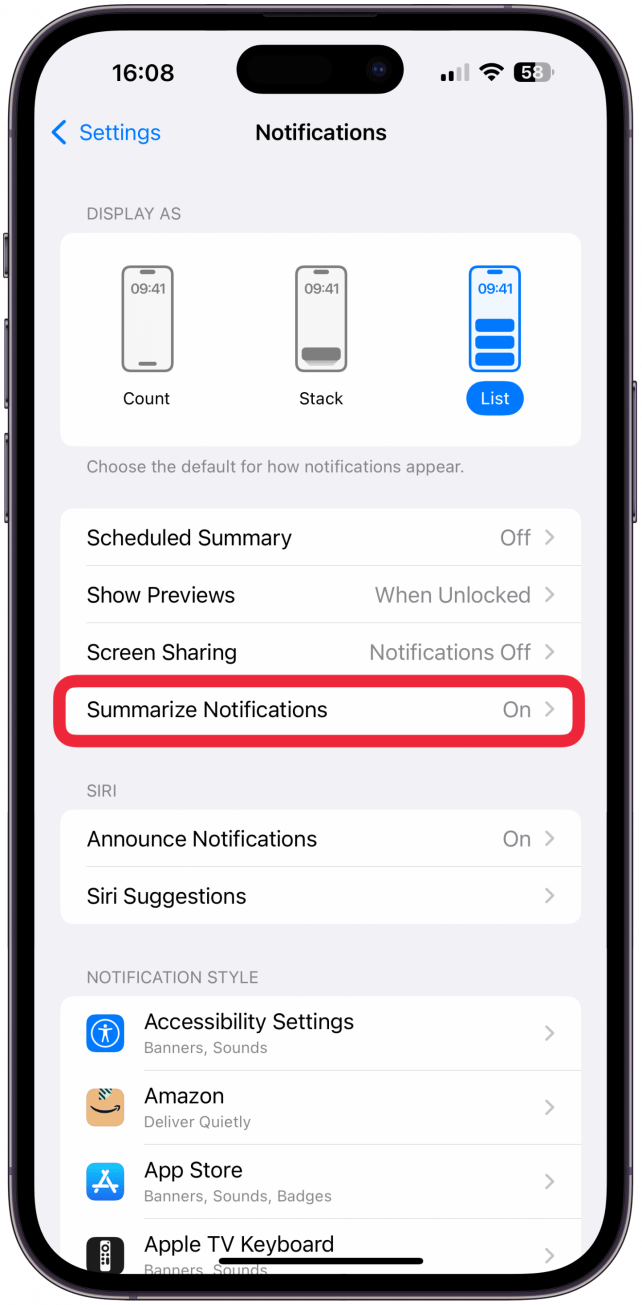
- 該当するアプリケーションの横にある緑色の切り替えボタンをクリックすると、そのアプリケーションの機能がオフになります。
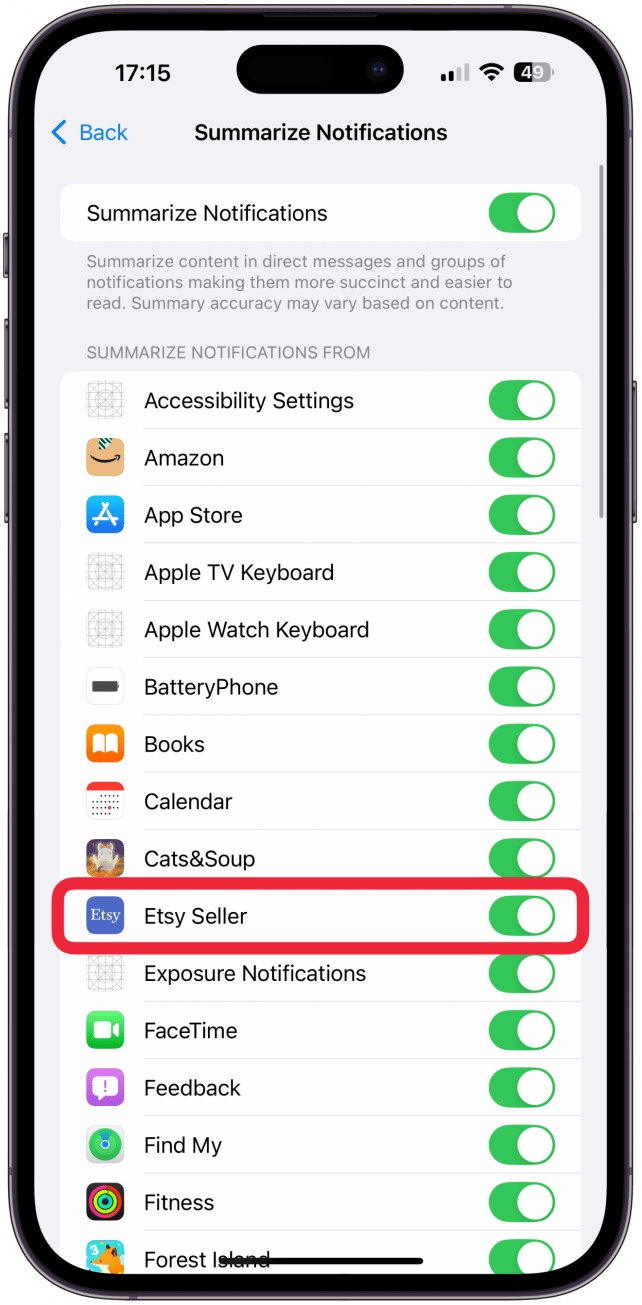
- または、ページ上部のボタンですべて閉じることもできます。
これで、通常の通知を復元する方法がわかりましたね!
今回ご紹介した6つのヒントが、よりスムーズなiPhone体験を実現するのに役立つことを願っています。新しいiOS 18とApple Intelligenceの機能は非常に魅力的ですが、数回のソフトウェアアップデートを経て動作が改善されるまでは、すべてを一度に使用したり、全く使用しない方が良いかもしれません。次に、利用可能なすべてのApple Intelligence機能について詳しく見ていきましょう。
よくある質問
- iPhoneで特定のアプリだけをアップデートするにはどうすればよいですか?デフォルトではアプリは自動的にアップデートされますが、手動でアップデートすることも可能です。お気に入りのアプリの最新機能を待つのが嫌な場合は、iPhoneでアプリを手動でアップデートする方法を覚えておくと便利です。
- iPhoneを最新のソフトウェアにアップデートするにはどうすればよいですか?「設定」を開き、「一般」をタップし、「ソフトウェアアップデート」を選択します。アップデートが利用可能な場合は、「今すぐアップデート」をタップしてください。これがiPhoneを手動でアップデートする方法です!
- iOS 18のiPhoneアップデートで何か新しい問題はありますか?iPhoneはアップデート後も含め、いつでも不具合が発生する可能性があります。iPhoneのアップデートは通常、既知のバグを修正し、セキュリティを向上させ、新機能を提供するものです。そのため、多少の不具合が発生した場合でも、最新のソフトウェアにアップデートすることをためらわないでください。

 Chinese (China)
  English
  Chinese (Taiwan)
  Russian
  Japanese