
WindowsでMinecraftのOpenGLエラーを修正する方法
OpenGLは、Minecraftをプレイするソフトウェアとグラフィックハードウェア間の橋渡しとなるグラフィックAPIです。画面上に2Dおよび3Dグラフィックを表示するための標準的な方法を提供します。しかし、何らかの理由でOpenGLが正しく動作しない場合、Minecraftでエラーが発生する可能性があります。
MinecraftでOpenGLエラーが発生した場合は、この記事をご覧ください。この記事では、このエラーについて詳しく解説し、解決に役立つ方法をご紹介します。
推薦する:Windows版Google Chromeで発生するErr_Connection_Timed_Outエラーを修正する方法
Windows版MinecraftでOpenGLエラーが発生する原因は何ですか?
最高のオペレーティングシステムを使用していても、MinecraftでOpenGLエラーが発生する場合があります。このエラーは主に、ゲームやアプリケーションのレンダリングに使用されるライブラリであるOpenGLに問題がある場合に発生します。このエラーのその他の原因としては、以下のようなものがあります。
- 古いまたは破損したグラフィックドライバー
- ゲーム内設定エラー
- 不要なモジュール
- 非推奨のJavaファイル
幸いなことに、このゲームのバグを修正するのは非常に簡単です。以下の修正方法を試して、この問題を完全に解決してください。
1. 最新のグラフィックカードドライバをダウンロードしてください。
OpenGLエラーを解決するためにまず試すべきことは、最新のグラフィックドライバをダウンロードすることです。古い、あるいは破損したグラフィックドライバは、今回のような問題を含め、さまざまな問題を引き起こすことが分かっています。
したがって、アプリケーションやゲームが正常に動作するように、グラフィックドライバーを定期的に更新してください。グラフィックドライバーの更新方法は以下のとおりです。
- によると Windows + X 開くためのホットキー 電源メニュー.
- 選ぶ 機器管理 コンテキストメニューから。
- ダブルクリック ディスプレイアダプター 拡大してください。
- インストールされているグラフィックドライバーを右クリックして、 ドライバーを更新する コンテキストメニューから。

WindowsでMinecraftのOpenGLエラーを修正する方法
- クリック 自動ドライバー検索 表示されるウィンドウ内のオプション。
- Windowsは、最新のグラフィックドライバーアップデートをシステムにダウンロードしてインストールします。
インストール後、変更を有効にするにはシステムを再起動してください。
Windows用のドライバー更新ツールを使用して、最新のドライバーアップデートをシステムにダウンロードすることもできます。
2. 不要なモジュールを無効にする
Minecraftの人気が高い理由の一つは、MODをインストールできる点です。Minecraftに様々なMODを追加することで、パフォーマンスを最適化したり、新しい世界を探索したりできます。しかし、場合によっては、パフォーマンスを向上させるどころか、ゲームを壊してしまうMODも存在します。
したがって、ゲームには必要なMODのみをインストールするようにしてください。MinecraftでMODをアンインストールするには、以下の手順に従ってください。
- 「ファイル名を指定して実行」ダイアログボックスを開き、以下を入力します。 %アプリケーションデータ% そして押す 入力。
- 選ぶ マインクラフト フォルダ。
- 開ける モジュール フォルダ。

- 削除したいモジュールを右クリックして、 消去 コンテキストメニューから。
- MODフォルダ自体を削除することで、すべてのMODを一度にアンインストールできます。
MODを削除した後、ゲームを再起動して、エラーがまだ発生するかどうかを確認してください。
推薦する:Intel Graphics Command Centerを使用してゲームを録画する方法
3. Minecraftからシェーダーを削除する
シェーダーは、Minecraftの世界全体の見た目を向上させるグラフィックモジュールです。これらのシェーダーパックは、美しいライティング、リアルな影、美しい海など、ゲームに多くの要素を追加します。しかし、時間の経過とともに、さまざまな理由でシェーダーパックが破損し、OpenGLエラーなどのさまざまな問題を引き起こす可能性があります。
この場合の解決策は、問題のあるシェーダーパッケージをゲームから削除することです。そのためには、以下の手順に従ってください。
- 「実行」ダイアログボックスに、次のように入力します。 %アプリケーションデータ% そして押す 入力。
- ナビゲーション .Minecraft > リソースパック > シェーダーパッケージ.

- インストール済みのシェーダーパッケージを右クリックして、 消去 コンテキストメニューから。
4. Minecraftで高度なOpenGLを一時的に無効にする
前述の通り、OpenGLは最適なゲームパフォーマンスを実現するのに役立ちます。ほとんどのゲーム(Minecraftを含む)では、この機能がデフォルトで有効になっています。しかし、場合によっては特定のグラフィックドライバーとうまく連携せず、今回のような様々な問題を引き起こすことがあります。
解決策としては、ゲーム内の高度なOpenGL機能を無効にする必要があります。以上です。
- パソコンでMinecraftを開いてください。
- クリック 选项 ホームページにあるボタン。
- 選ぶ ビデオ設定.

- 下にスクロールして、その横にあるトグルスイッチを無効にしてください。 高度なOpenGL.
- クリック 完了 変更を保存します。
ゲームを再起動して、エラーが発生するかどうか確認してください。
5. ゲーム内の設定を調整する
MinecraftにおけるOpenGLエラーは、ゲーム内の設定が正しくないことが原因である可能性があります。これらの設定を変更することで問題を解決できます。
- Minecraftを開き、次の場所へ移動してください... 选项 > ビデオ設定.
- 改变 グラフィック, 柔らかな照明, 垂直同期、 そして GUIスケーリング設定コンピューターによって設定が異なる場合があるため、さまざまなオプションを切り替えて、問題を解決するオプションを選択してください。

設定を変更した後、ゲームを再起動して問題が解決したかどうかを確認してください。問題が解決しない場合は、リストにある次の解決策を試してください。
6. Javaバージョンを更新する
MinecraftはJavaを基盤としたゲームです。そのため、ゲームをスムーズにプレイするには、コンピュータに最新バージョンのJavaをインストールすることが不可欠です。
お使いのシステム上のJavaをアップデートするには、ブラウザを開き、JavaアップデートのWebサイトにアクセスしてください。次に、最新バージョンのJavaをダウンロードしてコンピュータにインストールしてください。
推薦する:TikTokに非公開動画を投稿する方法
7. マインクラフトを再インストールする
それでもOpenGLエラーが発生する場合は、ゲームのインストールファイルに問題がある可能性が非常に高いです。この場合、唯一の解決策はゲームを再インストールすることです。
ゲームを再インストールするには、「設定」メニューを開き、次の場所に移動してください。 応用 > インストール済みアプリケーション。 位置 マインクラフト 次にクリック 3ポイント その隣には. 選ぶ 卸载 コンテキストメニューからクリックします。 卸载 ポップアップウィンドウが再び表示されます。
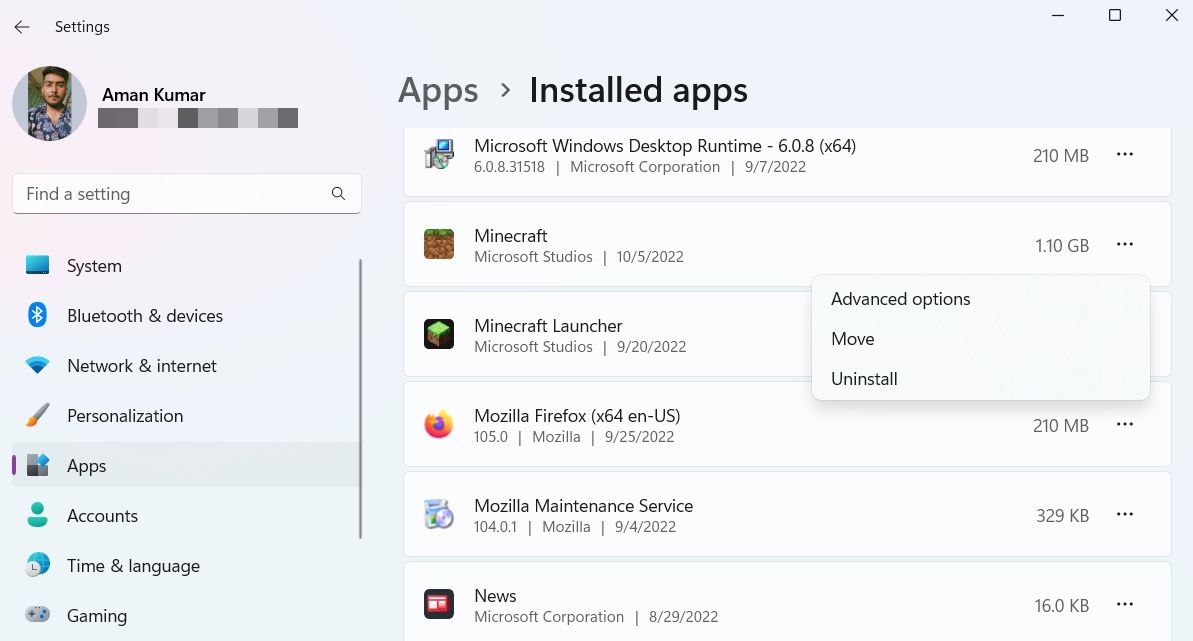
Minecraftをアンインストールした後、システムを再起動してすべての一時ファイルを削除してください。その後、ブラウザを開き、Minecraftの公式サイトにアクセスして、ゲームをコンピュータにダウンロードしてください。
MinecraftのOpenGLのバグが修正されました。
発売から10年近く経った今でも、Minecraftはゲーマーの間で絶大な人気を誇っています。しかし、他のゲームと同様に、Minecraftにも問題がないわけではありません。最近話題になっている問題の一つが、MinecraftのOpenGLバグです。幸いなことに、上記の手順に従えば、この問題をすぐに解決できます。
場合によっては、ゲームがコンピュータ上で繰り返しクラッシュすることがあります。そのような場合、原因と解決策を理解することが非常に重要です。

 Chinese (China)
  English
  Chinese (Taiwan)
  Russian
  Japanese