
Microsoft Wi-Fi Direct仮想アダプターを削除および無効化する方法
Microsoft Wi-Fi Direct仮想アダプターを使用すると、PCを無線ネットワーク経由で別の無線デバイスに接続できます。Windows 10および11オペレーティングシステムは、Wi-Fi Directの「このPCにアイテムを追加」機能を使用して、他のデバイスの画面を無線でPCにミラーリングします。
つまり、Microsoft Wi-Fi Direct仮想アダプターは、外部Wi-Fiアダプターに問題を引き起こす可能性があります。また、デバイスマネージャーの表示が煩雑になることもあります。Microsoft Wi-Fi Direct仮想アダプターを削除する必要がある場合は、Windows 10および11で仮想アダプターを削除および無効にする方法を以下に示します。
推薦する:Hyper-Vを使用してWindows仮想マシン内にLinux仮想マシンを作成する方法
Microsoft Wi-Fi Direct仮想アダプターの目的は何ですか?
Microsoft Wi-Fi Direct仮想アダプターは、仮想ネットワークアダプターです。Wi-Fi Direct機能を必要とするアプリケーションを使用すると、Windowsはこのアダプターを作成してアクティブ化します。
Wi-Fi Directを使用すると、無線アクセスポイントがなくても、大量のデータを転送したり、互換性のあるデバイスを接続したり、それらのデバイスをPCにミラーリングしたりできます。
ただし、外部Wi-Fiアダプターを使用している場合、Microsoft Wi-Fi Direct仮想アダプターによって接続の問題が発生する可能性があります。その結果、WindowsでWi-Fi接続が頻繁に切断される問題を解決する必要が生じるかもしれません。また、サードパーティ製アプリケーションやゲームと競合する可能性もあります。
Microsoft Wi-Fi Direct仮想アダプターが原因で発生する問題を解決するには、Windows 10および11で「このPCへのアイテムの追加」オプションを無効にしてみてください。それでも解決しない場合は、デバイスマネージャー、レジストリエディター、コマンドプロンプトを使用して仮想アダプターを手動で削除できます。
1. 「このPCに投影する」を無効にする
Microsoft Wi-Fi Direct仮想アダプターが外部Wi-Fiアダプターに問題を引き起こしている場合は、Windows 11の「このPCに投影」機能を無効にすることができます。
Microsoftは「このPCにプロジェクトを転送」機能を常にオフにすることを推奨し、そのためのオプションも提供していますが、既に「常に利用可能」に変更されていないかご確認ください。もし変更されている場合は、「このPCにプロジェクトを転送」機能を「常にオフ」に再設定することで問題が解決するはずです。
Microsoft Wi-Fi Direct仮想アダプターを無効にするには:
- によると 勝つ + 私 開ける 設定.
- 内部 設定 窓、開いている システム ラベル。
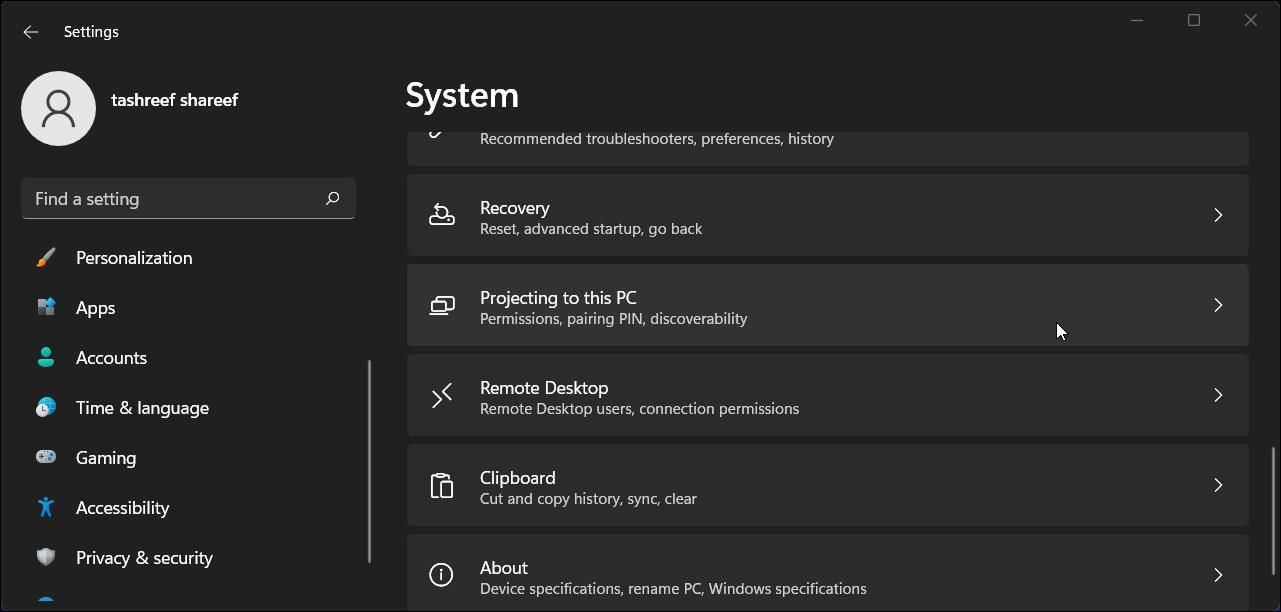
- 次に、下にスクロールしてクリックします。 このコンピュータに投影される.
Microsoft Wi-Fi Direct仮想アダプターを削除および無効化する方法
- 次に、下のドロップダウンメニューをクリックしてください。 「問題ありません」とおっしゃるなら、一部のWindowsおよびAndroidデバイスはこのコンピューターに投影できます。古い機器では、 問題ないとおっしゃっていただければ、Windows PCや携帯電話の画面をこのコンピューターに投影できます。
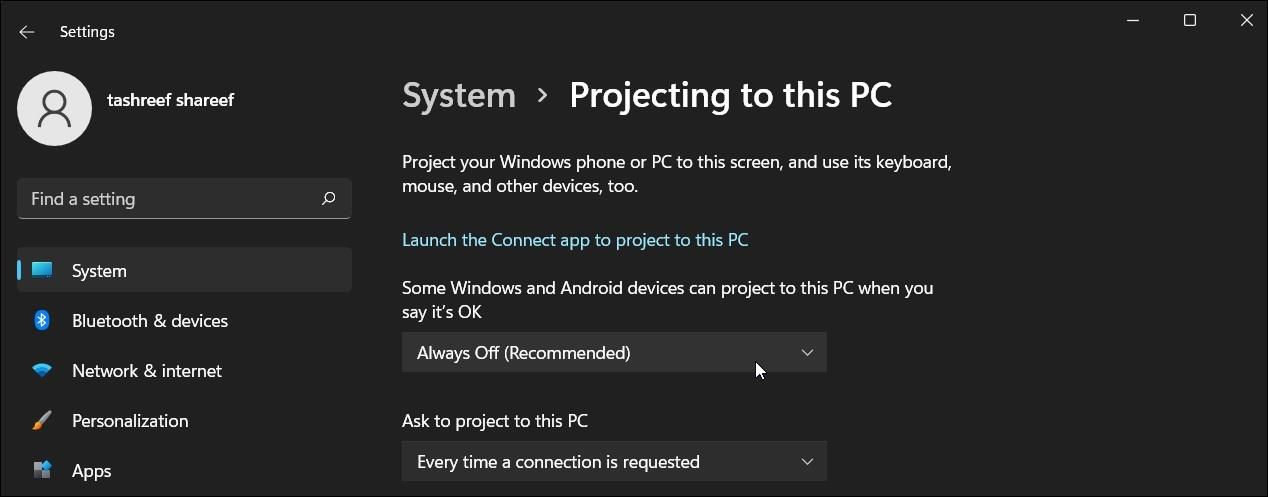
- 選ぶ 常に近づかないようにしてください(推奨)。
以上です。Microsoft Wi-Fi Direct仮想アダプターを無効にすれば、外部Wi-Fiアダプターを問題なく使用できるようになります。
仮想アダプターを完全に削除するには、以下の手順に従ってMicrosoft Wi-Fi Direct仮想アダプターをアンインストールしてください。
2. デバイスマネージャーを使用してMicrosoft Wi-Fi Direct仮想アダプターを削除する方法
このコンピューターでプロジェクトを閉じたので、デバイスマネージャーを使用してMicrosoft Wi-Fi Direct仮想アダプターを削除できます。
Wi-Fi Direct仮想アダプターをアンインストールするには:
- 押してください Windows + X 鍵を開ける WinXメニュー。
- クリック デバイスマネージャ.
- デバイス マネージャーで展開します。 ネットワークアダプター 一部。
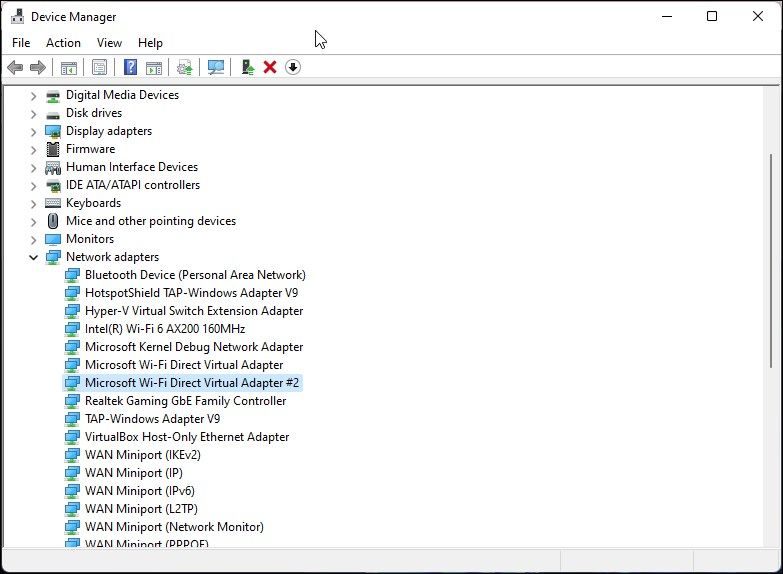
- 次に、 Microsoft Wi-Fi Direct仮想アダプター。
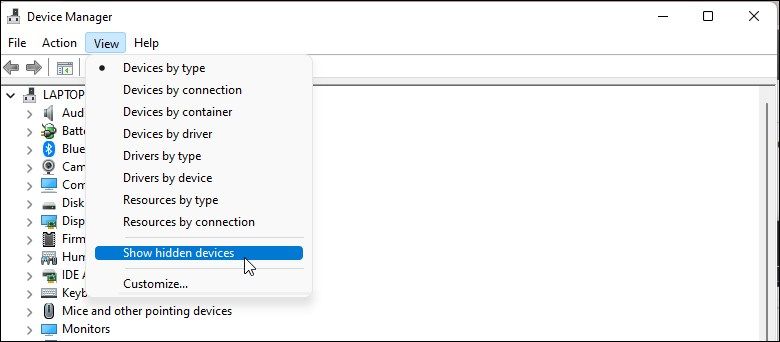
- Microsoft Wi-Fi Direct仮想アダプターが表示されない場合は、こちらをクリックしてください。 ビュー次に選択 非表示のデバイスを表示します。
- 仮想アダプターエントリを右クリックして、 デバイスを無効にする.

- クリック はい 操作を確認し、デバイスを無効にします。
- 同じ仮想アダプタエントリすべてに対して、これらの手順を繰り返してください。
- デバイスマネージャーを閉じて、コンピューターを再起動してください。再起動後、デバイスマネージャーを開いて変更内容を確認してください。
アダプターを再度有効にする必要がある場合は、デバイス マネージャーで Microsoft Wi-Fi Direct 仮想アダプターを右クリックし、以下を選択します... デバイスを有効にしてください。
推薦する:タスクマネージャーでWaaSMedicAgent.exeプロセスによるディスク使用量が高い問題を解決する
3. コマンドプロンプトを使用して、Microsoft Wi-Fi Direct仮想アダプターを削除するにはどうすればよいですか?
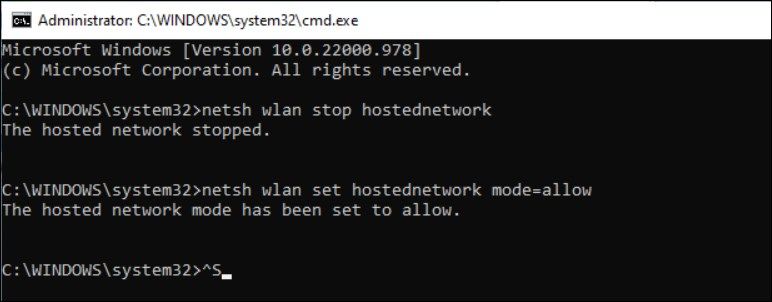
デバイス マネージャーから Microsoft Wi-Fi Direct 仮想アダプターを削除できない場合は、コマンド プロンプトを使用してください。コマンド プロンプトを使用すると、ワイヤレス ホスト ネットワークのブロードキャストを無効化および停止し、Wi-Fi Direct 仮想アダプターを無効にすることができます。
コマンドプロンプトを使用して Wi-Fi Direct 仮想ドライバーを無効にするには:
- によると 勝利 + R 開ける 走る.
- タイプ 注文次に長押しします Ctrl + Shift ボタン 入力 管理者としてコマンドプロンプトウィンドウを開きます。
- 次に、以下のコマンドを入力してEnterキーを押してください。このコマンドを実行すると、無線ホスティングネットワークのブロードキャストが停止されます。
netsh wlan 停止 ホスト型ネットワーク - 次に、以下のコマンドを入力してEnterキーを押してください。このコマンドを実行すると、Wi-Fi Direct仮想アダプターが無効になります。
netsh wlan セット ホスト型ネットワーク モード=許可しない - 実行後、 出口 次に、コマンドプロンプトを閉じます。
Microsoft Wi-Fi Direct仮想アダプターを再度有効にする必要がある場合は、次のコマンドを実行してください。
- コマンドプロンプトを管理者として実行してください。
- コマンドプロンプトウィンドウで、次のコマンドを入力して仮想アダプタを再度有効にします。
netsh wlan セット ホスト型ネットワーク モード=許可しない
netsh wlan 停止 ホスト型ネットワーク
4. レジストリエディターを使用してMicrosoft Wi-Fi Direct仮想アダプターを削除する方法
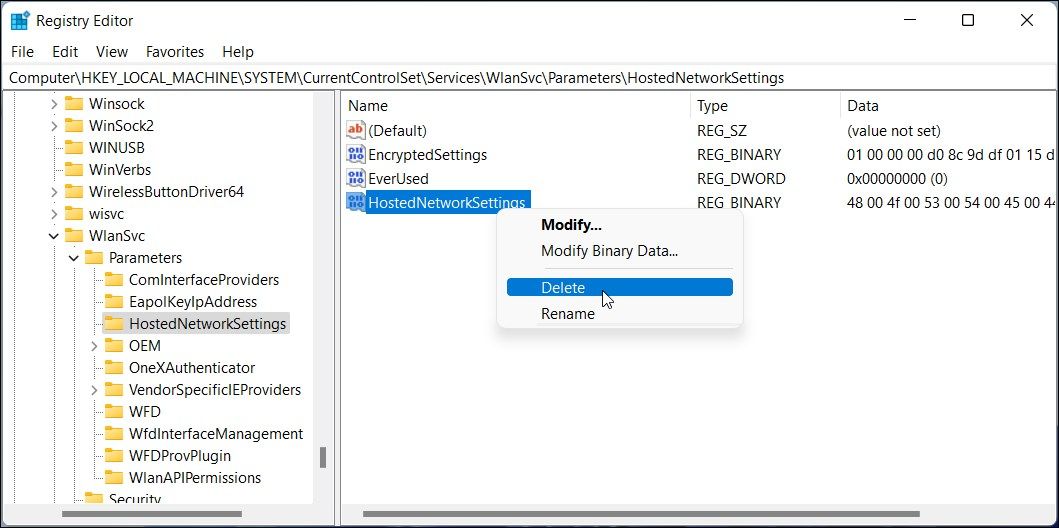
Microsoft Wi-Fi Direct仮想アダプターを完全に削除するには、Windowsレジストリを調整する必要があります。Windowsが再起動時にアダプターを再インストールし続ける場合は、この方法を使用してください。
レジストリエントリの変更にはリスクが伴いますのでご注意ください。必ずWindowsレジストリのバックアップを作成し、復元ポイントを作成してください。完了したら、次の手順に進んでください。
レジストリエディターを使用して Wi-Fi Direct 仮想アダプターを完全に無効にするには:
- によると 勝利 + R 開ける 走る.
- 输入 レジストリ 次にクリック わかりました レジストリエディターを開きます。クリック... はい プロンプトの場合 ユーザー アカウント制御 (UAC)。
- レジストリエディターで、次の場所に移動します。レジストリパスをコピーしてレジストリエディターのアドレスバーに貼り付けると、より簡単に移動できます。
HKEY_LOCAL_MACHINE\SYSTEM\CurrentControlSet\services\Wlansvc\Parameters\HostedNetworkSettings - 右側のペインで、「HostedNetworkSettings」の値を見つけて右クリックします。
- 選ぶ 消去 次にクリック はい 操作を確認してください。
- 変更を適用するには、レジストリエディタを終了し、PCを再起動してください。
再起動後、管理者としてコマンドプロンプトを開き、次のコマンドを実行して、Microsoft Wi-Fi Direct仮想アダプターの状態を確認してください。
netsh wlan 見せる ホスト型ネットワーク
成功した場合、 マネージドネットワーク設定、 これ モデル 以下のように表示されます 設定されていません.
WindowsからMicrosoft Wi-Fi Direct仮想アダプターを削除します。
デバイスマネージャーを使用してMicrosoft Wi-Fi Direct仮想アダプターを削除するのは簡単です。しかし、Windowsが再起動後にアダプターを再インストールする場合は、レジストリを編集することで仮想アダプターを完全に削除できます。
つまり、仮想アダプターを完全に削除しなくても、Windows 11および10でこのPCプロジェクト機能を無効にすることで問題を解決することもできます。

 Chinese (China)
  English
  Chinese (Taiwan)
  Russian
  Japanese