
修复Microsoft Solitaire Collection无法在Windows 11上运行
Windows 11でMicrosoft Solitaire Collectionが動作しない場合の対処法:カードゲームを楽しみたいなら、Microsoft Solitaire Collectionは暇つぶしに最適ですが、Microsoft Windowsでゲームが動作しない場合はどうすればよいでしょうか? とりあえず、本物のトランプを取り出す必要はありません。この問題を解決してゲームを再開する方法があります。
したがって、Microsoft Solitaire CollectionがWindows 11で動作しない場合は、以下のさまざまな解決策を試してみてください。
推薦する:WordPressライブチャットプラグインWP Guppy
Microsoft Solitaire CollectionがWindows 11で動作しないのはなぜですか?
Microsoft Solitaire CollectionがWindows 11で動作しない理由はいくつか考えられます。この問題を引き起こす一般的な原因としては、以下のようなものがあります。
- 古いバージョンのWindowsを使用している場合、問題の中にさらに別の問題が発生する可能性が高くなります。
- この問題は、Windows ストア内のキャッシュデータが破損していることが原因で発生する可能性があります。
- 最後に、エラーフラグの制限により、Windows DefenderがSolitaire Collectionをブロックするため、Windows 11では起動できません。
幸いなことに、この問題は簡単に解決でき、ゲームは問題なく動作します。このような状況で試せる解決策をいくつかご紹介します。
1. Windows 11の最新バージョンをダウンロードしてください。
UWPアプリで問題が発生する主な原因の一つは、Windowsのバージョンが古いことです。最新のWindowsアップデートをダウンロードして問題を解決してみてください。
最新のWindows 11アップデートをダウンロードする方法は以下のとおりです。
- 開ける 設定 使用 勝つ + 私.
- 選ぶ Windowsアップデート 左ペインから。
- クリック アップデートを確認する.
Windowsに保留中の更新プログラムがすべて表示されます。すべての更新プログラムをダウンロードしてインストールすると、問題が解決します。
2. グラフィックカードのドライバーを更新してください。
Microsoft Solitaire Collectionが正しく動作するように、グラフィックカードのドライバーを常に最新の状態に保つことをお勧めします。そうでない場合、前述の問題が発生する可能性があります。この問題を解決するには、最新のグラフィックドライバーをダウンロードする必要があります。
Windowsでグラフィックドライバーを更新する方法は以下のとおりです。
- によると Windows + X 機器を選択する管理.
- ダブルクリック ディスプレイアダプター 拡張オプション。
- インストールされているグラフィックドライバーを右クリックして、 ドライバーを更新する コンテキスト メニューから。
- 選ぶ 自動ドライバー検索.
- Windowsは、デバイス上で利用可能な最適なドライバーを検索してインストールします。
次に、システムを再起動してゲームを起動してください。問題が解決したかどうかを確認してください。
3. Microsoft Defenderファイアウォールを無効にする
Microsoft DefenderファイアウォールがWindows版Microsoft Solitaire Collectionを誤検出としてブロックした場合、Windows 11では有効になりません。この問題を解決するには、Microsoft Defenderファイアウォールを一時的に無効にする必要があります。
Windows 11でMicrosoft Defenderファイアウォールを無効にする手順は以下のとおりです。
- 開ける 始める メニュー、エンター Windows セキュリティ そしてエンターキーを押してください。
- 選ぶ ファイアウォールとネットワーク保護 左ペインから。
- クリック プライベートネットワーク.
- 以下のトグルを無効にする Microsoft Defender ファイアウォール.
ゲームを起動してみて、問題が解決したかどうか確認してください。問題が解決しない場合は、上記の手順を繰り返してファイアウォールを再度有効にしてください。
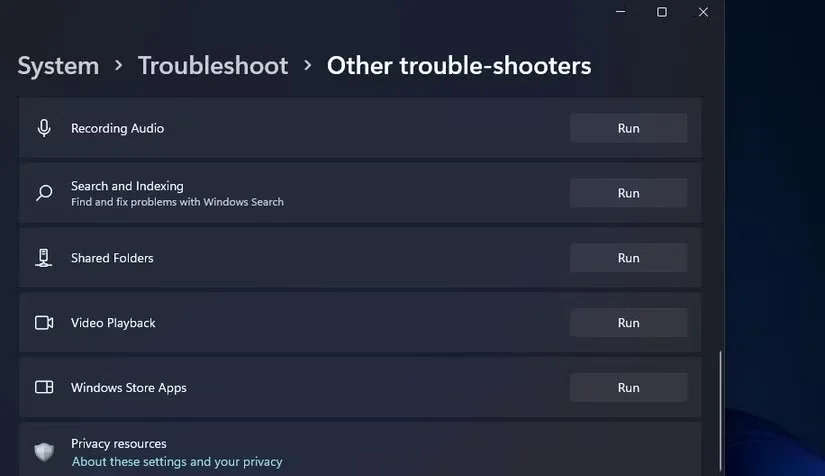
4. Windowsストアアプリのトラブルシューティング
次に試すべき解決策は、Windowsストアアプリのトラブルシューターを実行することです。これは、UWPアプリに関連する問題を検出して解決するための、Windowsに組み込まれたユーティリティです。
Windows ストア アプリのトラブルシューターを実行するには、以下の手順に従ってください。
- 設定を開きます。
- 選ぶ システム 左ペインから。
- クリック トラブルシューティング。
- 選ぶ その他の質問と回答.
- クリック 跑 それ以外 Windowsストアアプリ.
トラブルシューティングウィンドウが表示され、問題がないか確認します。画面の指示に従って問題を解決してください。
5. 表示スケールを変更する
ディスプレイのスケーリング設定が正しくない場合、Microsoft Solitaire Collection はシステム上で起動しません。ゲームが現在の Windows のスケーリングにうまく対応できない場合、リリース時に問題が発生する可能性があります。
この問題を解決するには、表示スケールを調整する必要があります。以上です。
- 設定を開きます。
- クリック システム 左のパネルから。
- 選ぶ 展示する。
- 下に スケールとレイアウトその横にあるドロップダウンアイコンをクリックします。 規模。
- 選ぶ 推奨 オプション。
ゲームを起動して、問題がないか確認してください。
6. Microsoft Solitaire Collection をリセットする
この問題は、Microsoft Solitaire Collectionのゲームファイルに問題がある場合に発生する可能性があります。この場合、問題を解決するにはゲームファイルをリセットする必要があります。
Windows 11でMicrosoft Solitaire Collectionをリセットする方法は以下のとおりです。
- 起動設定
- 選ぶ 応用 左ペインから。
- クリック 应用程序和功能.
- その横にある3つの点をクリックしてください。 カードシリーズそして選択 詳細オプション コンテキスト メニューから。
- リセットセクションで、 リセット。
次に、システムを再起動して、問題が解決したかどうかを確認してください。問題が解決しない場合は、引き続きこのガイドに従ってください。
7. Windowsストアのキャッシュをリセットする
他のアプリケーションと同様に、Windowsストアもデータを保存します。しかし、時間の経過とともに、このキャッシュされたデータは破損し、UWPアプリケーションのパフォーマンスに直接影響を与える可能性があります。
この場合は、Windowsストアのキャッシュをリセットしてみてください。手順は以下のとおりです。
- 開ける 走る ダイアログボックスの使用方法 勝利 + R ホットキー。
- タイプ wsreset.exe 次に「OK」をクリックします。
- Windowsがアプリストアをリセットするのに数秒かかります。
処理が完了すると、Windowsストアが自動的に開きます。システムを再起動し、問題がないか確認してください。
8. Microsoft Solitaire Collectionに再登録する
それでも問題が解決しない場合は、Microsoft Solitaire CollectionがWindows PCに正しく登録されていない可能性が非常に高いです。問題を解決するには、ゲームをシステムに再登録する必要があります。以上です。
- 管理者権限でWindows PowerShellを開きます。
- 以下のコマンドを入力してEnterキーを押してください。
Get-AppxPackage -allusers *MicrosoftSolitaireCollection* | ForEach {Add-AppxPackage -DisableDevelopmentMode -Register “$($_.InstallLocation)\AppXManifest.xml”} - コマンドが完了するまでお待ちください。
次に、システムを再起動し、ゲームを起動して、問題がないか確認してください。
9. 新しいローカルユーザーアカウントを作成する
これらの手順で問題が解決しない場合は、新しいローカルユーザーアカウントを作成することを検討してください。問題は現在のアカウントに関連している可能性があります。ゲームを続けるには、新しいローカルアカウントを作成する必要があります。
したがって、手順を完了して問題が解決するかどうかを確認してください。
Microsoft Solitaire Collection を簡単にプレイ
Microsoft Solitaire Collectionは、暇つぶしに最適な人気のカードゲームです。しかし、Windows 11で動作しない場合は、上記の解決策を試して問題を解決してください。

 Chinese (China)
  English
  Chinese (Taiwan)
  Russian
  Japanese