
修復Microsoft Solitaire Collection無法在Windows 11上執行
修復Microsoft Solitaire Collection無法在Windows 11上運行,如果您想玩紙牌遊戲,Microsoft Solitaire Collection 是消磨時間的好方法,但如果遊戲無法在Microsoft Windows 上運行怎麼辦? 暫時不要去拿那副真正的紙牌; 有一些方法可以解決這個問題並重新開始你的遊戲。
因此,如果Microsoft Solitaire Collection 無法在Windows 11 上執行,可以嘗試以下不同的解決方案。
推薦:WordPress即時聊天外掛WP Guppy
為什麼Microsoft Solitaire Collection 無法在Windows 11 上運作?
Microsoft Solitaire Collection 無法在Windows 11 上運作的原因可能有很多。導致該問題的一些常見罪魁禍首是:
- 如果您使用的是過時的Windows 版本,您很可能會遇到問題中的問題。
- 由於Windows 應用程式商店快取資料損壞,可能會出現此問題。
- 最後,由於錯誤標誌限制,Windows Defender 會阻止Solitaire Collection,它不會在Windows 11 中開啟。
幸運的是,很容易解決問題並毫無問題地運行遊戲。 以下是您可以在這種情況下嘗試的解決方案。
1.下載最新版本的Windows 11
任何UWP 應用程式問題背後的主要原因之一通常是Windows 的過時副本。 嘗試下載最新的Windows 更新以解決問題。
以下是下載最新Windows 11 更新的方法:
- 打開 設定 使用 贏 + 我.
- 選擇 Windows更新 從左窗格。
- 點選 檢查更新.
Windows 將顯示所有掛起的更新。 下載並安裝所有更新以解決問題。
2.更新顯示卡驅動
保持更新您的顯示卡驅動程式以確保Microsoft Solitaire Collection 正常運作是個好主意。 如果不是這種情況,您很可能會遇到上述問題。 您必須下載最新的圖形驅動程式更新才能解決此問題。
這是在Windows 上更新圖形驅動程式的方法。
- 按 贏 + X 並選擇設備管理.
- 按兩下 顯示適配器 擴展選項。
- 右鍵單擊已安裝的圖形驅動程式並選擇 更新驅動程式 從上下文選單中。
- 選擇 自動搜尋驅動程式.
- Windows 將在裝置上搜尋並安裝最佳可用驅動程式。
接下來,重新啟動系統並啟動遊戲。 檢查您是否仍然面臨問題。
3. 停用Microsoft Defender 防火牆
如果Microsoft Defender 防火牆將Windows Microsoft Solitaire Collection 視為誤報阻止,Windows 11 將不會開啟它。 您必須暫時停用Microsoft Defender 防火牆才能解決此問題。
以下是在Windows 11 上停用Microsoft Defender 防火牆的步驟。
- 打開 開始 選單,輸入 Windows 安全 並按Enter。
- 選擇 防火牆和網路保護 從左窗格。
- 點選 專用網路.
- 禁用下面的切換 Microsoft Defender 防火牆.
嘗試啟動遊戲並檢查問題是否仍然存在。 如果是,請再次執行上述步驟重新啟用防火牆。
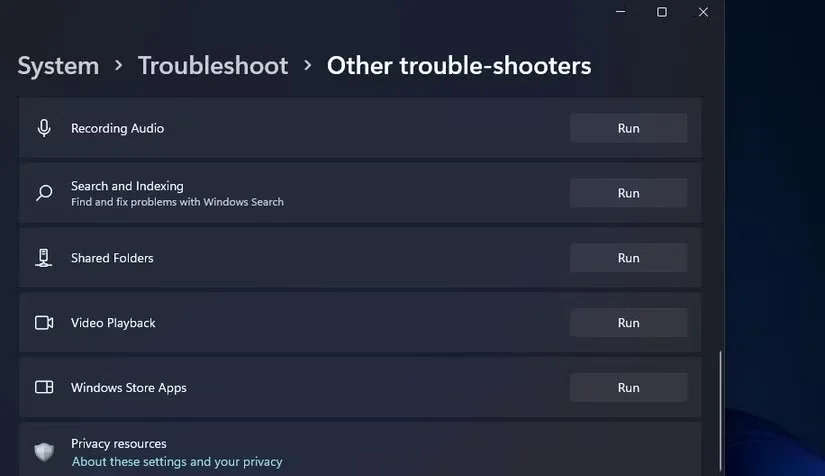
4. 執行Windows 應用程式商店應用程式疑難排解
清單中的下一個解決方案是執行Windows 應用程式商店應用程式疑難排解。 它是一個Windows 內建實用程序,用於尋找和解決與UWP 應用程式相關的問題。
您可以按照以下步驟執行Windows 應用程式商店應用程式疑難排解。
- 打開設定。
- 選擇 系統 從左窗格。
- 點選 故障排除。
- 選擇 其他疑難排解.
- 點選 跑 旁邊 Windows 應用程式商店應用.
故障排除視窗將彈出並尋找任何可用的問題。 請依照螢幕上的指示解決問題。
5.更改顯示比例
如果您的顯示縮放配置錯誤,Microsoft Solitaire Collection 將無法在您的系統上啟動。 如果遊戲難以適應當前的Windows 規模,它將面臨發布問題。
您必須調整顯示比例才能解決此問題。 就是這樣:
- 打開設定。
- 點選 系統 從左側面板。
- 選擇 展示。
- 在下面 規模和佈局點擊旁邊的下拉圖標 規模。
- 選擇 推薦的 選項。
啟動遊戲,並檢查問題。
6. 重設Microsoft Solitaire Collection
如果Microsoft Solitaire Collection 遊戲檔案有問題,則可能會發生此問題。 在這種情況下,您將不得不重置遊戲檔案以解決問題。
以下是在Windows 11 上重設Microsoft Solitaire Collection 的方法。
- 啟動設定
- 選擇 應用 從左窗格。
- 點選 應用程式和功能.
- 點擊旁邊的三個點 紙牌系列並選擇 進階選項 從上下文選單中。
- 在重置部分下,按一下 重置。
接下來,重新啟動系統並檢查您是否仍然面臨問題。 如果是,請繼續使用指南。
7.重置Windows Store快取
與其他應用程式一樣,Windows 應用程式商店也儲存資料。 但隨著時間的推移,這些快取資料可能會損壞並直接影響UWP 應用的效能。
在這種情況下,您可以嘗試重設Windows 應用程式商店快取。 這是如何做到的。
- 打開 跑步 對話方塊使用 贏 + R 熱鍵。
- 類型 wsreset.exe 並點擊確定。
- Windows 將需要幾秒鐘來重設應用程式商店。
過程完成後,Windows 應用程式商店將自動開啟。 重新啟動系統並檢查是否有問題。
8. 再次註冊Microsoft Solitaire Collection
如果您仍面臨該問題,則Microsoft Solitaire Collection 很可能未在您的Windows PC 上正確註冊。 您必須重新將遊戲註冊到系統才能解決問題。 就是這樣。
- 以管理員權限開啟Windows PowerShell。
- 鍵入以下命令,然後按Enter。
Get-AppxPackage -allusers *MicrosoftSolitaireCollection* | 對於每個 {Add-AppxPackage -DisableDevelopmentMode -Register “$($_.InstallLocation)\AppXManifest.xml”} - 等到命令執行完畢。
接下來,重新啟動系統,啟動遊戲並檢查問題。
9. 建立一個新的本機使用者帳戶
如果這些步驟都沒有幫助,您可以考慮建立一個新的本機使用者帳戶。 事實證明,問題可能與您目前使用的帳戶有關。 您必須建立一個新的本機帳戶才能繼續玩遊戲。
因此,請完成該過程並檢查它是否解決了問題。
輕鬆玩Microsoft Solitaire Collection
Microsoft Solitaire Collection 是一款受歡迎的紙牌遊戲,您可以嘗試打發空閒時間。 但如果它不適用於您的Windows 11,您可以嘗試上述解決方案來解決問題。

 Chinese (China)
  English
  Chinese (Taiwan)
  Russian
  Japanese