
Windows 11のタスクバーから言語バーを非表示にする方法
Windows 11の言語バーを非表示にして、タスクバーのスペースを広くする方法をご紹介します。

タスクバーに表示されているWindows 11の言語バーにお気づきでしょうか?特に、近いうちに使う言語を変更する予定がない場合は、この機能を削除したいと思う人もいるかもしれません。
Windows 11で言語バーを非表示にする方法を見ていきましょう。
推薦する:Mac版Safariでパスワードをインポート、エクスポート、管理する方法
言語バーとは何ですか?
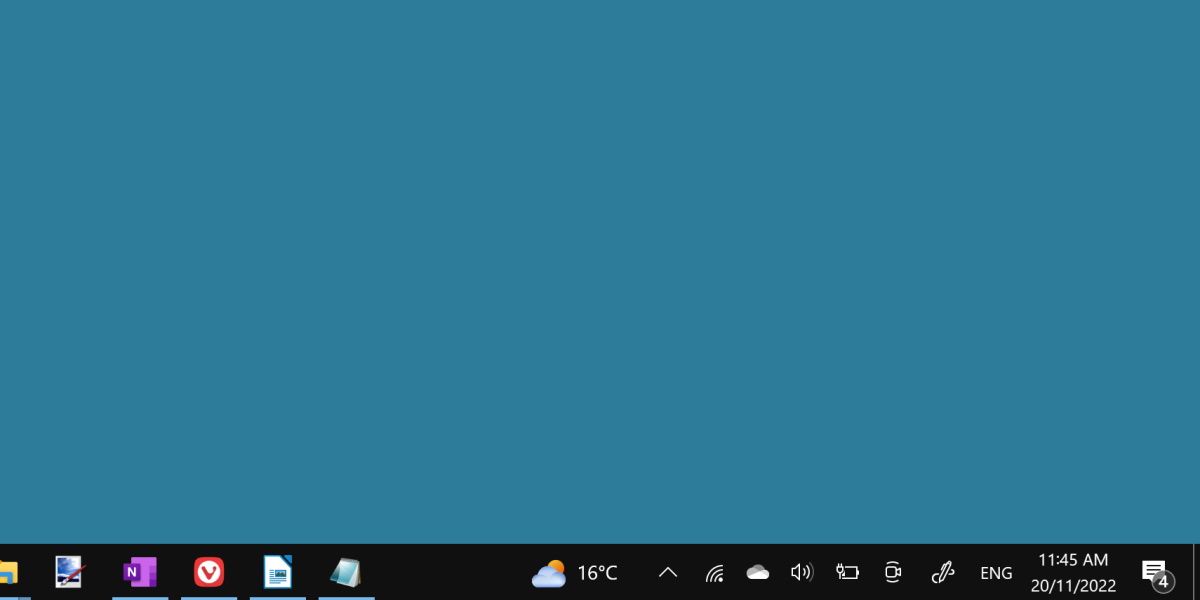
言語バーはタスクバー上の小さなアイコンで、通常は英語を表すENGのような3文字の言語コードで表示されます。
この機能を使うと、ユーザーは異なるキーボードレイアウトを素早く切り替えることができます。Windows 11で複数のキーボードレイアウトや言語を追加している場合、言語バーは画面右下隅に表示されます。
この機能に馴染みがない場合は、削除する前にWindows 11で異なる言語やレイアウトをインストールする方法を読んでおくことをお勧めします。複数の言語入力方法を使用するユーザーにとっては便利な機能ですが、一般ユーザーにとっては使いこなすのが難しいかもしれません。
言語バーを削除する方法
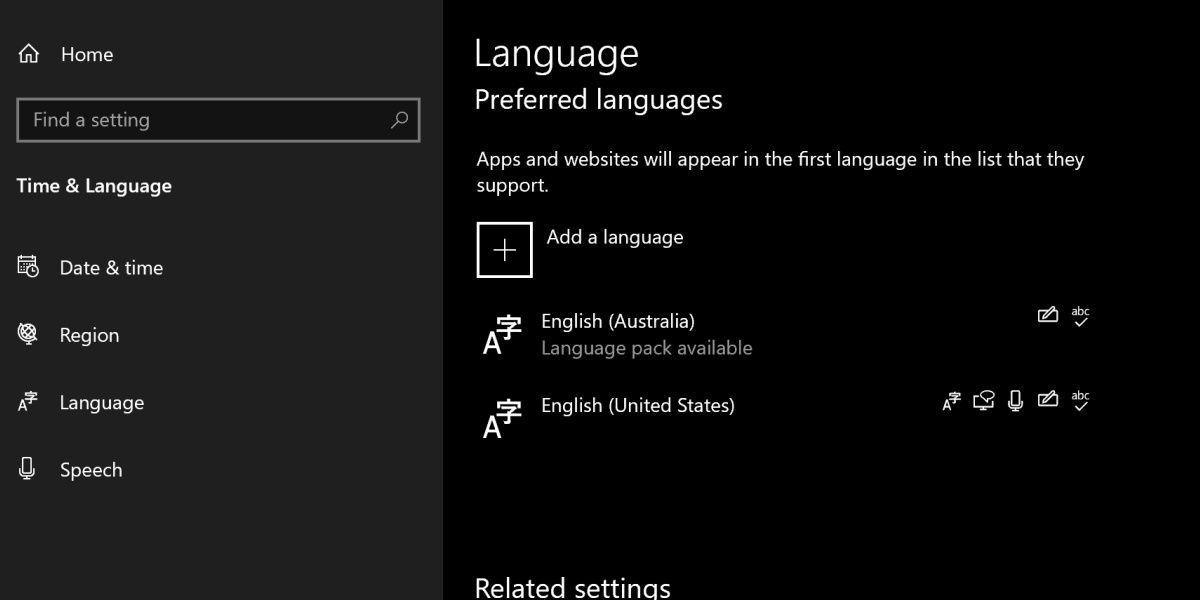
言語バーを削除する最も簡単な方法は、キーボードにインストールされている言語を1つだけにすることです。
検索することで、インストールされている言語の数を確認できます。 言語の編集 スタートメニューの検索バーに。
開けたい 言語とキーボードのオプションを編集します。
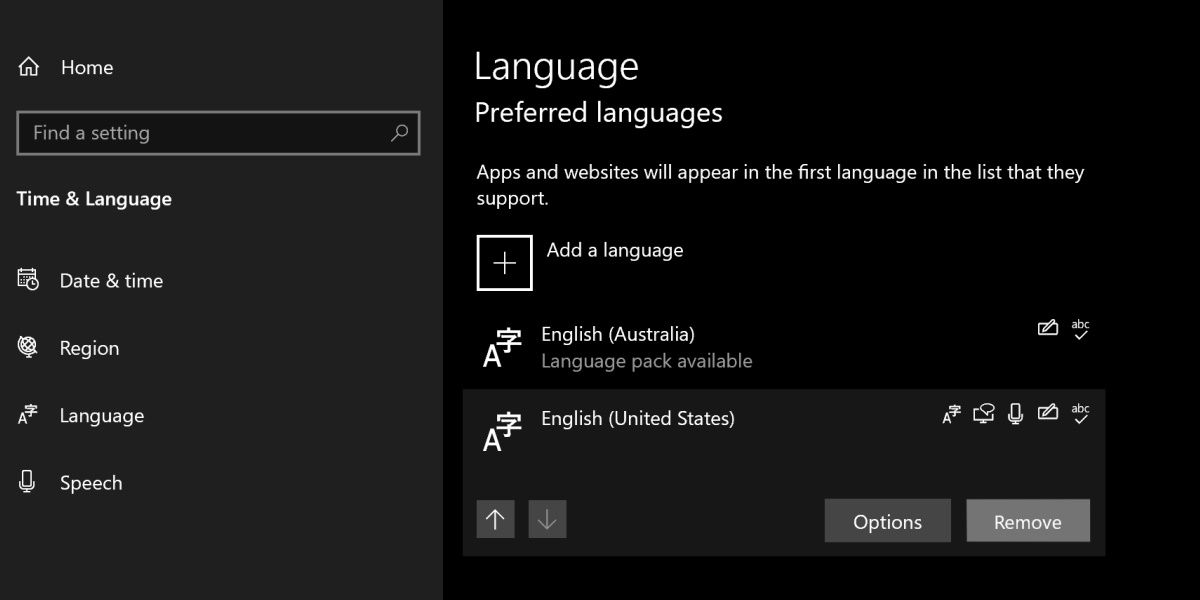
削除したい言語をクリックして、クリックしてください... なくす。 言語バーは直ちにクリアされるべきです。
推薦する:初心者におすすめのアフィリエイトプログラム10選
言語選択バーはまだ表示されていますか?
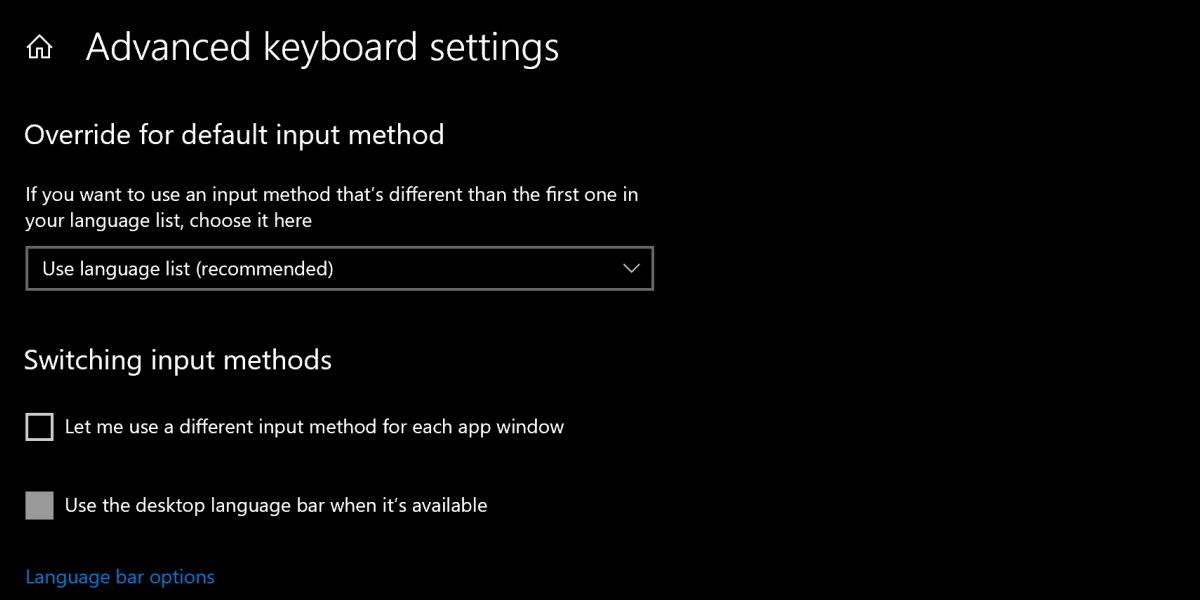
言語バーが消えない場合は、別の方法で削除できます。
検索 高度なキーボードオプション スタートメニューの検索バーで、このシステム設定ウィンドウを開き、チェックボックスをオンにします。 デスクトップの言語バーが利用可能な場合は、それを使用してください。 次に、クリックして入場してください。 言語オプション。
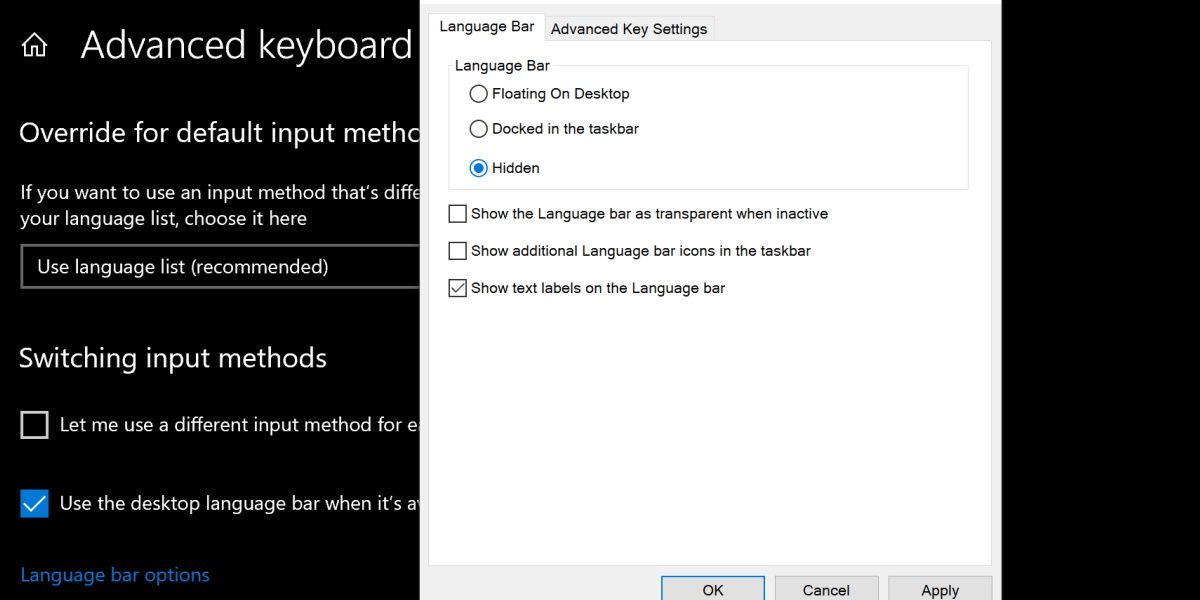
チェック 隠れた 以下のオプション 言語バー タイトルをクリックして、 適用するこれにより、言語バーが一切表示されなくなります。
言語バーは、本来あるべきよりも非表示にしにくい場合があります。一部のユーザーでは、インストールした言語が1つしかない場合でも、言語バーが表示されたままになります。
幸いなことに、削除したり非表示にしたりすることは可能です。この機能を使ったことがない方は、削除することでタスクバーに少しだけスペースができるので、ぜひ活用してみてください。

 Chinese (China)
  English
  Chinese (Taiwan)
  Russian
  Japanese