
Windows WaterfoxでWebページが読み込まれない問題を解決する方法
WaterfoxはWindows向けの人気のオープンソースブラウザです。しかし、他のブラウザと同様に、欠点もあります。多くのユーザーから、WaterfoxがWindows上でウェブページを読み込めないという報告が寄せられています。
この問題は非常に厄介ですが、幸いなことに解決可能です。WindowsでWaterfoxがウェブページを読み込めない場合は、以下の解決策を試してみてください。
推薦する:Squarespaceウェブサイトの速度を上げる方法
WaterfoxがWindows上でウェブページを開いたり読み込んだりできないのはなぜですか?
ウェブページを読み込めないブラウザは誰にとっても使いづらいものです。WindowsでWaterfoxがウェブページを読み込めない、または開けない場合、考えられる原因は以下のとおりです。
- インターネット接続が弱い場合、この問題が発生する可能性があります。
- Waterfoxのインストールファイルが破損している場合、この問題が発生する可能性があります。
- 悪意のある拡張機能は、サーバーへの接続を妨害し、ブラウザがウェブページを読み込めなくなる可能性があります。
- ブラウザのコードに問題がある場合も、ウェブページは読み込まれません。
問題の原因が特定できたら、解決に取り掛かりましょう。
1. Waterfoxを再起動して、ウェブページにアクセスしてみてください。
まず最初に、Waterfoxを再起動して、もう一度ウェブページにアクセスしてみてください。どうやら、問題はブラウザの一時的な不具合が原因だったようです。この場合、ブラウザを再起動して、他に問題がないか確認するのが最善策です。
2.更新Waterfox
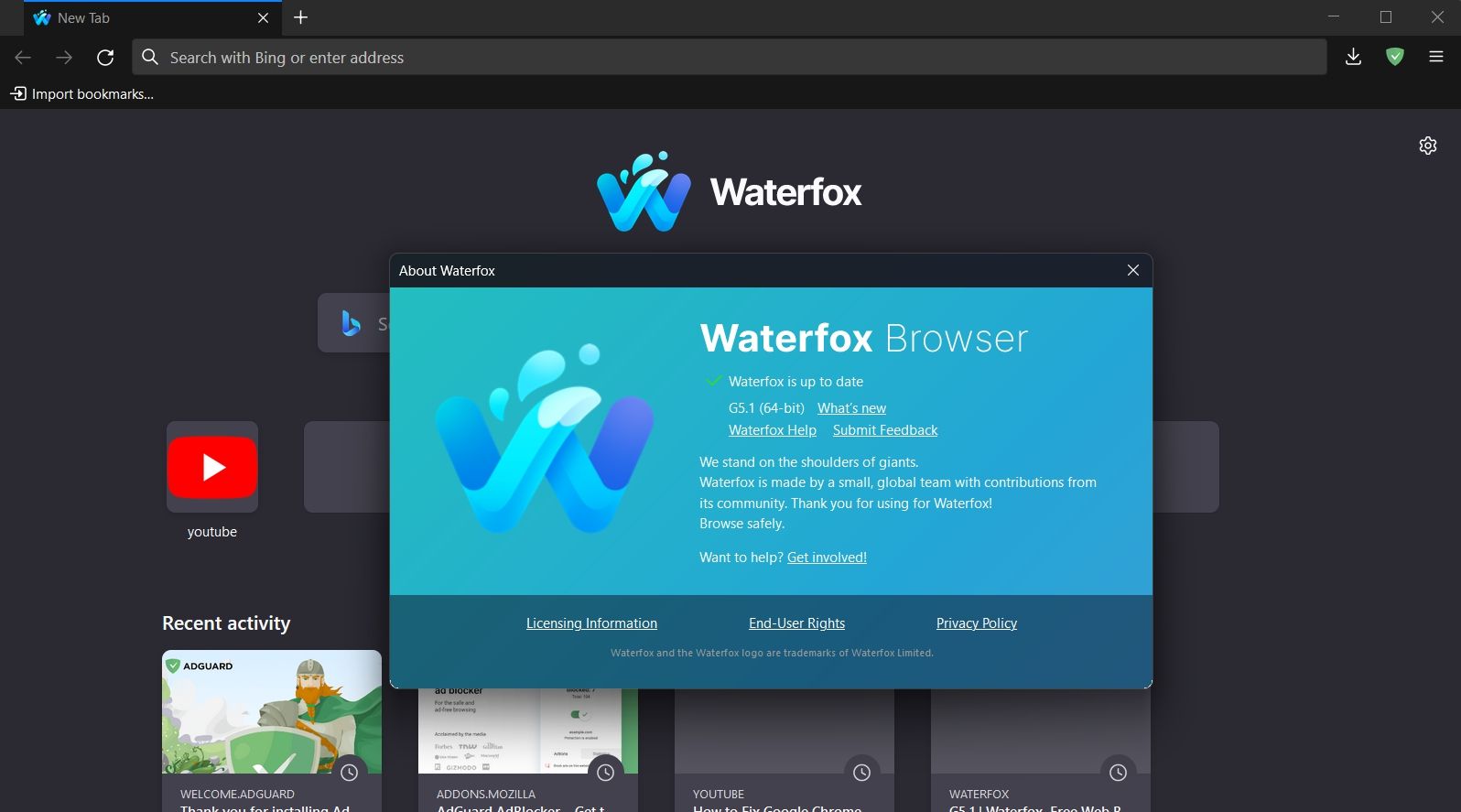
Waterfoxの古いバージョンを使用している場合、ブラウザでウェブページが読み込まれないなど、さまざまな問題が発生する可能性があります。Waterfoxは自動更新される際に手動でアップデートすることで、これらの不具合を解消できる場合があります。
Waterfoxの最新アップデートをダウンロードするには、以下の手順に従ってください。
- お使いのコンピューターでWaterfoxを起動してください。
- クリック ハンバーガー 右上隅のオプションを選択し、次に… ヘルプ オプション。
- 選ぶ ウォーターフォックスについて ポップアップウィンドウに表示されるオプション。
- Waterfoxは、利用可能なアップデートを検索してダウンロードします。
アップデートをインストールした後、コンピューターを再起動して問題がないか確認してください。
3. インターネット接続が正常に機能していることを確認してください。
言うまでもなく、ウェブページを開くには安定した強力なインターネット接続が必要です。ネットワーク接続に問題が発生している場合、ウェブページが読み込まれない可能性があります。
接続状態を確認するには、別のブラウザを開いて、GoogleやYahoo!などのウェブサイトを開いてみてください。サイトが開けば、接続は正常です。
インターネット速度テストサイトにアクセスして、インターネットの速度と安定性を確認することもできます。接続が不安定であると表示された場合は、接続の問題を解決するか、インターネットサービスプロバイダ(ISP)にお問い合わせください。
推薦する:Microsoft Excelでリンクを編集する7つの方法
4. DNSを確認する
ドメインネームシステム(DNS)サーバーは、ドメイン名とIPアドレスを対応付けるアドレス帳です。現在ご利用のDNSサーバーの応答速度が遅い場合、Waterfoxはウェブサイトを読み込むことができません。
DNS設定を変更することで、接続速度を向上させることができます。Googleが提供するサーバーに切り替えると、他の選択肢よりも高速なため、改善される可能性があります。
GoogleのDNSサーバーに切り替えるには、以下の手順に従ってください。
- ロールアウトする 電源メニュー 押す Windows + X ホットキーを選択して、次に ネットワーク接続 メニューリストから。
- 選ぶ 高度なネットワーク設定。
- 拡大する Wi-Fi オプションと選択 編集 隣のボタン アダプターを追加 オプション。
- タイトルをハイライト表示 インターネットプロトコルバージョン4(TCP/IPv4) そして選択 特性 ボタン。
- 選ぶ 以下のIPアドレスを使用してください ボタン。
- タイプ 8.8.8.8 内部 優先DNSサーバー ボックスと 8.8.4.4 内部 スペアドメインネームサーバー 箱。
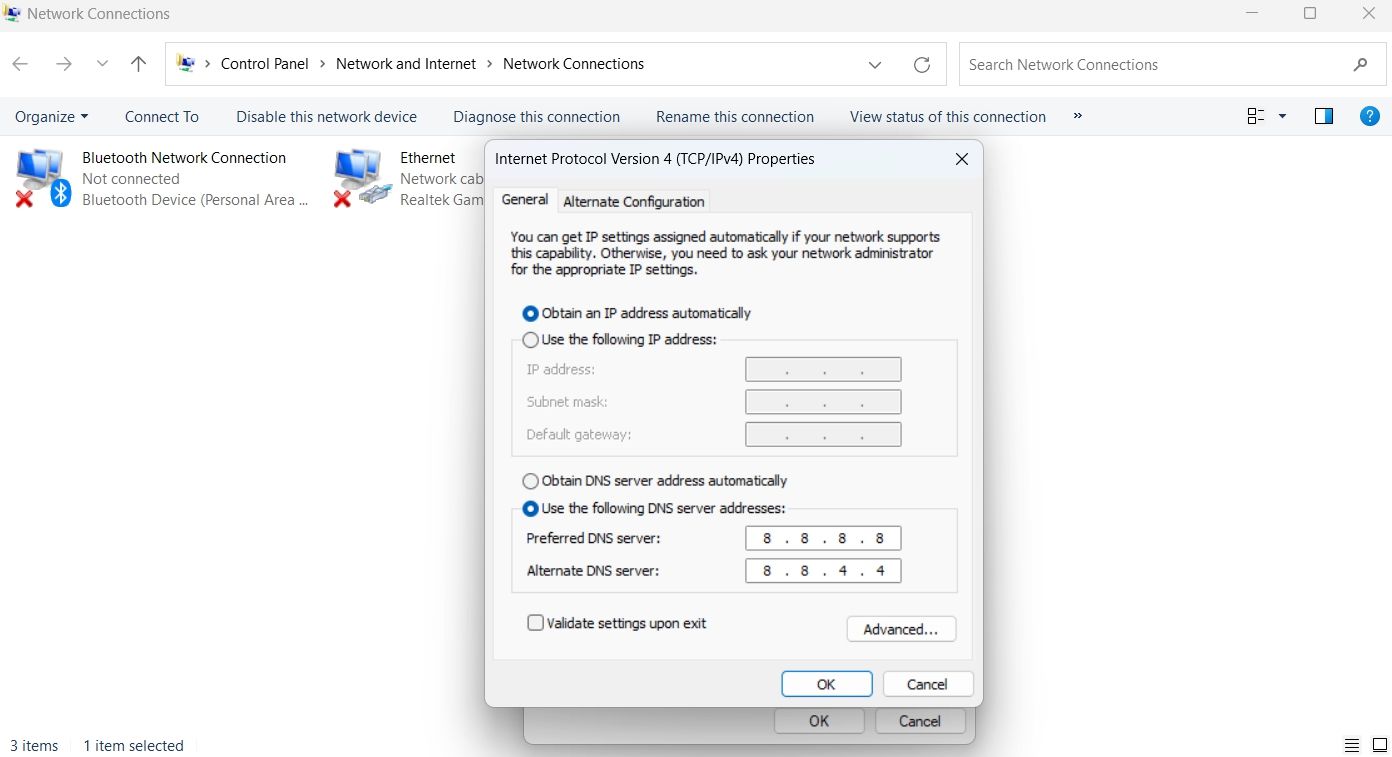
- クリック わかりました 設定を保存します。
- ハイライト インターネットプロトコルバージョン6(TCP/IPv6) そして選択 特性。
- タイプ 2001:4860:4860::8888 内部 優先DNSサーバー ボックスと 2001:4860:4860::8844 内部 代替DNSサーバー 箱。
- クリック わかりました IPv6 DNS設定を保存します。
以上です。ブラウザを再起動して、問題がないか確認してください。
他のブラウザと同様に、Waterfoxはユーザーエクスペリエンスを向上させるためにキャッシュデータを保存します。しかし、突然のシステムクラッシュやマルウェア攻撃によってキャッシュデータが破損し、前述のような様々な問題が発生する可能性があります。
この問題を解決するには、キャッシュとCookieを削除する必要があります。手順は以下のとおりです。
- Waterfoxブラウザを起動し、ハンバーガーメニューをクリックしてください。
- 選ぶ 設定 コンテキストメニューから。
- 選ぶ プライバシー& 安全性 左のパネルから。
- スクロールしてクリック クリアデータ 下のボタン クッキーとウェブサイトデータ 一部。
- 表示されるプロンプトで、チェックボックスをオンにしてください。 ビスケットサイトデータとキャッシュされたウェブコンテンツ オプション。
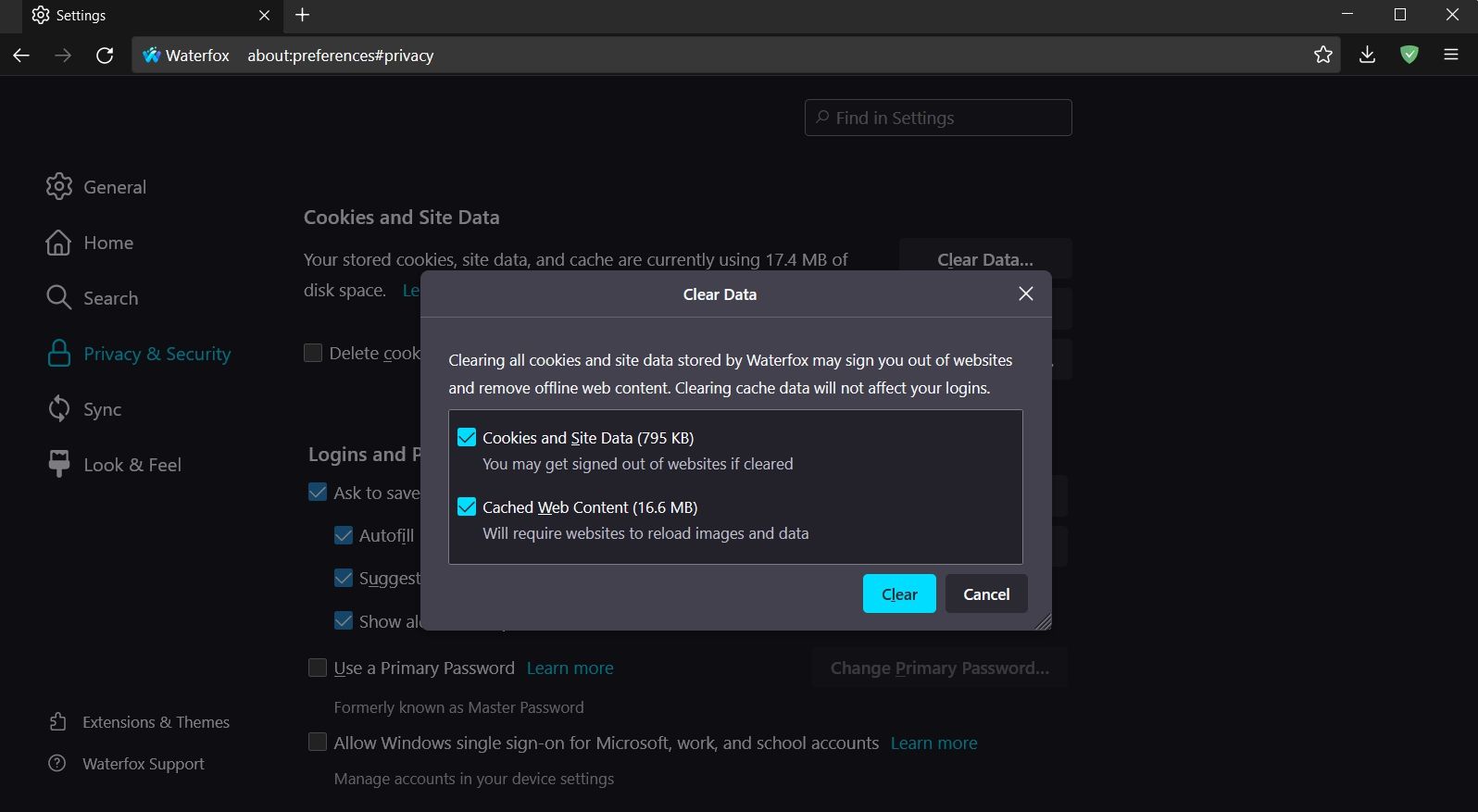
- クリック クリア、 次にクリック すぐに片付けましょう 選択内容をご確認ください。
6. 不要な拡張機能を削除する
拡張機能は生産性向上に役立つため非常に便利です。しかし、ストアにはブラウジング体験を損なう可能性のある拡張機能も数多く存在します。Waterfoxにこれらの拡張機能をインストールすると、このような問題が発生する可能性があります。
この場合の解決策は、問題のある拡張機能をWaterfoxから削除することです。以上です。
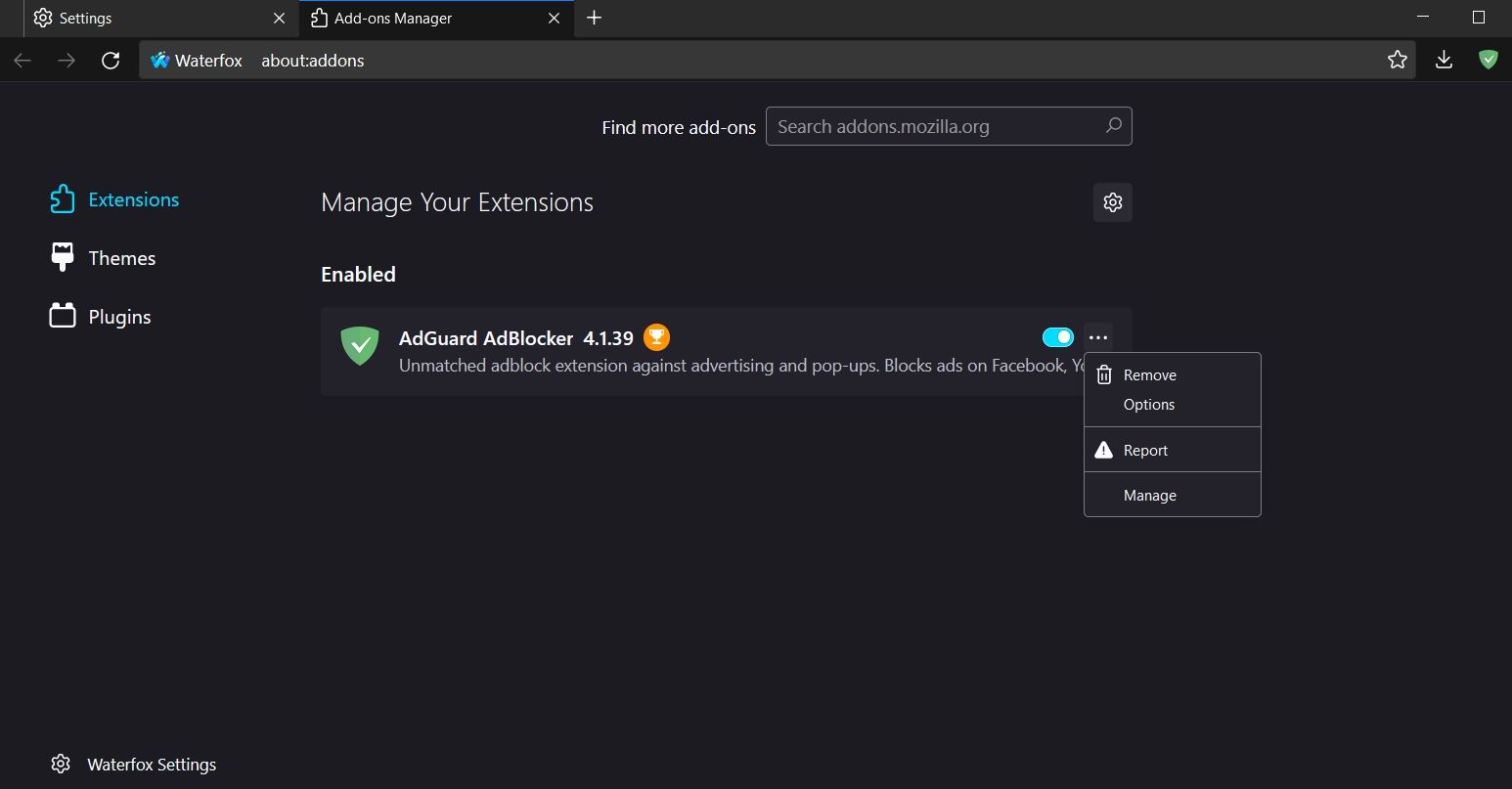
- Waterfoxを開き、ハンバーガーメニューのオプションからアドオンとテーマを選択します。
- 選ぶ 伸ばす 左のパネルから。
- インストールされているすべての拡張機能の横にあるトグルを無効にします。
さて、問題の原因となっている拡張機能を特定するために、拡張機能を一つずつ有効にして問題がないか確認してください。原因となっている拡張機能がわかったら、クリックしてください... 三つポイント その隣で選択する なくす オプション。
推薦する:Microsoft Edgeブラウザでウェブサイトのアクセス許可を管理する方法
7. Waterfoxをリセットする
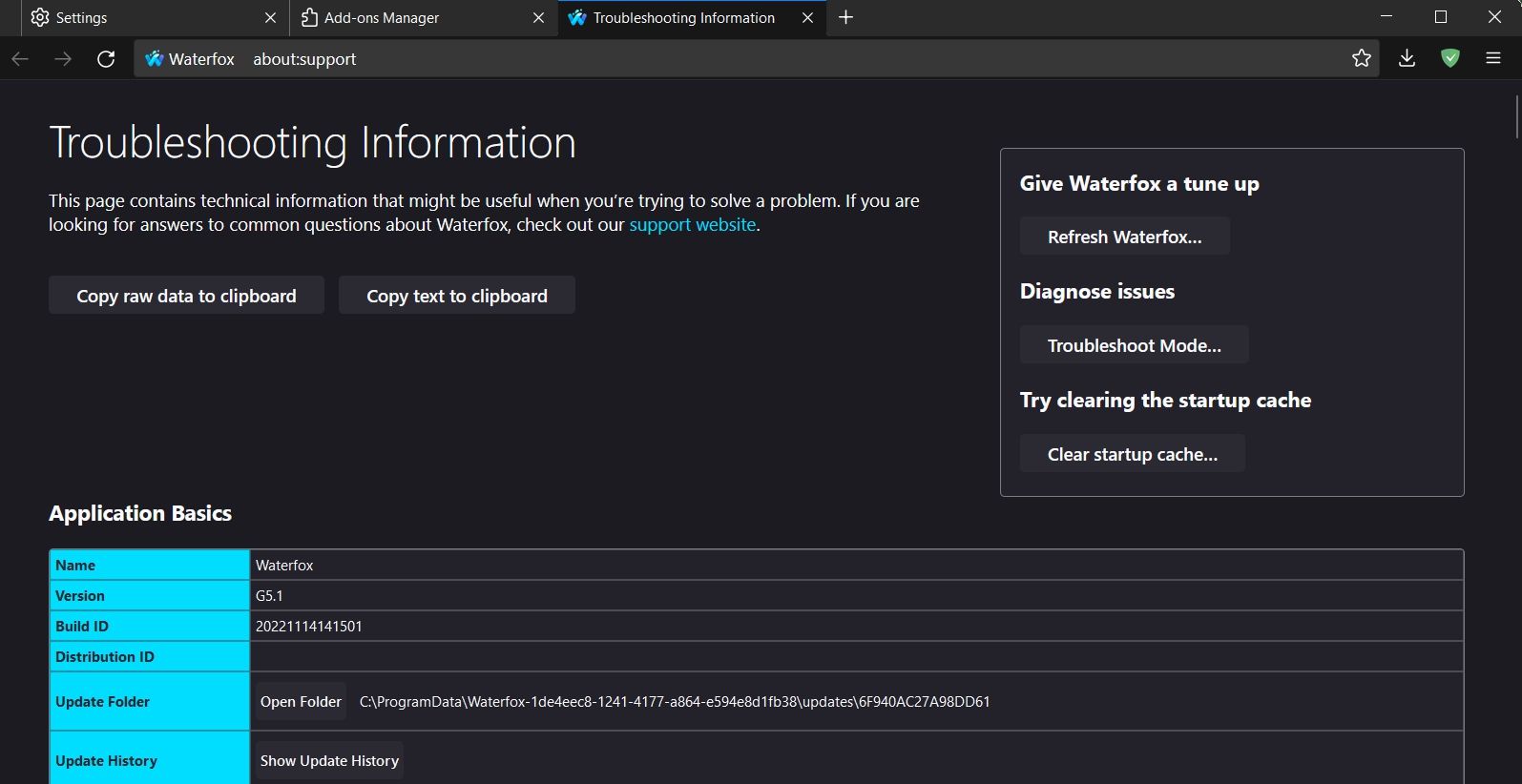
それでも問題が解決しない場合は、ブラウザのカスタム設定が原因である可能性が高いです。ブラウザをリセットして問題を解決してみてください。
- ハンバーガーメニューをクリックし、次に「ヘルプ」を選択してください。
- 選ぶ その他のトラブルシューティングオプション。
- クリック リフレッシュウォーターフォックス 下のボタン ウォーターフォックス調整 声明。
- クリック リフレッシュウォーターフォックス 表示されるプロンプト。
Waterfoxでお気に入りのウェブサイトにアクセスしましょう
ブラウザがウェブページを読み込めないのはよくあることです。これは主にインターネット接続が不安定な場合や信号が弱い場合に発生します。Waterfoxでウェブページが読み込めない場合、問題の原因と解決方法がこれで分かりました。
ただし、上記の方法で解決しない場合は、Windows用の別のブラウザを試してみてください。

 Chinese (China)
  English
  Chinese (Taiwan)
  Russian
  Japanese