
Windows 10および11で写真ファイルシステムのエラーを修正する方法
多くのWindowsユーザーは、Windows 10および11で画像を表示および編集するためにフォトアプリを使用しています。しかし、一部のユーザーは、Microsoftのサポートフォーラムでフォトアプリのファイルシステムエラーを報告しています。これらのユーザーによると、フォトを起動しようとすると、「ファイルシステムエラー(-2147219196)」というメッセージが表示されるとのことです。
このシステムエラーは写真が原因で発生する可能性がありますが、他のWindowsアプリケーションを起動した際にも発生することがあります。残念ながら、写真を使ってこの起動時の問題を解決することはできません。そこで、Windows 10および11で発生するファイルシステムエラーを効果的に解決できるいくつかの対処法をご紹介します。
推薦する:Windows 11/10のNVIDIAコントロールパネルで「アクセス拒否」エラーが発生した場合の対処法は?
1. Windowsのアップデートを確認してください。
マイクロソフトは、Windowsの様々なバグを修正するためのパッチを頻繁にリリースしています。このファイルシステムエラーは広く報告されているため、マイクロソフトの目に留まらなかったとは考えにくいでしょう。したがって、以下の手順に従って、他のすべてのWindowsアップデートを確認、ダウンロード、インストールすることをお勧めします。
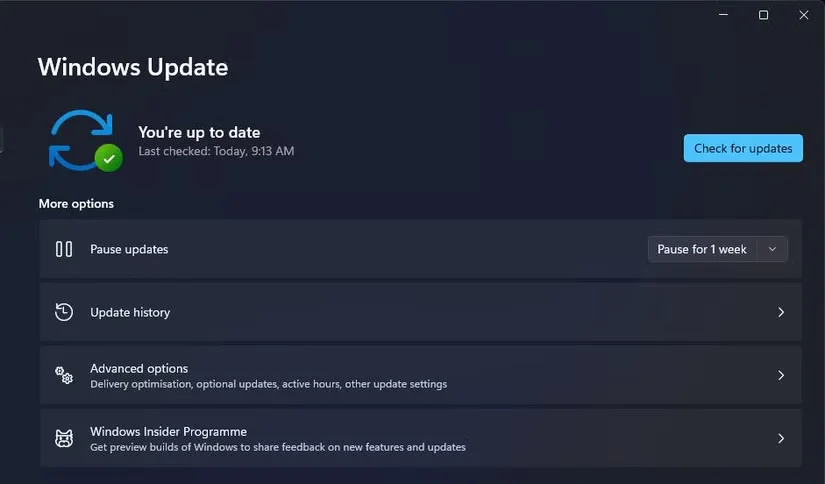
- 設定構成アプリケーションを起動してください。使用できます。 勝つ + 私 キーボードショートカットを使って素早く開くことができます。
- 選ぶ Windowsアップデート 設置場所の左側に沿って。
- クリック アップデートを確認する 検索を開始するオプションを選択すると、Windows は見つかった利用可能なパッチ更新プログラムを自動的にダウンロードしてインストールします。
- 以下のオプションのアップデートが表示された場合は、 アップデートを確認する ボタン、クリック ダウンロードしてインストールする 彼らの選択。
Windows 10の設定アプリで更新プログラムを確認する手順は少し異なります。次の項目を選択する必要があります... アップデートとセキュリティ Windows 10 の設定カテゴリ。次に、同じものを選択できます... アップデートを確認する そこから選んでください。
2. Windowsストアアプリのトラブルシューティング
Windows ストア アプリのトラブルシューターは、UWP (ユニバーサル Windows プラットフォーム) アプリのさまざまな問題を解決できます。このトラブルシューターは必ずしも効果的とは限りませんが、試してみる価値はあります。
Windows 10または11でWindowsストアアプリの実行に関するトラブルシューティングを行う方法は次のとおりです。
- 設定を開いて表示するには システム ラベル。
- クリック 質疑応答 それから その他の質問と回答 内部 システム ラベル。
- 次に選択 走る これにより、Windowsストアアプリのトラブルシューティングオプションが表示されます。
- Windows ストア アプリのトラブルシューターが問題を検出するまでお待ちください。自動的に修復が実行されるか、対処方法が提案される場合があります。
Windows 10では、 アップデートとセキュリティ 設定からアクセスできます 質疑応答 タグ。その後、1つを選択できます。 その他の質問と回答 そこから選んでください。 トラブルシューティング Windowsストアアプリのオプション。
3. 写真アプリをリセットする
同時に選択できます リセット そして 修理 Windows 11および10のフォトアプリのトラブルシューティングオプション。1つのオプションではアプリケーションのデータを削除し、もう1つのオプションではデータに影響を与えずに修復を実行します。Windows 11でフォトアプリをリセットおよび修復するために選択できるオプションは次のとおりです。
- スタートメニューまたはショートカットキーを使って設定を開きます。
- 選ぶ 応用 タブ(Windows 10ではカテゴリ)。
- 次に、「アプリケーションと機能」をクリックして、デスクトップまたはノートパソコンのアプリケーションを表示します。
- 選ぶ 詳細オプション Microsoft Photosアプリで、3点ボタンをクリックします。
- 次に、 修理 オプション。
- もしあなたが選ぶなら 修理 写真の修復ができませんでした。もう一度クリックしてみてください。 リセット はい。(選択) リセット 写真からデータを再度消去できるようにしてください。
4. デフォルトの画像ライブラリを復元する
場合によっては、デフォルトのフォトライブラリを復元することでこの問題が解決することがあります。そのためには、以下の手順に従ってください。
- タスクバーのフォルダーアイコンをクリックして、ファイルエクスプローラーアプリケーションを開きます。
- Windowsエクスプローラーのナビゲーションペインで「ライブラリ」フォルダーをダブルクリックして展開します。
- 画像ライブラリを右クリックして選択する 特性.
- 選ぶ デフォルト値に戻す オプション。
- クリック 適用する デフォルト設定を保存します。
- デフォルトのライブラリを復元し、Windowsを再起動してください。
推薦する:Shopifyモバイル最適化総合ガイド
5. 起動ウィンドウをクリアする
サードパーティ製のアプリケーションやサービスが写真に何らかの形で干渉しないようにするには、Windowsのクリーンブートを試してください。MSConfigユーティリティを使用してクリーンブートを設定すると、Windowsの起動プロセスから不要なプログラムやサービスが削除されます。
Windows 10および11でクリーンブートを実行する手順は以下のとおりです。
- クリック 始める 右クリックして選択 走る.
- [入力タイプ]を入力してシステム設定ツールを開きます。 設定ファイル 走ってクリックする わかりました.
- 選択解除 システムプロジェクトの読み込み チェックボックス 一般的な この設定を解除するには、タブを選択してください。
- クリック 仕える このタブを開くオプション。
- より重要なサービスを除外するには、以下を選択してください... Microsoft製品をすべて非表示にする 仕える。
- 他のすべてのサービスの選択を解除するには、ここをクリックしてください。 すべて無効にする.
- 選ぶ 適用する 新しいオプションを保存します。
- 次にクリック わかりました MSConfigツールを無効にします。
- クリック 再起動 システム構成ダイアログボックスで。
- 再起動後、再度写真を開いてみて、ファイルシステムエラーがまだ発生するかどうかを確認してください。
6. 写真アプリを再インストールしてください。
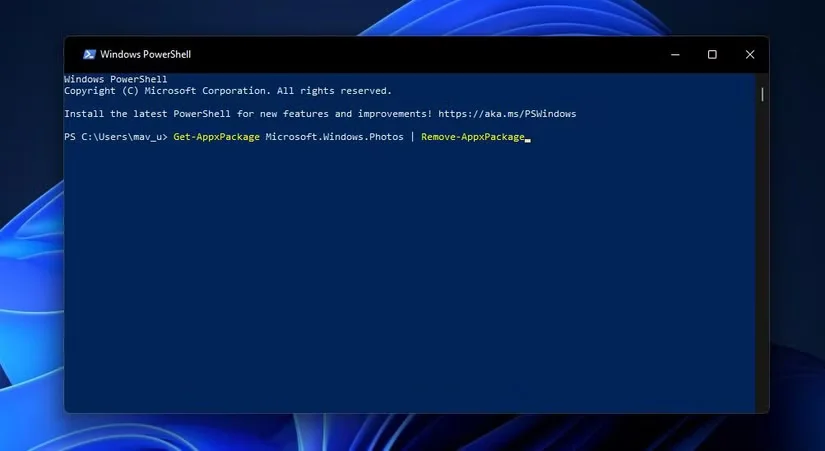
上記の方法でファイルシステムのエラーが解消されない場合は、写真アプリを再インストールする必要があるかもしれません。また、アプリをアンインストールした後は、写真アプリに残っているファイルをすべて完全に削除することをお勧めします。
Windowsで写真を再インストールし、残りの部分を削除する方法は次のとおりです。
- まず、 Win + S ショートカットキーを使って検索ボックスを表示させてください。
- キーワードを入力してください 電源ケース 検索ツールのテキストボックスに入力してください。
- Windows PowerShellの検索結果を右クリックして、以下を選択します... 管理者として実行.
- 写真をアンインストールするには、次のPowerShellコマンドを入力してください。
Get-AppxPackage Microsoft.Windows.Photos | Remove-AppxPackage - 押してください 戻る 実行の鍵。
- PsExec v2.3のウェブページを開いてください。
- クリック PsToolsをダウンロード リンクはそこにあります。
- Windowsエクスプローラーを起動し、PsToolsのZIPファイルが保存されているフォルダーに移動してください。
- PsTools ZIPを右クリックして選択する すべて抽出.
- クリック ブラウズ 開いた解凍ウィンドウで、ZIPファイルを解凍する場所を選択します... C:\Program Files (x86)\PsTools フォルダの場所。
- 選ぶ 精製 ZIPファイルを解凍してください。
- 管理者権限でコマンドプロンプトを開きます。
- 以下のテキストを入力してクリックしてください 戻る:
C:\プログラムファイル (x86)\PsTools\PsExec。EXE-sidc:\ウィンドウズシステム32\コマンド。EXE - 選ぶ 同意する 開いたPsExecプロトコルウィンドウのオプション。
- 次に、新しく開いたプロンプトウィンドウに、rd(ディレクトリ削除)コマンドを入力し、Enterキーを押します。 戻る:
rd /s 「C:\Program Files\WindowsApps\Microsoft.Windows.Photos_2017.37071.16410.0_x64__8wekyb3d8bbwe” - 押してください はい キーボードのキーを使って承認してください。
- スタートメニューにあるアプリケーションのショートカットをクリックして、Microsoft Storeを開きます。
- タイプ Microsoft Photos Microsoft Storeの検索ボックスに入力してください。
- Microsoft フォトページを開くことを選択します。 得る このボタンをクリックすると、アプリケーションが再インストールされます。
PC 上の「Microsoft.Windows.Photos」フォルダーのタイトルに表示されるバージョン番号は、手順 15 で指定するコマンドのバージョン番号と異なる場合があることにご注意ください。「WindowsApps」フォルダーを開いて PC 上の「Microsoft.Windows.Photos」フォルダーのバージョン番号を確認するには、「WindowsApps」フォルダーの所有権が必要です。
以下のPowerShellコマンドを入力することで、WindowsAppsフォルダーの所有権を取得できます。
テイクオウン/F "C:\Program Files\WindowsApps" /R /DYこれらの潜在的な修正を使用して写真を開始してください
写真に影響を与えるファイルシステムエラーは、必ずしも簡単に解決できるとは限りません。このエラーに対する確実な解決策はありません。しかし、Windows 10および11におけるファイルシステムエラーの潜在的な解決策は、試してみる価値は十分にあります。
写真アプリは世界で唯一の画像ビューアアプリケーションではないことを覚えておいてください。これらの解決策を適用してもファイルシステムエラーが解消されない場合は、他の画像ビューアアプリケーションを使用して写真を表示することもできます。FastStone Image ViewerとIrfanViewは、十分な機能を備えた優れた無料画像ビューアソフトウェアです。

 Chinese (China)
  English
  Chinese (Taiwan)
  Russian
  Japanese