
Версия Microsoft Excel 1/0 или 6 файлов.
Вы хотите преобразовать значения 1 и 0 в значения «да» и «нет» в Excel?
想像一下, 您通過移動應用和網站收集了用戶參加網絡研討會的輸入信息。但是,當您訪問數據庫時, 看到的只是一連串令人眼花繚亂的1 和 0, 而您原本希望得到的是明確的“是”和“否”答案。
為了確保將來處理這些數據的任何人都不會感到困惑,進行這種轉換至關重要。
在這個全面的 Excel 教程中,我將展示最有效和用戶友好的技術, 將那些神秘的 1 和 0轉換為更直觀的“是”和“否”。
通過遵循本分步指南,您將能夠以最少的精力和時間實現這種轉換,從而使您的數據立即更易於訪問和理解。
Источник:Плагин Seraphinite Accelerator для WordPress
Excel 中將 1/0 轉換為是/否的原因
數據可讀性是 Excel 中將 1 和 0轉換為“是”和“否”的主要驅動因素。除了技術受眾外,一般用戶無法理解數據中這些 1 和 0的含義。
他們只會將這些數字視為分數,這可能會向你的觀眾發出錯誤的信號。相反,如果你用“是”和“否”代替這些二進制數字,你的數據集就會變得非常易讀。
Другие возможные основные причины следующие:
- «Да» и «Нет» — это удобочитаемые значения, которые более удобны для пользователей, чем числовые значения.
- Кроме того, ответы «да» и «нет» больше подходят для отчетов, информационных панелей и презентаций, чем 1 и 0.
- 這種轉換有助於更直接的數據分析和解釋。
- 當您在 Excel 中將 1 和 0
- «是» и «否» могут быть заменены 文檔 и 數據共享更容易。
- 用戶通常期望“是”和“否”這樣的二進制選擇,而不是數值。
現在您知道了何時以及為什麼必須在 Excel как 1 和 0更改為 «是» и «否», 下面介紹您必須練習的最佳方法:
Используйте функцию «Найти и заменить» в Excel, чтобы преобразовать «1/0» в «Да/Нет».
這 查找和替換 工具是最簡單的解決方案,可以快速將數據集中的所有 1 和 0更改為“是” и “否”,而無需創建任何複雜的函數或編寫一行代碼。請參閱以下說明:
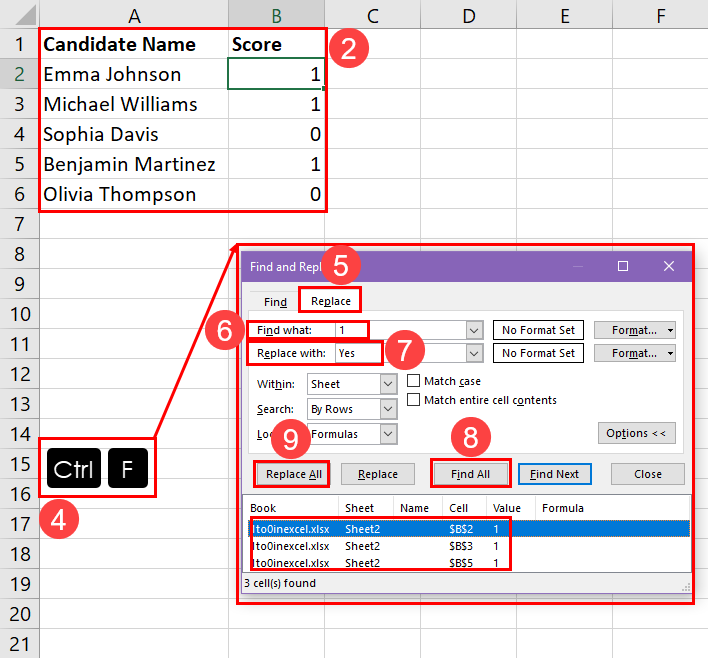
- Microsoft Excel 並打開包含要從 1 和 0 轉換為“是”和“否”的數據的電子表格。
- 單擊並拖動以選擇包含要轉換的 1 и 0 的單元格範圍。
- 或者, 您可以應用 查找和替換 操作適用於整個工作表。在這種情況下,不要選擇任何特定的列、行或單元格區域。
- в соответствии с Ctrl + Ф 打開 查找和替換 對話框.
- 導航至 заменять 標籤。
- 在裡面 找什麼 Excel 工作表或選定範圍內查找的內容。在本教程中, 它是數值 1.
- 同樣地, 在 用。。。來代替 字段,您必須輸入將替換工作表中的 1 的值。在本例中,答案為“是”。
- 點擊 Найти все Заполните выпадающий список 查找和替換 顯示哪些條目將被替換的工具。
- 如果您對列表內容滿意,請點擊 全部替換.
現在,您可以按照上面提到的相同過程,在整個工作表或選定的單元格範圍內將出現的 0替換為 «否»。
使用 IF 函數在 Excel 中將 1/0 轉換為是/否
僅當您已經有數據集時,查找和替換工具才適用於此轉換過程。假設您想要創建計算範圍,如果有人在特定列中輸入1 – 0, 則相鄰列將顯示“是”和“否”。
您可以使用 IF 函數以編程方式執行此操作。以下是您需要遵循的簡單步驟:
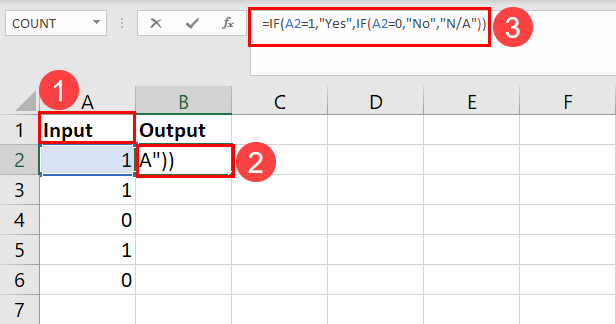
- 為 1 和 0 的輸入創建一個列。
- 然後,選擇第一個單元格(
Б2,考慮到 欄 表示相鄰列的輸入值。 - 在選定的單元格內輸入以下公式:
=IF(A2=1,"Да",IF(A2=0,"Нет","Н/Д"))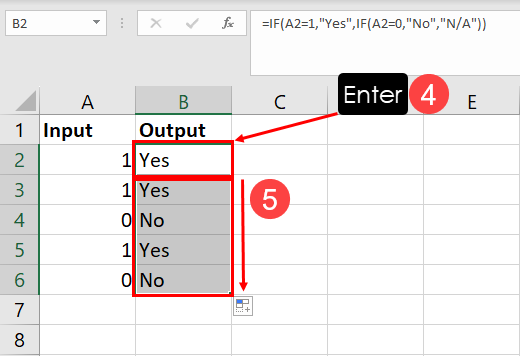
- бить 進入 查看選定單元格中的結果。
- 現在, 使用 自動填充 拖動手柄將相同的公式複製並黏貼到列的下方。
就是這樣!如果你輸入數字 1 在左側欄中,您應該看到“Да相對於所選行,在相鄰列中顯示。此外,如果您輸入數字 0,你應該看到“Нет«位於相鄰列但位於同一行».
Источник:В Windows 11/10 можно использовать операционную систему для Windows 11/10.
使用自定義單元格格式代碼將 1 表示是,將 0 表示否
假設您想要創建一個數據輸入列,數據操作員將在其中輸入 1 或 0以便快速輸入數據, Excel 將自動將輸入轉換為 «是» и «否»。
此外, 轉換過程將在同一列上進行, 無需創建像我在 если 基於函數的方法。讓我們從以下步驟開始:
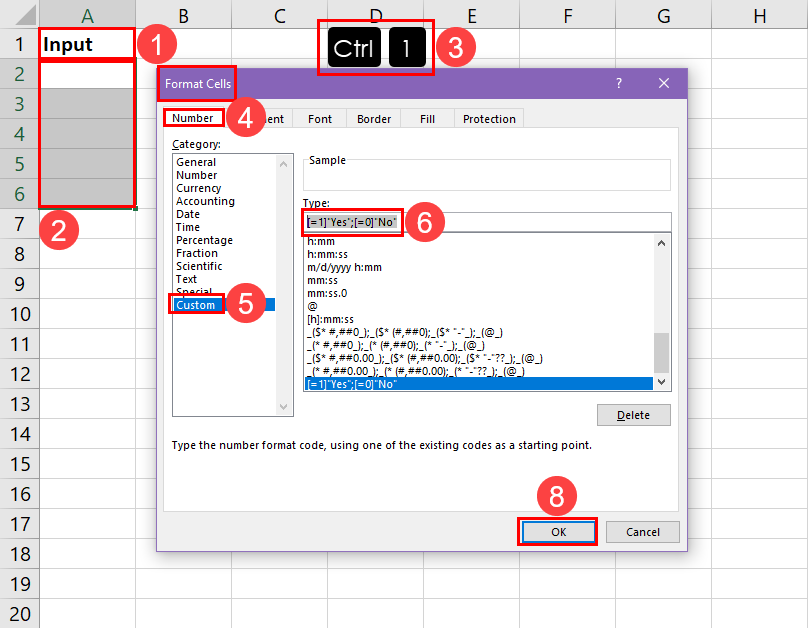
- 選擇數據輸入的列並命名 輸入 或任何你喜歡的。
- 突出顯示列標題下方的幾百個或更多單元格。
- в соответствии с Ctrl + 1 предложить 格式化單元格 對話框.
- 點擊 數字 如果未默認選擇,則選項卡。
- существовать 類別 面板上, 點擊 Проституция 類別。
- 點擊 類型 часть.
- 將以下自定義格式代碼複製並黏貼到字段中:
[=1]"Yes";[=0]"No"- 點擊 ХОРОШО 應用您所做的更改。
現在, 您可以與數據輸入員共享電子表格, 也可以自己測試一下。當他們或您在輸入列中輸入1–0 дней, в Excel можно ввести «是» и «否».
Версия Power Query и Excel версии 1/0 轉換為是/否
M 代碼中的 ЕСЛИ 函數 Power Query 編輯器 Этот инструмент позволяет заменить значения 1 и 0 на «Да» и «Нет» в Excel.
如果您要導入包含 1 和 0的大型數據集,並且需要在導入數據集時快速進行轉換,則此方法特別適合您。您還可以將此方法應用於Excel может работать с файлами Excel.
Вы можете следовать этим пошаговым инструкциям:
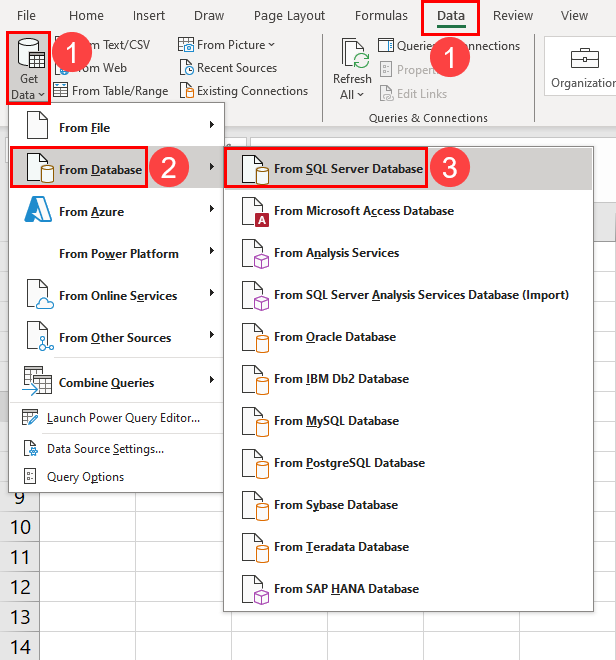
- Перейти к 數據 工作表上的選項卡,然後單擊 獲取數據 命令裡面 獲取和轉換數據 Засор.
- существовать 獲取數據 上下文菜單,將光標懸停在要使用的數據源上,例如 來自數據庫.
- 在溢出菜單中,選擇最終數據源,例如 Использование SQL Server.
- 按照屏幕上的說明導入數據和 Power Query 編輯器 界面將會打開。
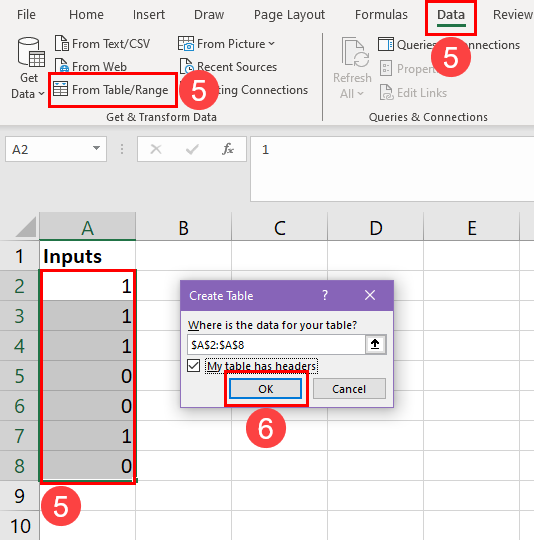
- 要從當前工作表導入數據集,請選擇數據集,然後單擊 來自表/範圍 在裡面 數據 標籤。
- 點擊 ХОРОШО существовать 創建表 對話框.
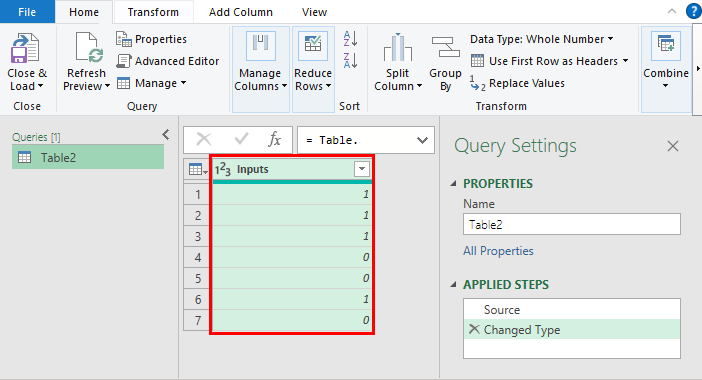
В Power Query можно использовать Power Query.
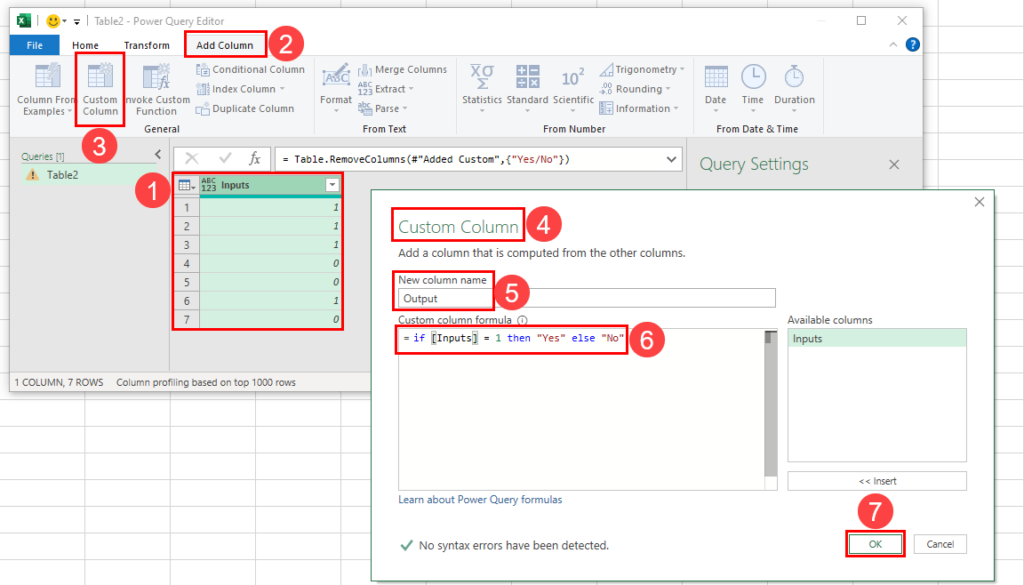
- существовать Power Query 編輯器.
- 現在, 轉到 Добавить столбец 標籤。
- 在裡面 Общий 塊的 Добавить столбец 選項卡上, 點擊 自定義列 按鈕裡面 Общий Засор.
- 這 自定義列 嚮導將打開.
- 點擊 Новое название столбца 字段並輸入新列的名稱.
- 在 – 的裡面 自定義列公式,複製並黏貼此公式:
if [Inputs]= 1 then "Yes" else "No"- 點擊 ХОРОШО Сохраните внесенные изменения.
- 將在 Power Query 編輯器.
在上述公式中, 替換 [Inputs] 使用您自己的數據集的列名。
Использование Power Query От 1 до 0 Использование Excel工作表:
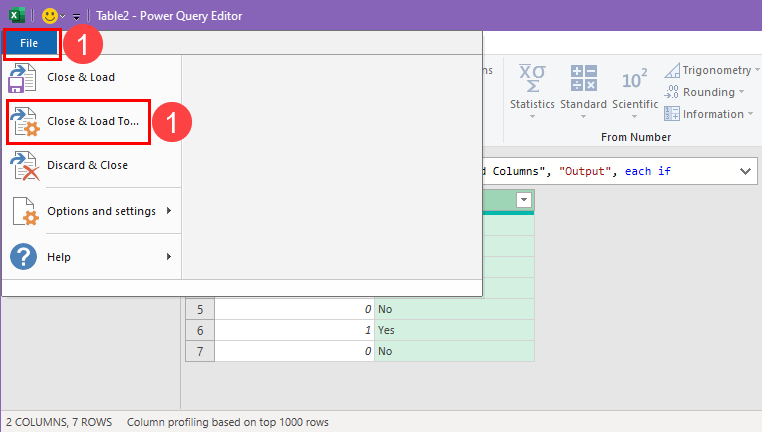
- 點擊 документ 選項卡並選擇 關閉並加載至 選項。
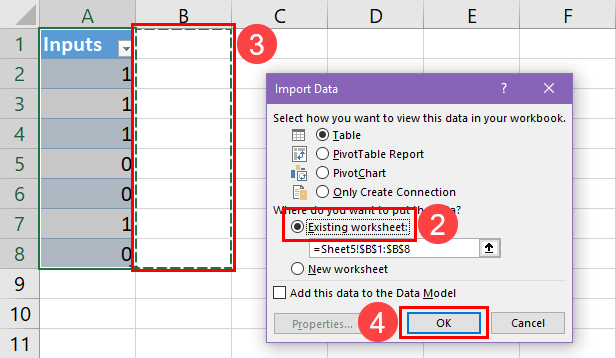
- существовать 導入數據 對話框中, 單擊 現有工作表 選項。
- 現在, 選擇工作表上的單元格範圍。
- 點擊 ХОРОШО.
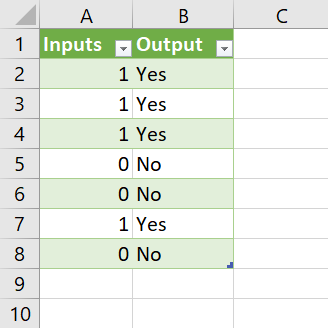
Power Query 的列將顯示在您的工作表中。現在,您可以從工作表中刪除現有的 1 和 0 列。
Источник:Как включить команды быстрого реагирования в Firefox и Edge
Язык Excel VBA и Excel Версия 1/0 轉換為是/否
我最喜歡的方法是這個。使用這個方法,我只需要點擊幾個按鈕,就可以將一列中的數千個1 和 0 轉換為相鄰列中的“是”和“否”。
Использование VBA для работы с файлами VBA:
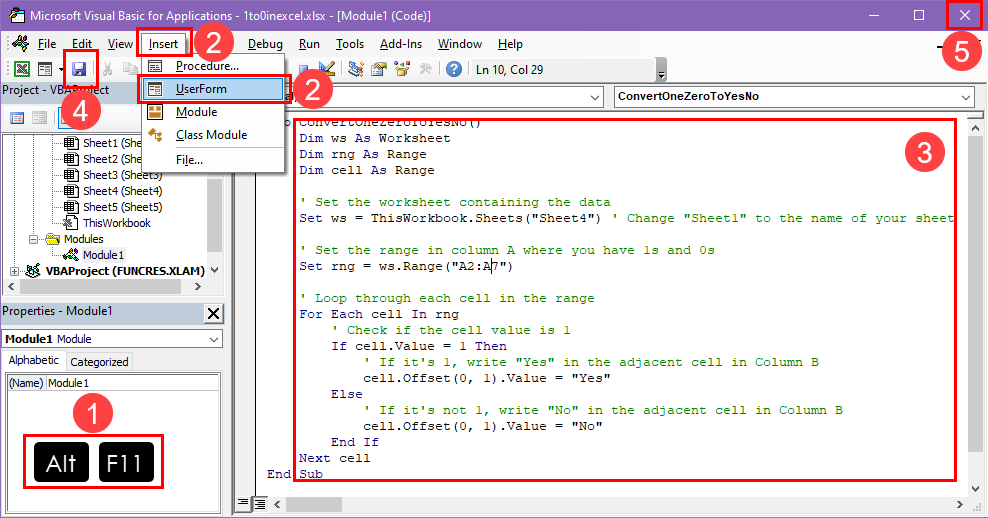
- в соответствии с Все + Ф11 предложить Excel VBA инструмент.
- 您必須在此處單擊以創建一個空白模塊 вставлять > 模塊.
- 在新模塊中, 複製並黏貼以下腳本:
Sub ConvertOneZeroToYesNo() Dim ws As Worksheet Dim rng As Range Dim cell As Range ' Устанавливаем лист, содержащий данные Set ws = ThisWorkbook.Sheets("Sheet4") ' Заменяем "Sheet4" на имя вашего листа ' Устанавливаем диапазон в столбце A, где у вас есть единицы и нули Set rng = ws.Range("A2:A7") ' Проходим циклом по каждой ячейке в диапазоне For Each cell In rng ' Проверяем, равно ли значение ячейки 1 If cell.Value = 1 Then ' Если оно равно 1, записываем "Да" в соседнюю ячейку в столбце B cell.Offset(0, 1).Value = "Да" Else ' Если оно не равно 1, записываем "Нет" в соседнюю ячейку в столбце B cell.Offset(0, 1).Value = "Нет" End If Next cell End Sub- 點擊 節省 Использование Excel в Excel 啟用宏的工作簿 или 超音速巡航導彈 документ.
- 現在, 關閉 Excel VBA 編輯器.
你可以通過以下方式修改上述腳本,使其適用於你自己的數據集:
- 在裡面
ThisWorkbook.Sheets("Sheet4")代碼元素, 更改Лист4為您的工作簿的實際工作表名稱。 - 此外, 單元格範圍
A2:A7應替換為工作表中包含 1 и 0的另一個單元格區域。但是,如果單元格區域引用涵蓋多個列,則腳本將不起作用,例如A2:B7,B2:C7, и т. д. - Excel автоматически заполняет значения «Да» и «Нет» в соседних столбцах, поэтому вам не нужно указывать место назначения.
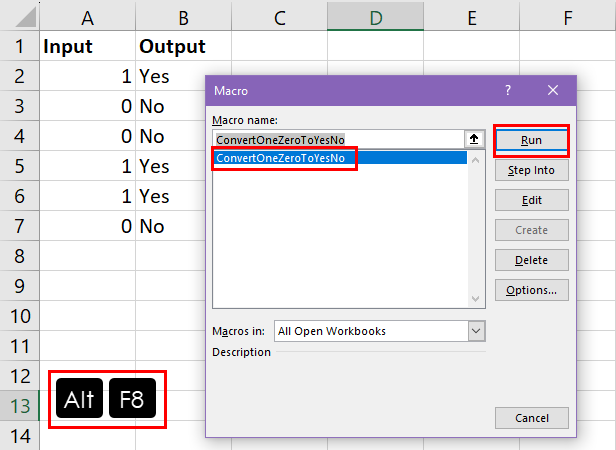
現在, 要使用宏, 只需按 Все + Ф8 點擊鍵盤上的 將一零轉換為是否 對話框中的宏,然後點擊 跑步 按鈕。
📝 筆記Использование Excel VBA腳本對工作表進行更改, 就無法撤消該操作。因此,在嘗試此方法之前,請創建工作簿的第二個副本。
Источник:Excel не может быть использован в работе с Excel
使用 Office 腳本在 Excel 中將 1/0 轉換為是/否
Сценарии Office и Excel, а также Power Automate и Power Automate.
以下是 Office 腳本代碼,您可以使用它在 Excel 中將 1 和 0轉換為 «是» и «否»。我還將分享使用該腳本的步驟。
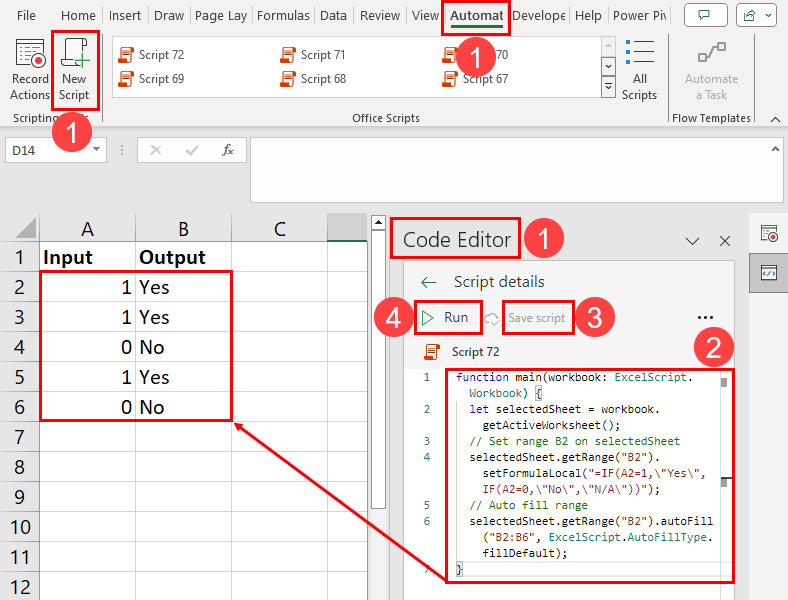
- 獲取 Офис 腳本 代碼編輯器 點擊面板 自動化 > 新腳本.
- 在那裡複製並黏貼此代碼:
function main(workbook: ExcelScript.Workbook) { let selectedSheet = workbook.getActiveWorksheet(); // Установить диапазон B2 на selectedSheet selectedSheet.getRange("B2").setFormulaLocal("=IF(A2=1,\"Yes\",IF(A2=0,\"No\",\"N/A\"))"); // Автозаполнение диапазона selectedSheet.getRange("B2").autoFill("B2:B6", ExcelScript.AutoFillType.fillDefault); }- 點擊 保存腳本 按鈕。
- 現在, 點擊 跑步 按鈕來執行腳本。
如果你能正確運行上述代碼, Excel 將自動將 1 和 0 轉換為 A2:A7 是與否 B2:B7.
現在, 如果你的數據集在另一列中, 比如說 С 欄,替換所有出現的 Б2 и Б6 在上面的腳本中 Д2 и Д6。如果工作表中的數據集超過 5 行,請更改代碼元素中的單元格範圍引用 autoFill("B2:B6" Следовательно, подобно autoFill("D2:D100".
📝 筆記: Microsoft 365, Office, Excel для Microsoft 365, Microsoft 365, Office, Excel для Microsoft 365. Используйте приложение Excel для Интернета, чтобы использовать приложение «自動化».
結論
這些都是您可以嘗試將 Excel 工作表中的 1 和 0 轉換為 Excel 中的“是”和“否”的可能方法。
嘗試你最喜歡的方法,並在評論中分享你的經驗。如果你知道另一種實現相同結果的好方法,別忘了在你的評論中提到它。

 Chinese (China)
  English
  Chinese (Taiwan)
  Russian
  Japanese