
Как исправить приложение Netflix, если оно перестало работать в Windows
Просмотр Netflix через приложение для Windows обеспечит наилучшее качество звука и изображения для ваших любимых фильмов и сериалов. Если у вас скорость интернета 15 Мбит/с или выше, подходящий тарифный план Netflix и совместимое устройство, ничто не сможет вам помешать. Разве что приложение Netflix решит перестать работать на вашем компьютере с Windows.
Если вы не хотите, чтобы это повлияло на качество потокового воспроизведения, вы можете решить проблему с неработающим приложением Netflix в Windows, используя следующие методы.
рекомендуют:Как исправить ошибки OpenGL в Minecraft на Windows
1. Проверьте подключение к интернету.
Прежде чем обвинять Netflix в том, что он испортил ваш киномарафон, быстро проверьте скорость своего интернет-соединения. Если вы еще не скачали свои любимые сериалы с Netflix, вы не сможете смотреть ничего на Netflix без подключения к интернету.
Даже если вы используете один из лучших сайтов для проверки скорости интернета, и всё выглядит нормально, помните, что в Справочном центре Netflix указаны рекомендуемые скорости подключения для просмотра Netflix. Если ваши показатели не соответствуют этим рекомендациям, воспроизведение Netflix может начать зависать или полностью остановиться.
2. Перезапустите приложение.
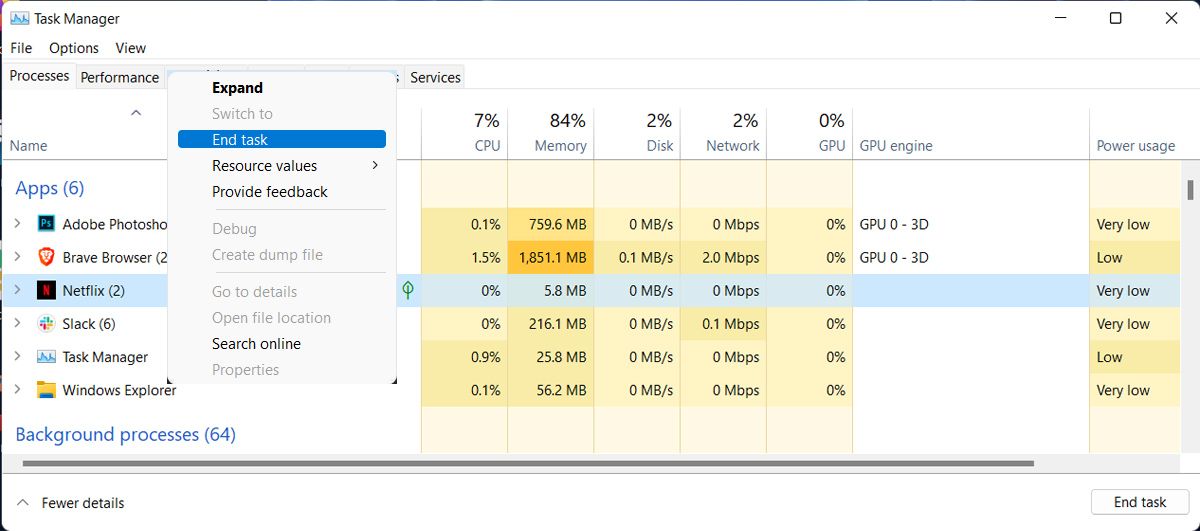
Перед тем как пытаться решить более сложные задачи, перезапустите приложение. (После закрытия нажмите кнопку [button].) Ctrl + Shift + Esc Открыть диспетчер задачЗатем щелкните правой кнопкой мыши. Netflix И выберите Завершение миссииТаким образом, процессы, связанные с Netflix и способные повлиять на функциональность приложения, не будут запускаться в фоновом режиме.
3. Проверьте, выключен ли Netflix.
Иногда, если приложение перестаёт работать на вашем компьютере, виной тому может быть Netflix. Даже крупные стриминговые платформы, такие как Netflix, могут испытывать сбои в работе.
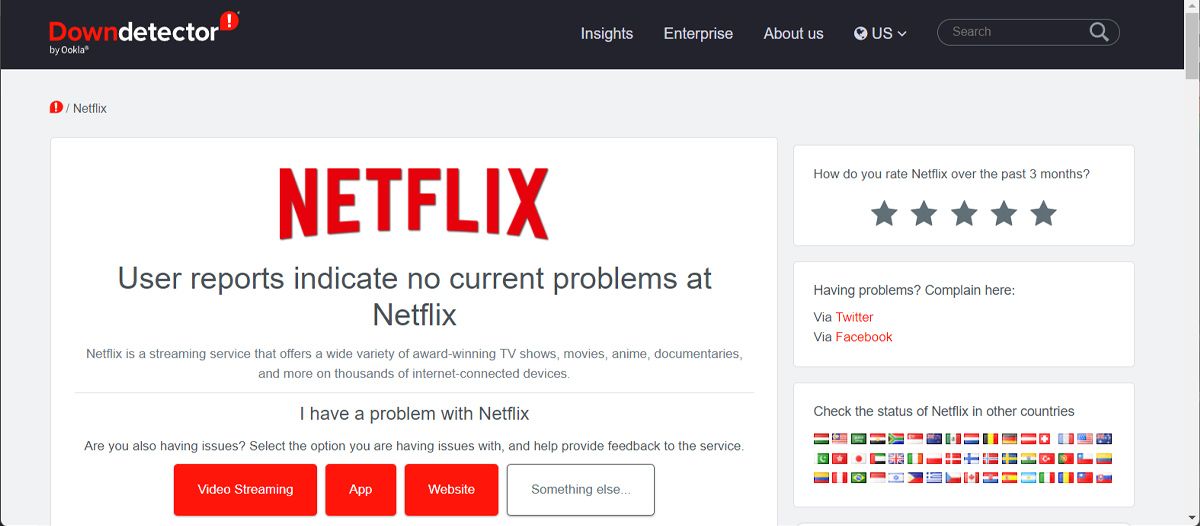
Вы можете зайти на сайт DownDetector, чтобы проверить, сообщал ли Netflix о проблеме. Кроме того, вы можете проверить статус Netflix в вашем регионе.
4. Обновите Netflix
Разработчики Netflix постоянно выпускают обновления для исправления ошибок и сбоев. Обычно приложение обновляется автоматически при запуске, чтобы работать без проблем. Однако вы можете обновить его вручную, чтобы убедиться, что используете последнюю доступную версию.
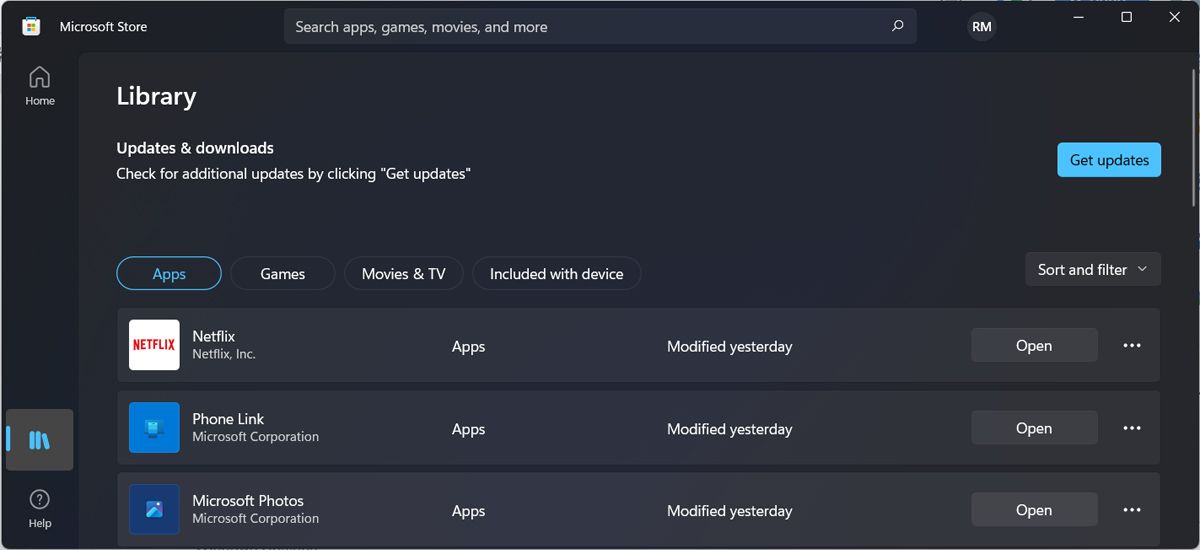
Запустите Microsoft Store и выберите библиотекаЗатем нажмите Получайте обновления Нажмите кнопку, чтобы установить все ожидающие обновления.
рекомендуют:Как создать магазин Shopify с одним товаром
5. Устранение неполадок с приложениями из магазина Windows
Если приложение Netflix перестало работать, Windows также предоставляет инструмент для его устранения. Выполните следующие действия, чтобы запустить средство устранения неполадок приложений Windows Store:
- Щелчок правой кнопкой мыши начинать Нажмите кнопку и перейдите в настраивать.
- идти Система > Устранение неполадок > Другие способы устранения неполадок.
- От другой Список, клик бегать рядом Приложения из магазина Windows.
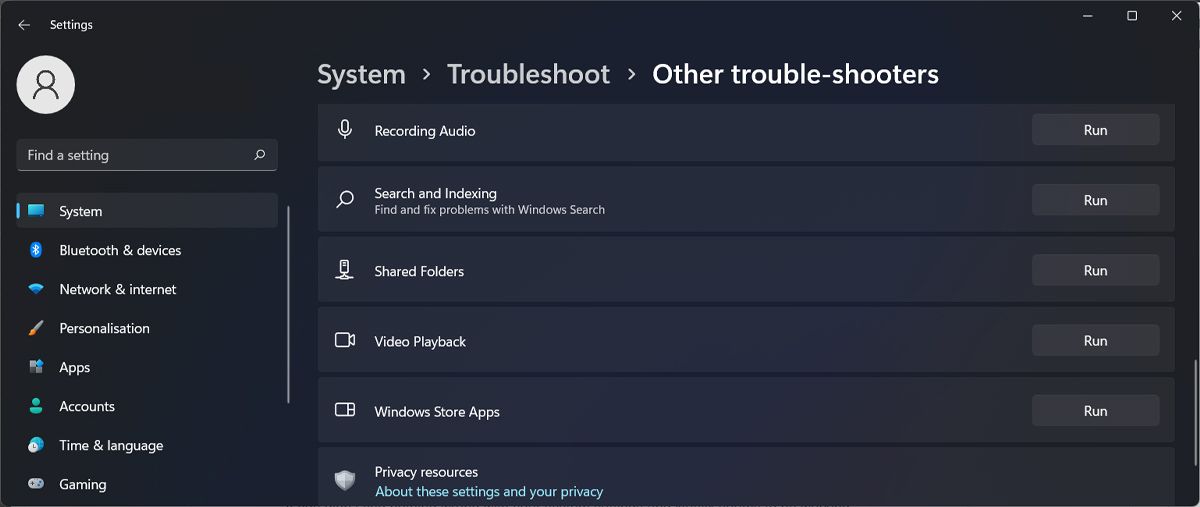
Теперь Windows будет сканировать приложения, установленные из Microsoft Store, и автоматически исправлять обнаруженные проблемы.
6. Восстановите приложение.
Если приложение Netflix по-прежнему работает некорректно, вы можете исправить это через настройки Windows.
- в соответствии с победа + я Открыть настраивать.
- идти Приложения > Приложения и функции.
- Нажмите Три очка Значок рядом с ним Netflix И выберите Расширенные параметры.
- Нажмите ремонт Кнопка.
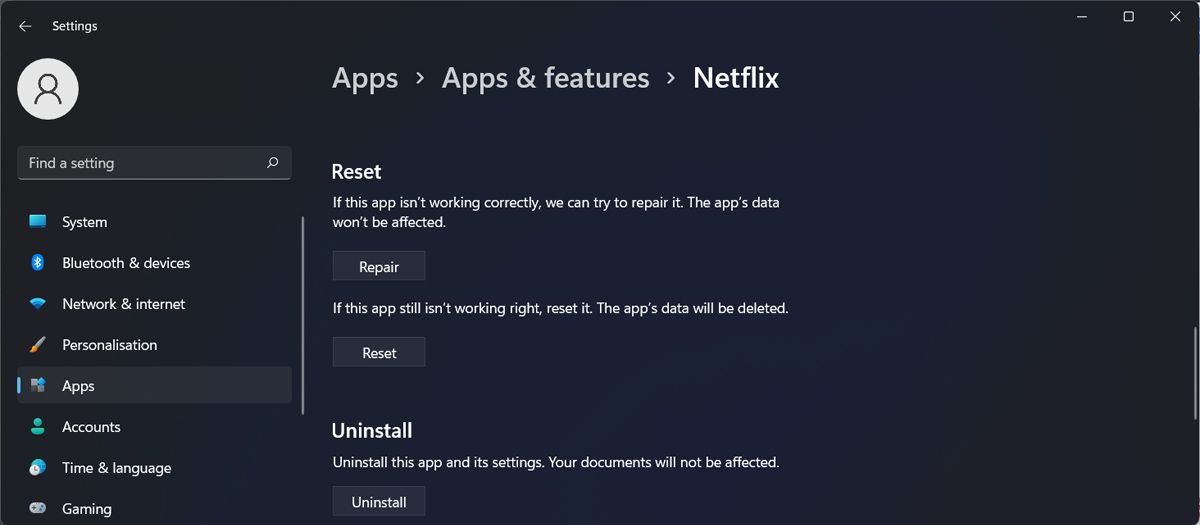
Если восстановление приложения не решит проблему, вы можете попробовать сбросить его настройки. Повторите описанные выше действия, а затем выберите... Перезагрузить.
7. Обновите драйвер видеокарты.
Если Netflix — не единственное приложение для воспроизведения мультимедиа, которое работает некорректно на вашем компьютере, проблема может быть в вашем видеоадаптере. Вот как его обновить.
- Щелчок правой кнопкой мыши начинать Нажмите кнопку и выберите Диспетчер устройств.
- продлевать Видеоадаптер выпадающее меню.
- Щелкните правой кнопкой мыши по драйверу и выберите обновить.
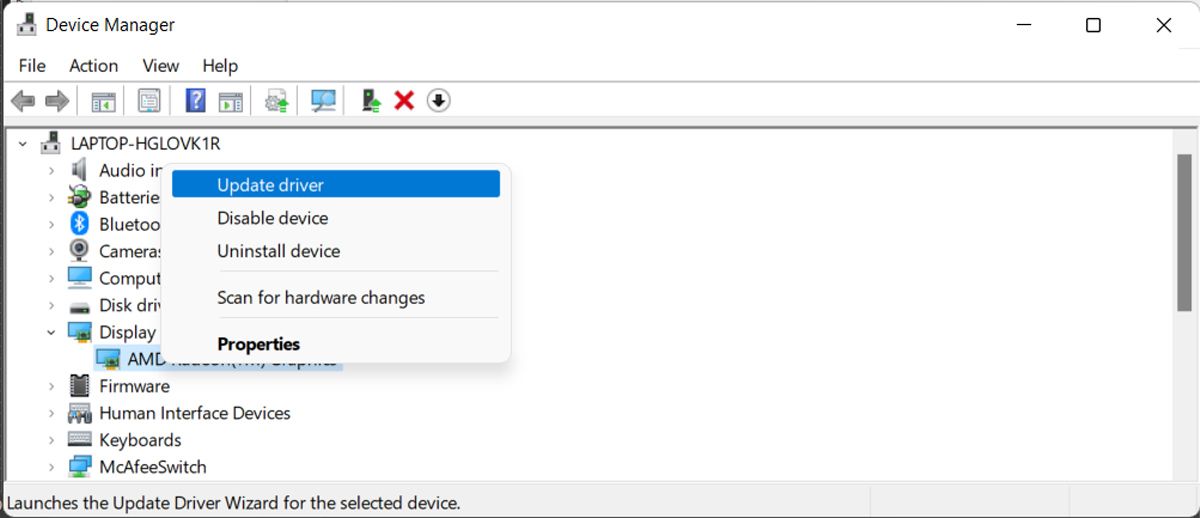
Если вы обновили драйверы, но по-прежнему испытываете проблемы с просмотром Netflix или любого другого медиаконтента на компьютере, это может быть одним из признаков того, что вашей видеокарте требуется обновление.
рекомендуют:Как добавить URL-адреса аннотаций изображений в Excel с помощью VBA и скриптов Office.
8. Настройте параметры графики системы.
По умолчанию Windows сама определяет, какой графический процессор будет использовать Netflix. Хотя это может быть эффективным способом продлить время работы батареи ноутбука, это может повлиять на функциональность приложений. Поэтому, если ваш компьютер оснащен дискретной видеокартой, вам следует разрешить Netflix использовать именно её.
- в соответствии с победа + я Откройте меню настроек.
- идти Система > Дисплей.
- Прокрутите вниз до Связанные настройки И выберите Графика.
- Выберите из списка приложений Netflix Затем нажмите Параметры.
- Во всплывающем окне выберите видеокарту, используемую Netflix.
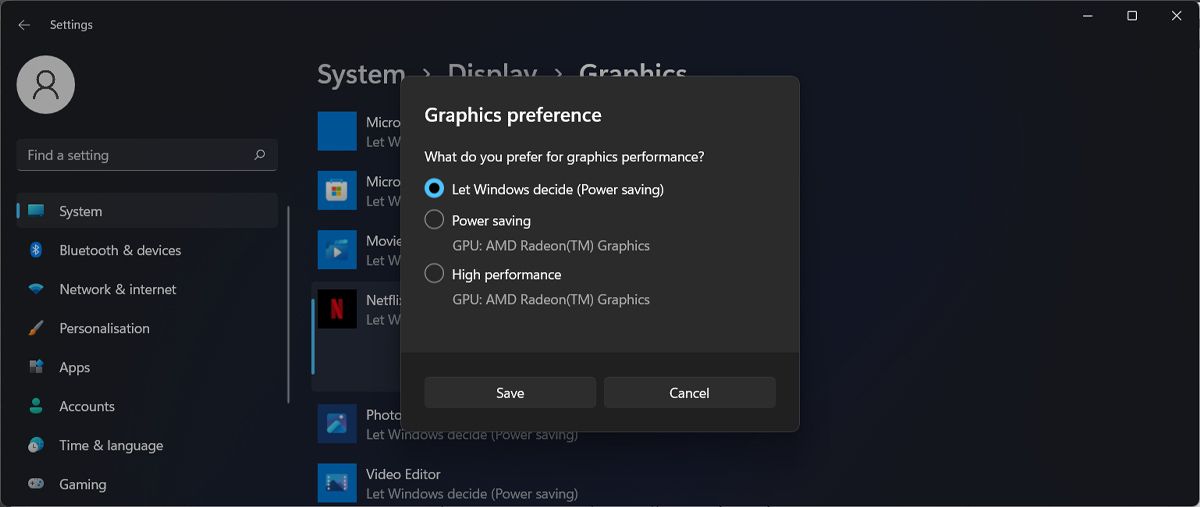
9. Сбросьте настройки Microsoft Store.
Как правило, если вы не можете открыть приложение Netflix, это происходит из-за повреждения файлов Microsoft Store. В этом случае попробуйте сбросить настройки Microsoft Store.
- в соответствии с выиграть + R Откройте диалоговое окно "Выполнить".
- тип Заказ И нажмите Сдвиг + Тип Откройте командную строку с правами администратора.
- тип wsreset.exe И нажмите Входить Выполните команду.
- Запустите Microsoft Store и переустановите Netflix.
10. Удалите кэш DNS.
Windows хранит IP-адреса в кэше и использует DNS для ускорения работы сети. Однако неправильно настроенный DNS может привести к сбоям в работе приложения Netflix. В этом случае следует очистить кэш DNS.
Запустите командную строку с правами администратора и введите: ipconfig/flushdns Командная строка. Затем нажмите Входить.
Перезагрузите компьютер и проверьте, работает ли Netflix.
рекомендуют:5 быстрых способов защитить паролем файлы Microsoft Excel
11. Удалите файл MSPR.HDS.
При использовании Netflix или аналогичных приложений Windows создает... MSPR.HDS Этот файл используется Netflix для защиты от копирования (DRM, или управления цифровыми правами). Удаление этого файла может позволить приложению Netflix снова начать работу.
Этот файл обычно хранится в папке "C:\ProgramData\Microsoft\PlayReady". Если вы не можете найти его там, воспользуйтесь функцией поиска в Проводнике или одним из лучших бесплатных инструментов поиска для Windows. Если вы найдете несколько... MSPR.HDS Удалите файлы и перезагрузите компьютер. Затем проверьте, правильно ли работает приложение Netflix.
После удаления старого файла Windows автоматически создаст новый, поэтому вам не нужно беспокоиться о повреждении компьютера.
12. Переустановите приложение Netflix.
Если вы не обнаружили никаких проблем с настройками системы и Netflix нормально работает в вашем браузере, вам следует переустановить приложение. Удалите программу из Windows одним из нескольких способов, затем загрузите приложение заново и попробуйте снова.
При повторной загрузке приложения убедитесь, что вы получаете его из надежного источника. Мы рекомендуем использовать Microsoft Store.
13. Смотрите Netflix в браузере.
Если ничего не помогает, и вы по-прежнему не можете смотреть любимые сериалы через приложение Netflix, то у вас нет другого выбора, кроме как смотреть Netflix в браузере.
Однако следует знать, что не каждый браузер обеспечит вам такое же качество изображения 4K, как приложение. Поэтому вам следует проверить, какой браузер лучше всего подходит для просмотра Netflix, а затем выбрать тот, который лучше всего соответствует вашим потребностям. [perfectbrowserforyourneeds]
Как снова запустить Netflix на Windows
Иногда бывает сложно точно определить причину сбоя в работе приложения Netflix. Это может быть проблема с сетью, неправильные системные настройки или само приложение. Однако, проявив немного терпения, обычно можно решить проблему, если только Netflix не глючит, в этом случае остается только ждать.
Но если это произойдет, вы можете попробовать другие стриминговые сервисы. Некоторые из них даже бесплатны и не требуют регистрации.

 Chinese (China)
  English
  Chinese (Taiwan)
  Russian
  Japanese