
Как преобразовать PDF-файлы в Word с помощью Google Диска
С помощью Google Drive вы можете легко конвертировать PDF-файлы в документы Microsoft Word без использования каких-либо приложений для конвертации PDF. Вот как это сделать!
Если вы когда-либо работали с PDF-файлами, вы, несомненно, знаете, что их сложно редактировать, читать и использовать. Существует множество различных инструментов, которые могут попытаться решить эту проблему, но зачем скачивать программы, в работоспособности которых вы даже не уверены, когда уже есть более совершенные решения?
Google Drive может открывать, читать и сохранять PDF-файлы, практически избавляя вас от необходимости конвертировать PDF-файлы. Вот и всё.
рекомендуют:Как исправить ошибку Err_Connection_Timed_Out в Windows и Google Chrome
Как преобразовать PDF-файлы в Word с помощью Google Диска
- Первое, что вам нужно сделать, это войти в свой Google Диск и загрузить PDF-файл. Это означает, что если вы задаетесь вопросом, как легко преобразовать весь веб-сайт в PDF, этот метод не подойдет, но он полезен для уже существующих документов. Если документ особенно большой, это может занять некоторое время.
- После загрузки документа дважды щелкните по нему. Это переведет вас в режим предварительного просмотра PDF-документа, где вы сможете быстро ознакомиться с его содержимым. Вверху вы увидите кнопку с надписью [название кнопки отсутствует]. Открыть с помощью Google ДокументовНажмите сюда.
- В зависимости от размера документа это может занять некоторое время. Например, обработка очень больших документов может занять несколько минут. Однако после завершения ваш PDF-файл должен быть в редактируемом текстовом формате.
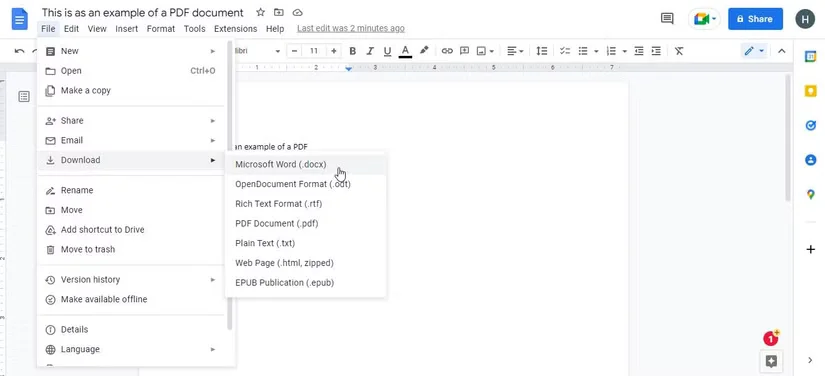
Как преобразовать PDF-файлы в Word с помощью Google Диска - В качестве альтернативы, вы можете захотеть отредактировать текст. Преобразование PDF-файлов в текстовые документы таким образом иногда может давать странные результаты, например, неправильное выравнивание текста или орфографические ошибки. При необходимости вы можете отредактировать текст вручную или оставить его как есть. Или же вы всегда можете бесплатно научиться конвертировать PDF-файлы в Word.
- Если вы предпочитаете Google Docs вместо Word, то можете остановиться здесь. Однако для доступа к нему в автономном режиме вам потребуется его загрузить. Сделать это можно, перейдя по ссылке... Файлы > Загрузки Затем выберите нужный формат файла. Если вы планируете использовать его с Word, то вам подойдет формат .docx.
Используйте Google Drive по максимуму.
Как видите, как только вы поймете, что нужно делать, преобразование PDF-файлов в Word с помощью Google Drive — очень простой процесс. К счастью, процесс быстрый и понятный, поэтому вы можете легко попробовать и убедиться, насколько довольны результатом.

 Chinese (China)
  English
  Chinese (Taiwan)
  Russian
  Japanese