
如何在Windows 11中打开和阅读漫画
漫画,就像他们的大书兄弟一样,有纸质和数字两种形式。 不幸的是,Windows 11 默认没有安装任何类型的漫画书阅读器应用程序。
但是,您可以使用可以打开常见漫画文件格式(例如 CBZ 和 CBR)的第三方软件在 Windows 11 中阅读数字漫画。 这就是您使用 Cover 和 YACReader 应用程序阅读漫画的方法。
首先,下载一些漫画
首先,下载几本漫画书,在YACReader和Cover中打开阅读。 GetComics 网站是下载一些免费漫画的好地方。 单击漫画的封面图片可在那里下载。 然后选择 Скачать сейчас 将文件保存到文件夹的选项。
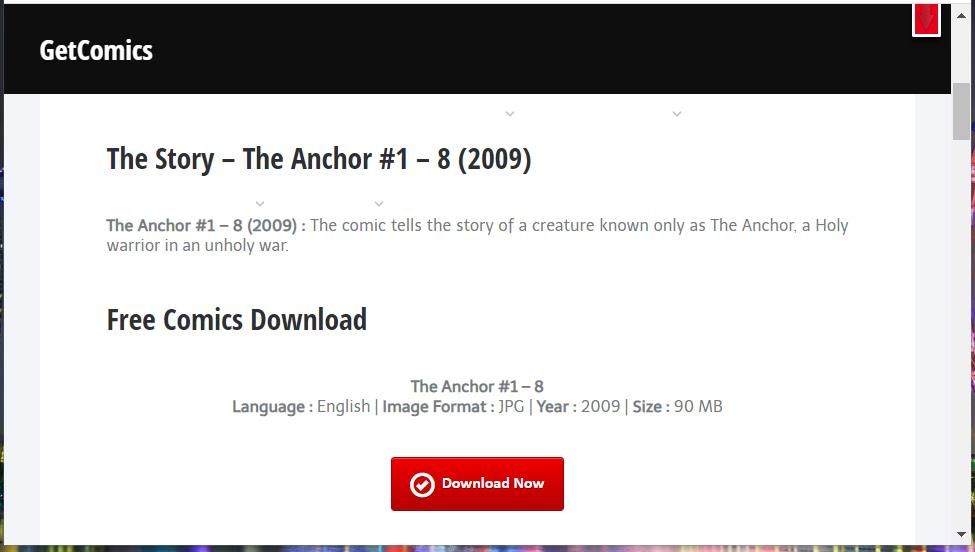
还有许多其他类似的网站可以获取漫画。 一些漫画图书馆提供免费下载,但其他漫画图书馆则在店面出售。 查看我们最好的漫画书网站指南,了解有关替代来源的详细信息。
下载漫画后,最好设置一个新的空文件夹来存储它们。 右键单击 Windows 11 的桌面区域,然后选择 新的 > Папка 选项。 然后输入 Comic Books 作为目录的标题。 通过将文件拖放到文件资源管理器中,将下载的漫画移动到该文件夹中。
如何阅读有封面的漫画书
现在你有一些漫画要读了; 是时候在 Windows 11 中打开它们了。Cover 是一款 Microsoft Store 应用程序,您可以使用它打开和阅读漫画。 该应用程序支持所有主要的漫画文件格式,这使其成为一个不错的选择。 封面在一定程度上是免费的,因为免费应用程序版本有 25 部漫画的限制。 这些是在 Cover 中安装和打开漫画的步骤:
- 打开 Microsoft Store 上的封面 – 漫画阅读器页面。
- 新闻封面 进入商店 应用程序按钮。
- выбирать 打开微软商店 Параметры.
- Нажмите получать 下载并安装 Cover。
- выбирать Открыть 在 Cover 的 MS Store 页面上启动漫画阅读器应用程序。
- Пожалуйста, нажмите 新增文件夹去图书馆 Кнопка.
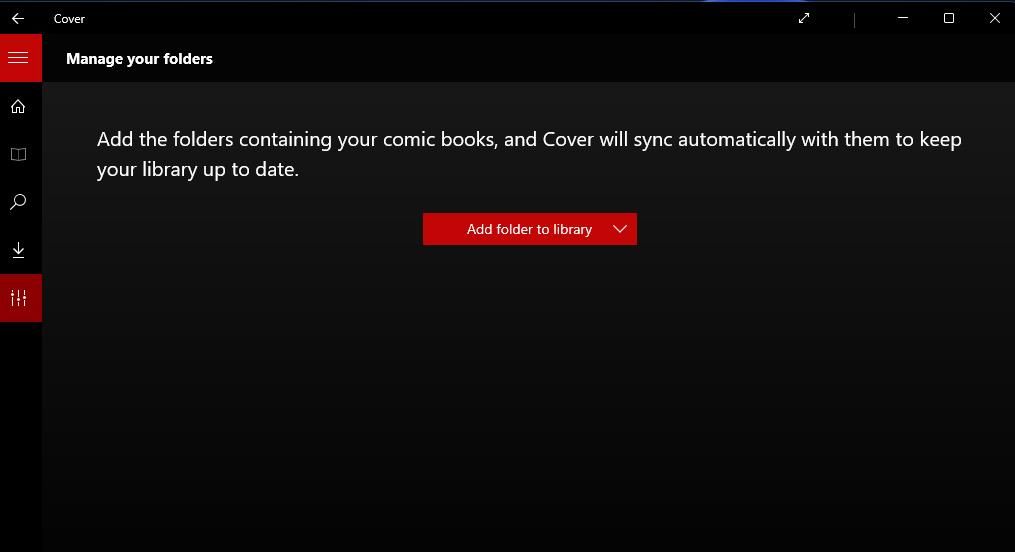
- Нажмите 添加本地文件夹 Параметры.
- 接下来,选择之前设置的包含一些漫画的 Comic Books 文件夹。
- Пожалуйста, нажмите Выберите папку Кнопка.
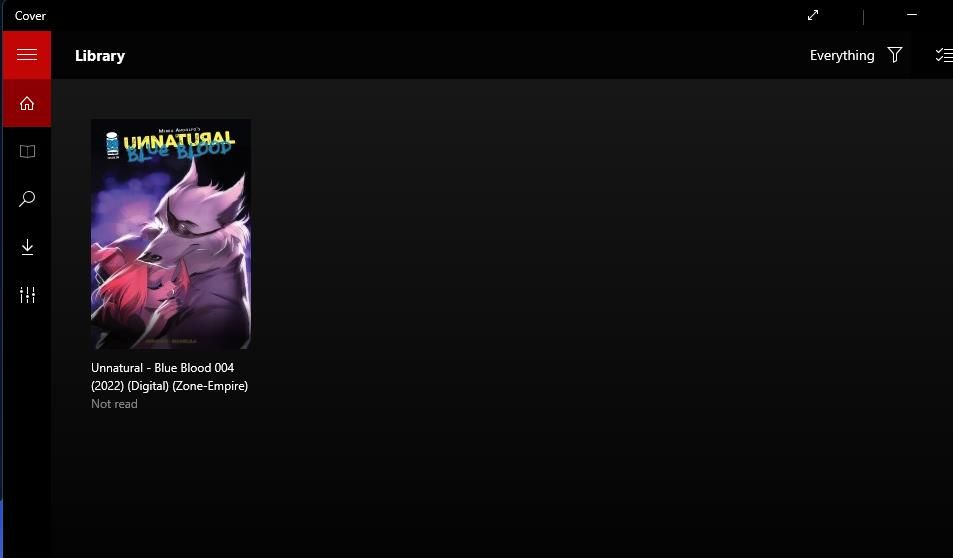
- 现在您会在选定的文件夹中看到漫画的一些缩略图 библиотека 标签。 单击要在那里阅读的漫画以在 Cover 中打开。
- Перемещаться по странице можно, щелкая по комиксу и перетаскивая ползунок на панели, или нажимая клавиши со стрелками влево и вправо.
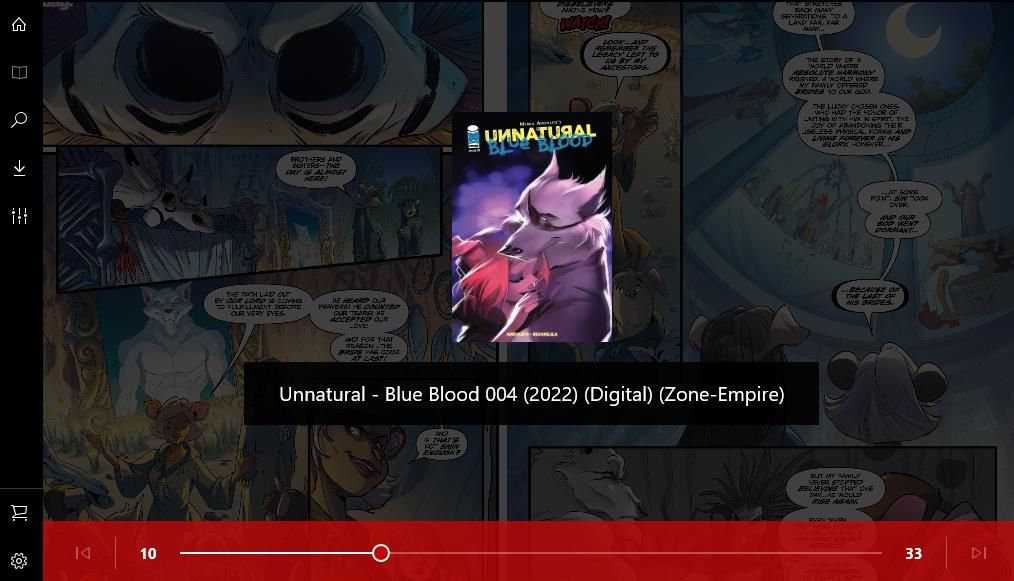
Лучше всего читать комиксы в развернутом на весь экран окне обложки; в противном случае текст может быть слишком мелким. Щелкните по комиксу и выберите его... Две страницы и Подходящая ширина Отобразите двухстраничный режим на всю ширину окна. Затем вы можете прокручивать страницу вниз с помощью мыши и быстро перемещаться между страницами с помощью клавиш со стрелками.
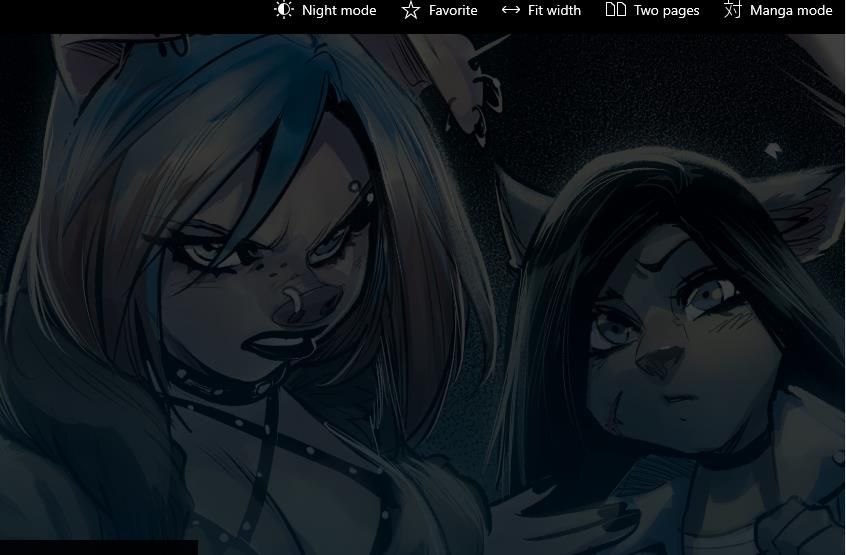
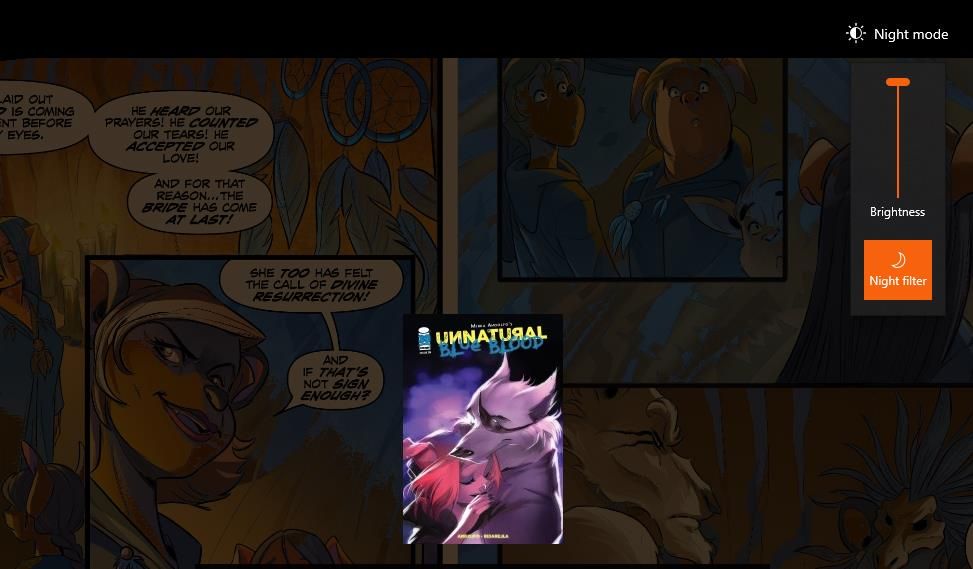
На обложке есть один Ночной режим Вы можете отрегулировать яркость и включить ночной фильтр, используя соответствующие параметры. Щёлкните по комиксу и нажмите... Ночной режим Кнопка для вызова 亮度 Ползунок. Затем вы можете перетащить его вниз по ползунку. Или щелкнуть... Ночной фильтр Кнопка приглушает подсветку обложки комикса.
Поскольку библиотека манги на Cover ограничена 25 наименованиями, на определённом этапе вам может потребоваться удалить некоторые прочитанные манги, прежде чем вы сможете просмотреть новые. Для этого откройте папку с исходными файлами манги в Проводнике. Щёлкните правой кнопкой мыши по файлу манги в этой папке и выберите... удалить. 然后点击 看更多 Кнопка в правом верхнем углу приложения Cover позволяет выбрать... 刷新 библиотека.
рекомендуют:31 полезных советов и рекомендаций для вашего магазина Shopify
如何使用 YACReader 阅读漫画书
YACReader — это отличная бесплатная программа для чтения комиксов, прекрасная альтернатива Cover, работающая на платформах Windows, начиная с Vista. В отличие от Cover, YACReader не ограничивает вас библиотекой из 25 комиксов. Она также включает в себя несколько приятных уникальных функций. Вот как открыть комиксы в YACReader:
- Открыть скачать Страница на сайте YACReader.
- Пожалуйста, нажмите Скачать YACReader Кнопка.
- Выберите ярлык «Проводник» на панели задач Windows.
- Откройте в браузере папку, куда вы скачали установщик YACReader, и дважды щелкните по ней. YACReader-v9.10.0.2210304-winx64-7z-qt6.exe документ.
- выбирать Следующий Нажмите на YACReader Я принимаю соглашение. Параметры.
- Затем нажмите Следующий > Установить Добавьте YACReader в свою библиотеку программного обеспечения.
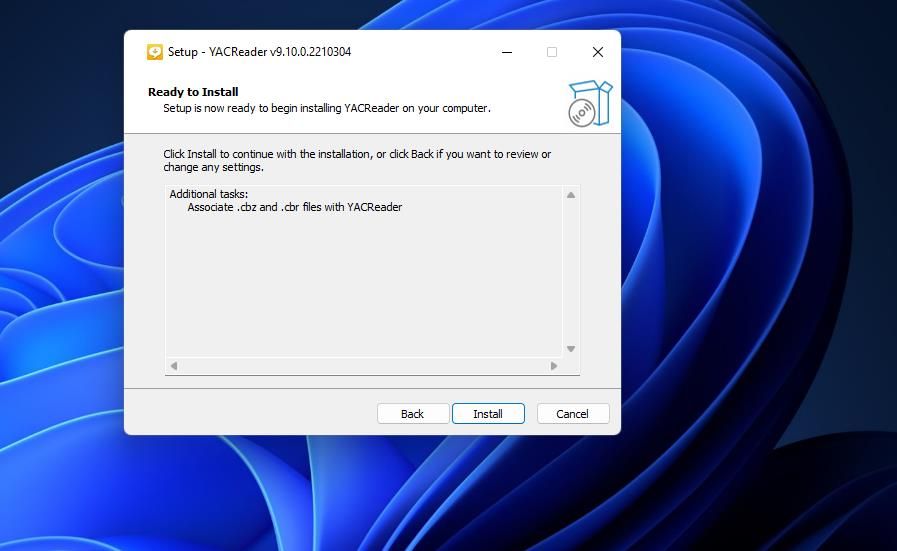
- Откройте приложение YACReader.
- Нажмите кнопку со значком речевого пузыря на панели инструментов YACReader.
- выбирать Открыть Откройте окно выбора файла.
- Затем выберите файл комикса в папке «Комиксы» и нажмите... Открыть Посмотрите.
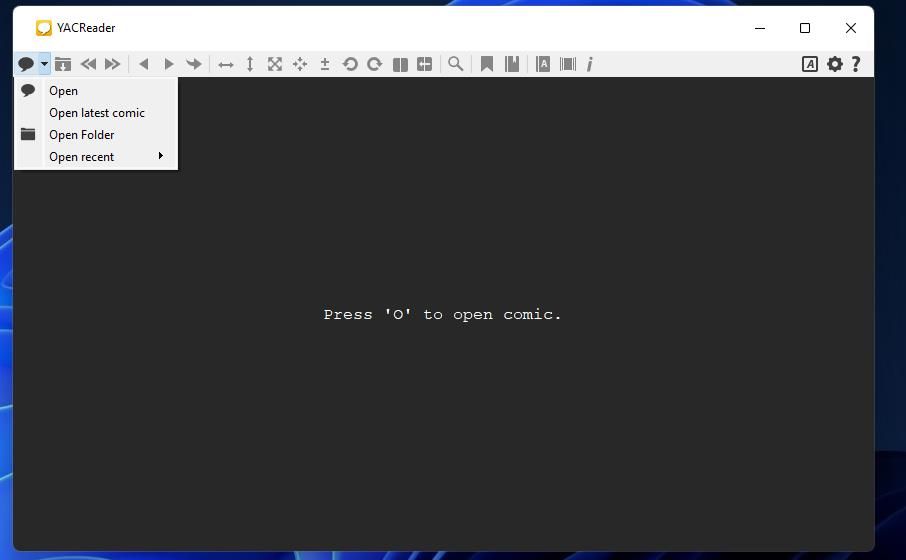
- Пожалуйста, нажмите Следующий и В прошлом С помощью кнопок со стрелками на панели инструментов можно перелистывать страницы комикса.
В неразвернутом окне YACReader комикс будет отображаться несколько меньше, чем в Cover. Поэтому рекомендуется развернуть окно приложения на весь экран. Щелкните 双页模式 按钮在一个窗口中查看两个页面。 选择 Подходящая ширина 选项会给你一个不太小或太大的漫画视图。
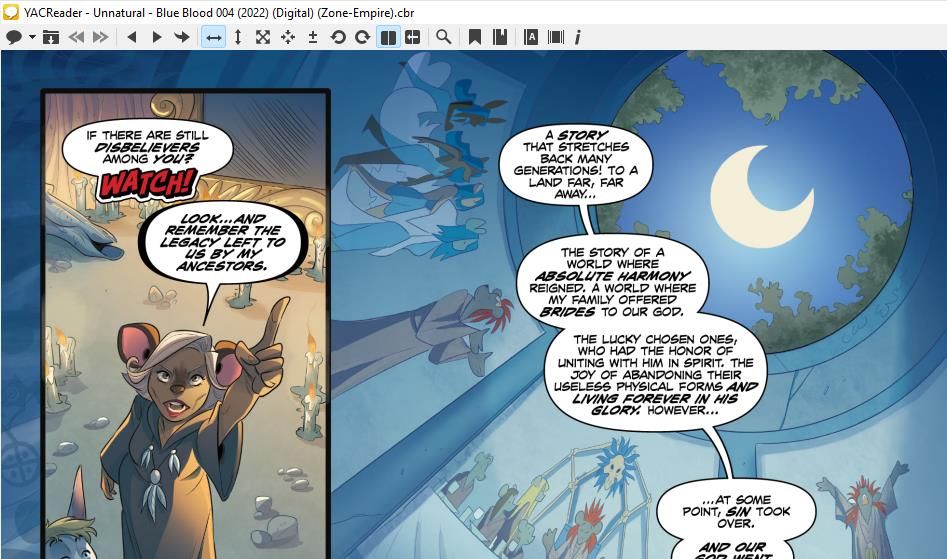
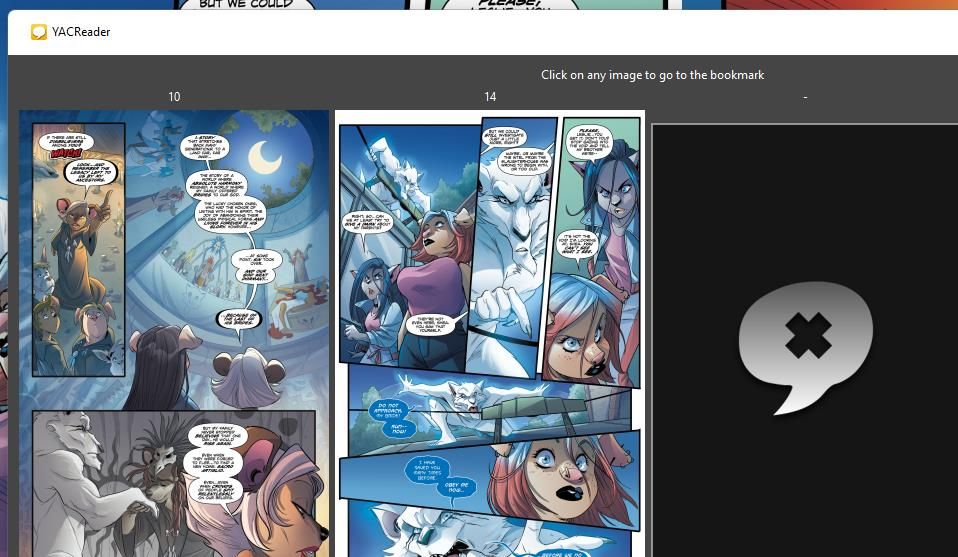
您可以通过单击 помещать 书签按钮。 选择 显示书签 查看已保存页面缩略图的选项。 您可以选择要从那里打开的书签页面。
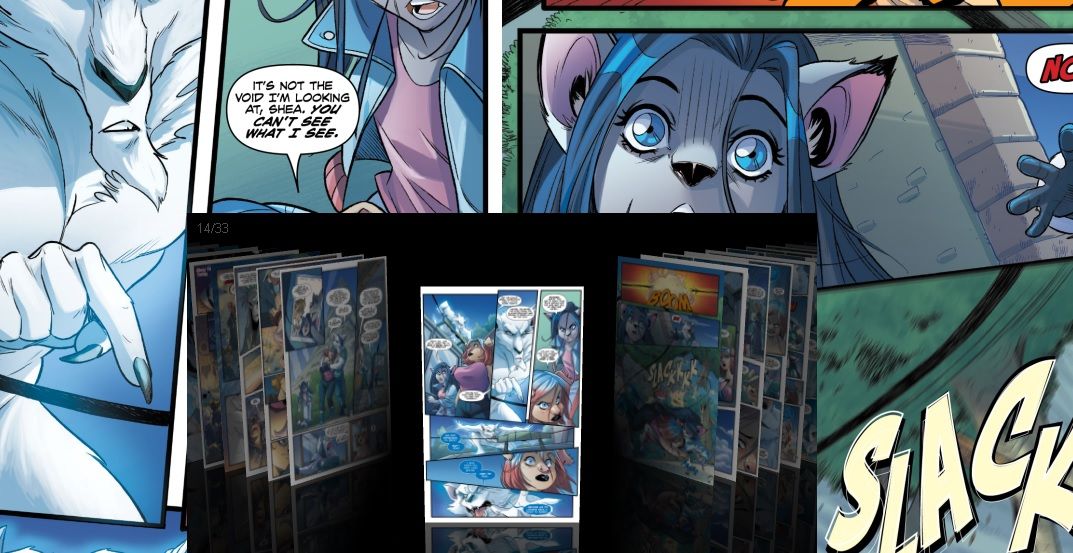
YAC读者的 显示转到流程 选项是其比较独特的功能之一。 按下该按钮会弹出一个框,其中显示页面缩略图预览,您可以快速浏览并打开页面。 这是选择漫画中特定页面的有用功能。
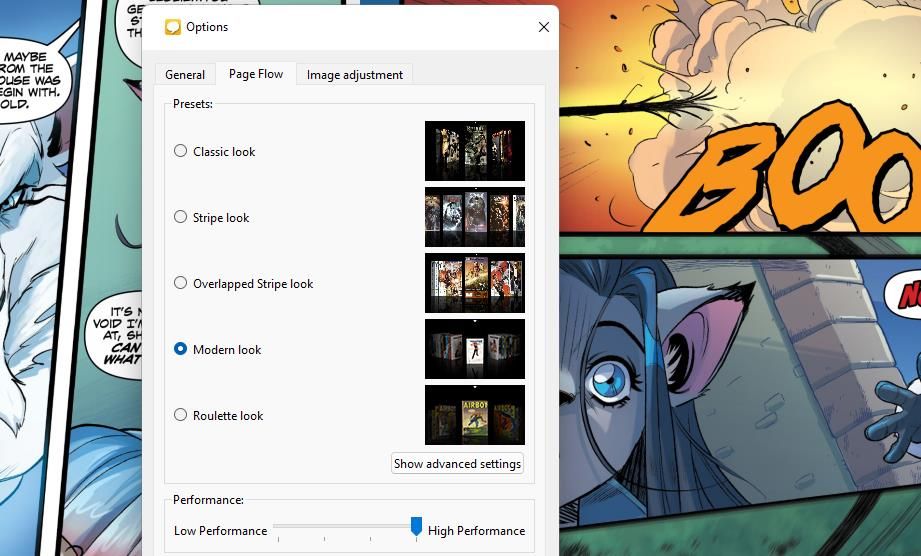
页面流有五个过渡效果预设,您可以在“选项”窗口中进行选择。 点击 Параметры 在 YACReader 工具栏的右侧。 选择 页面流 选项卡,然后选择五个预设选项之一。 您还可以通过单击调整每个预设 显示高级设置 并拖动栏滑块选项。 请按 сохранять 按钮并重新启动 YACReader 以应用新预设。
如何在网络浏览器中阅读漫画
您无需安装第三方软件即可在 Windows 11 中阅读漫画。相反,您可以在浏览器中查看和阅读它们。 一些漫画书网站包含用于在其上查看漫画的选项。 除了免费在线阅读漫画的最佳方式外,您还可以尝试:
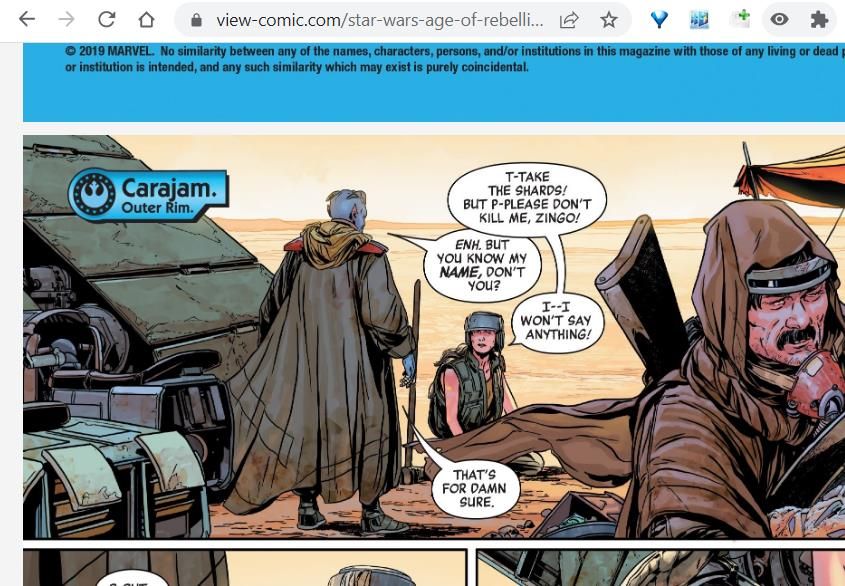
您可以通过在浏览器中向下滚动页面或单击下一页/上一页按钮来阅读这些网站上的漫画。 但是,网站上漫画的页面视图选项比 YACReader 和 Cover 中的更受限制。 您也不能选择为页面添加书签。 因此,大多数用户可能更喜欢在 Cover 和 YACReader 中下载和阅读漫画。
在 Windows 11 中沉迷于漫画
现在,您可以使用 Cover 和 YacReader 在 Windows 11 中阅读大量免费漫画。 这些应用程序具有您打开和阅读漫画所需的所有选项和工具。 但是,您也可以在 Windows 中使用 CDisplay Ex MComix 之类的工具打开漫画,这是两个最好的选择。

 Chinese (China)
  English
  Chinese (Taiwan)
  Russian
  Japanese