
Как исправить проблему с загрузкой веб-страниц в Windows Waterfox
Waterfox — популярный браузер с открытым исходным кодом для Windows. Но, как и любой другой браузер, он имеет свои недостатки. Многие пользователи сообщают, что Waterfox не может загружать веб-страницы в Windows.
Эта проблема очень неприятна, но, к счастью, её можно решить. Если Waterfox не загружает веб-страницы в Windows, вы можете попробовать следующие способы решения проблемы.
рекомендуют:Как ускорить работу сайта Squarespace
Почему Waterfox не может открывать или загружать веб-страницы в Windows?
Никому не нравится браузер, который не может загружать веб-страницы. Если Waterfox не загружает или не открывает веб-страницы в Windows, вот все возможные причины:
- Эта проблема может возникнуть при слабом интернет-соединении.
- Эта проблема может возникнуть, если установочные файлы Waterfox повреждены.
- Вредоносные расширения могут нарушить соединение с сервером и помешать браузеру загружать веб-страницы.
- Если проблема связана с кодом браузера, веб-страница также не загрузится.
Как только мы определим причину проблемы, давайте приступим к ее устранению.
1. Перезапустите Waterfox и попробуйте получить доступ к веб-странице.
Первое, что вам следует сделать, это перезапустить Waterfox и попробовать снова получить доступ к веб-странице. Оказывается, проблема, скорее всего, была вызвана временным сбоем в браузере. В этом случае лучше всего перезапустить браузер и проверить наличие дальнейших проблем.
2. Обновите Waterfox.
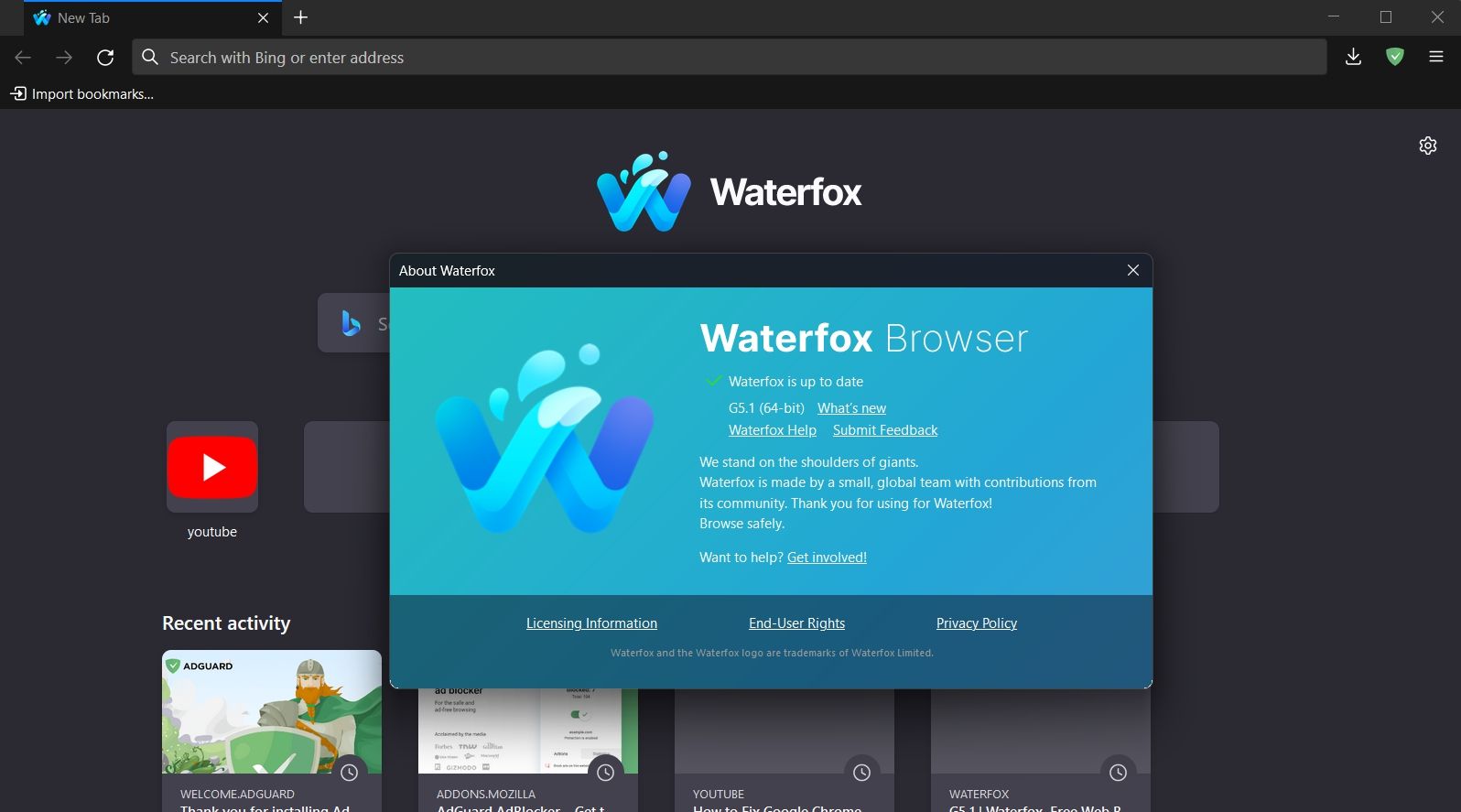
Если вы используете устаревшую версию Waterfox, вы можете столкнуться с различными проблемами, включая невозможность загрузки веб-страниц в браузере. Вы можете обновить Waterfox вручную, когда он обновится автоматически, что даст ему возможность устранить эти ошибки.
Чтобы загрузить последнее обновление Waterfox, следуйте этим инструкциям:
- Запустите Waterfox на своем компьютере.
- Нажмите гамбургер Выберите опцию в правом верхнем углу, затем выберите... помощь Параметры.
- выбирать О водяной лисе Параметры во всплывающем окне.
- Теперь Waterfox будет искать и загружать все доступные обновления.
После установки обновления перезагрузите компьютер и проверьте, нет ли проблем.
3. Убедитесь, что ваше интернет-соединение работает исправно.
Разумеется, для открытия веб-страниц вам необходимо стабильное и надежное интернет-соединение. Возможно, у вас возникли проблемы с подключением к сети, из-за чего веб-страницы не загружаются.
Чтобы проверить состояние подключения, откройте любой другой браузер и попробуйте открыть такие сайты, как Google или Yahoo. Если сайты открываются, значит, соединение в порядке.
Вы также можете воспользоваться сайтом для проверки скорости и стабильности вашего интернет-соединения. Если результаты показывают нестабильность соединения, пожалуйста, устраните проблемы с подключением или свяжитесь со своим интернет-провайдером.
рекомендуют:7 способов редактирования ссылок в Microsoft Excel
4. Проверьте свой DNS.
Сервер системы доменных имен (DNS) — это адресная книга, которая сопоставляет доменные имена с IP-адресами. Если ваш текущий DNS-сервер работает медленно, Waterfox не сможет загрузить веб-сайт.
Вы можете изменить настройки DNS, чтобы ускорить соединение. Переход на сервер, предоставленный Google, может помочь, поскольку он быстрее, чем другие варианты на рынке.
Для переключения на DNS-серверы Google следуйте этим инструкциям:
- посадочная дистанция Меню питания Нажатием победа + X Горячая клавиша, затем выберите Сетевое подключение 从菜单列表。
- выбирать Расширенные сетевые настройки.
- Расширять Wi-Fi Варианты и выбор редактировать Кнопка рядом Больше адаптеров Параметры.
- Выделите заголовок как Протокол интернета версии 4 (TCP/IPv4) И выберите характерный Кнопка.
- выбирать Используйте следующий IP-адрес Кнопка.
- тип 8.8.8.8 Внутри Предпочитаемый DNS-сервер Коробка и 8.8.4.4 Внутри запаснойСервер доменных имен Коробка.
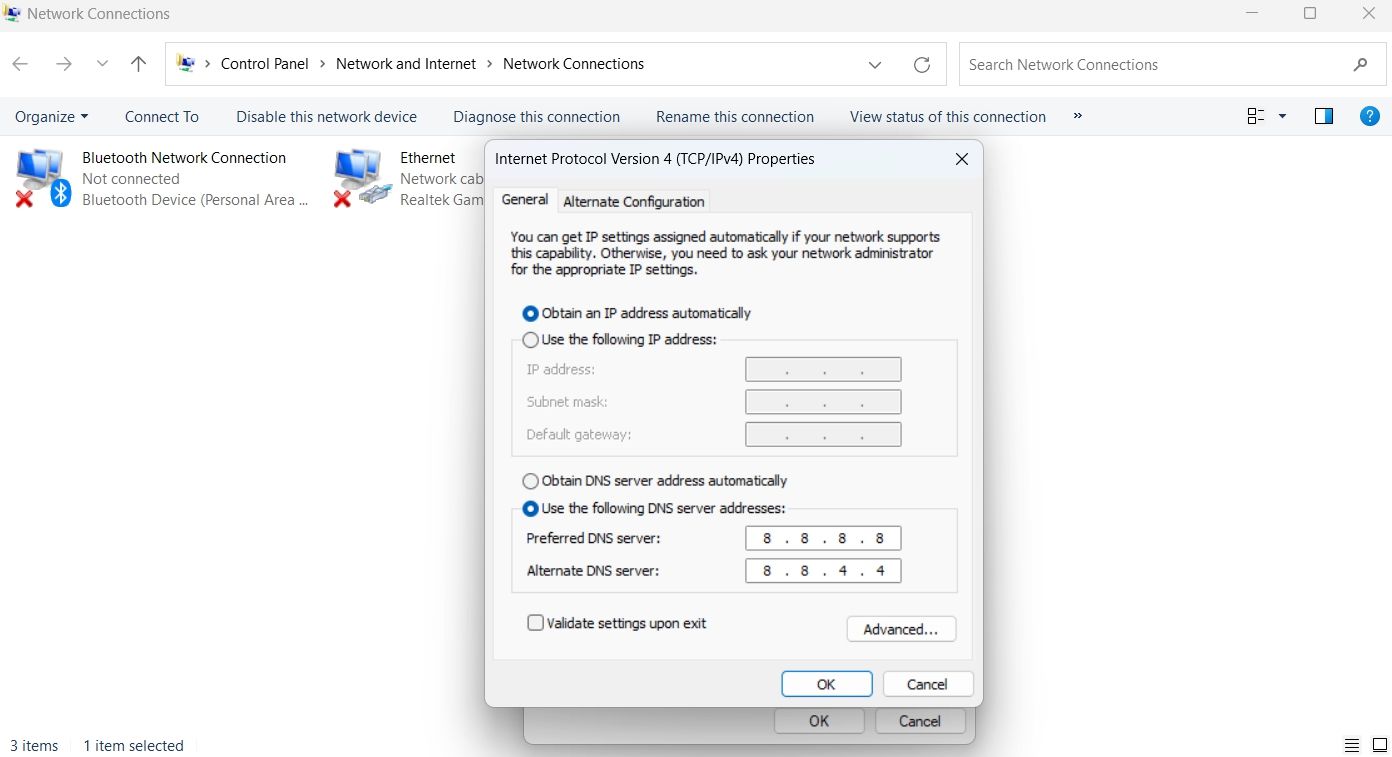
- Нажмите ХОРОШО Сохраните настройки.
- Выделять Протокол интернета версии 6 (TCP/IPv6) И выберите характерный.
- тип 2001:4860:4860::8888 Внутри Предпочитаемый DNS-сервер Коробка и 2001:4860:4860::8844 Внутри Альтернативный DNS-сервер Коробка.
- Нажмите ХОРОШО Сохраните настройки DNS IPv6.
Вот и всё. Перезапустите браузер и проверьте, нет ли проблем.
Как и любой другой браузер, Waterfox хранит кэшированные данные для улучшения пользовательского опыта. Однако внезапные сбои системы или атаки вредоносных программ могут повредить кэшированные данные и вызвать различные проблемы, в том числе и описанные выше.
Для решения этой проблемы необходимо очистить кэш и файлы cookie. Вот как это сделать:
- Запустите браузер Waterfox, а затем нажмите на значок «гамбургер».
- выбирать настраивать Из контекстного меню.
- выбирать конфиденциальность& Безопасность С левой панели.
- Прокрутите вниз и нажмите Четкие данные Кнопка ниже Файлы cookie и данные веб-сайта часть.
- В появившемся окне поставьте галочку. печеньеа также данные сайта и кэшированный веб-контент. Параметры.
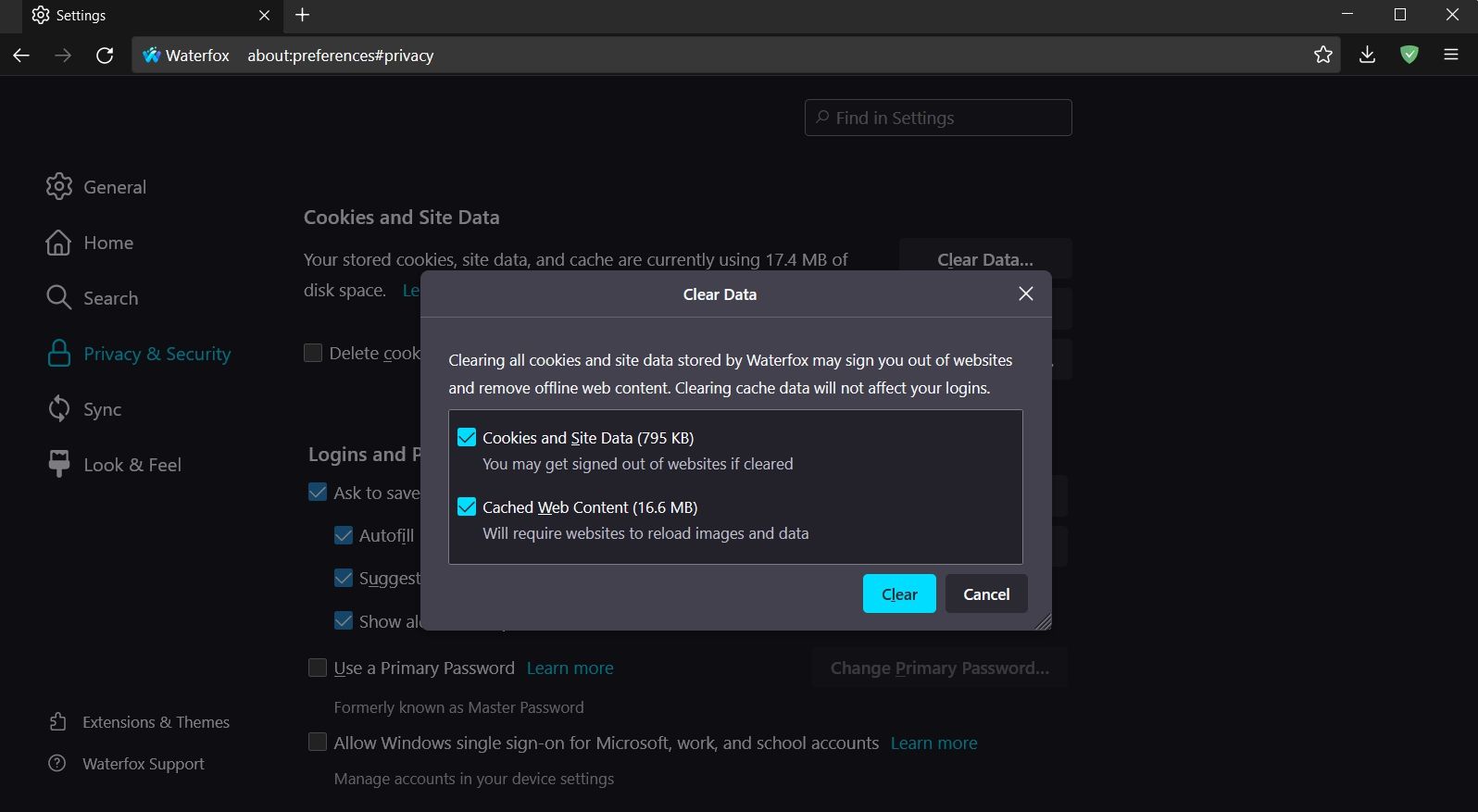
- Нажмите Прозрачный, Затем нажмите Немедленно уберитесь Пожалуйста, подтвердите свой выбор.
6. Удалите ненужные расширения.
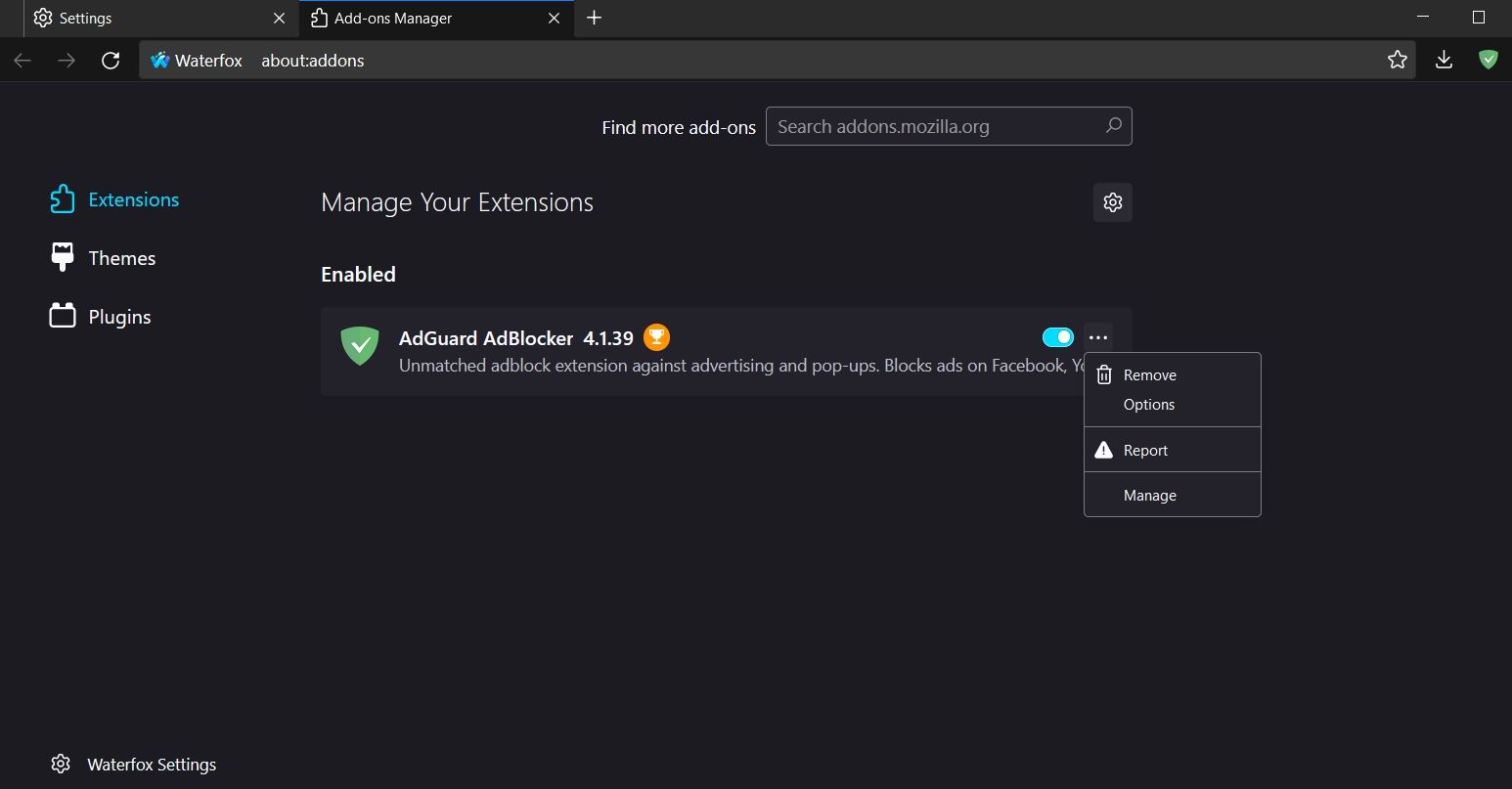
Расширения — это здорово, потому что они могут помочь повысить производительность. Однако в магазине есть множество расширений, которые могут ухудшить ваш опыт работы в браузере. Если вы установите какое-либо из этих расширений на Waterfox, вы можете столкнуться с этой проблемой.
В этом случае решение состоит в удалении проблемного расширения из Waterfox. Вот и всё:
- Откройте Waterfox > Параметры гамбургера > Дополнения и темы.
- выбирать Продлевать С левой панели.
- Отключите переключатель рядом со всеми установленными расширениями.
Чтобы определить, какое именно расширение вызывает проблему, начните включать каждое расширение по очереди и проверяйте наличие проблем. Как только вы определите виновное расширение, нажмите... триточка Рядом с ним выберите устранять Параметры.
рекомендуют:Как управлять правами доступа к веб-сайтам в браузере Microsoft Edge
7. Сброс настроек Waterfox
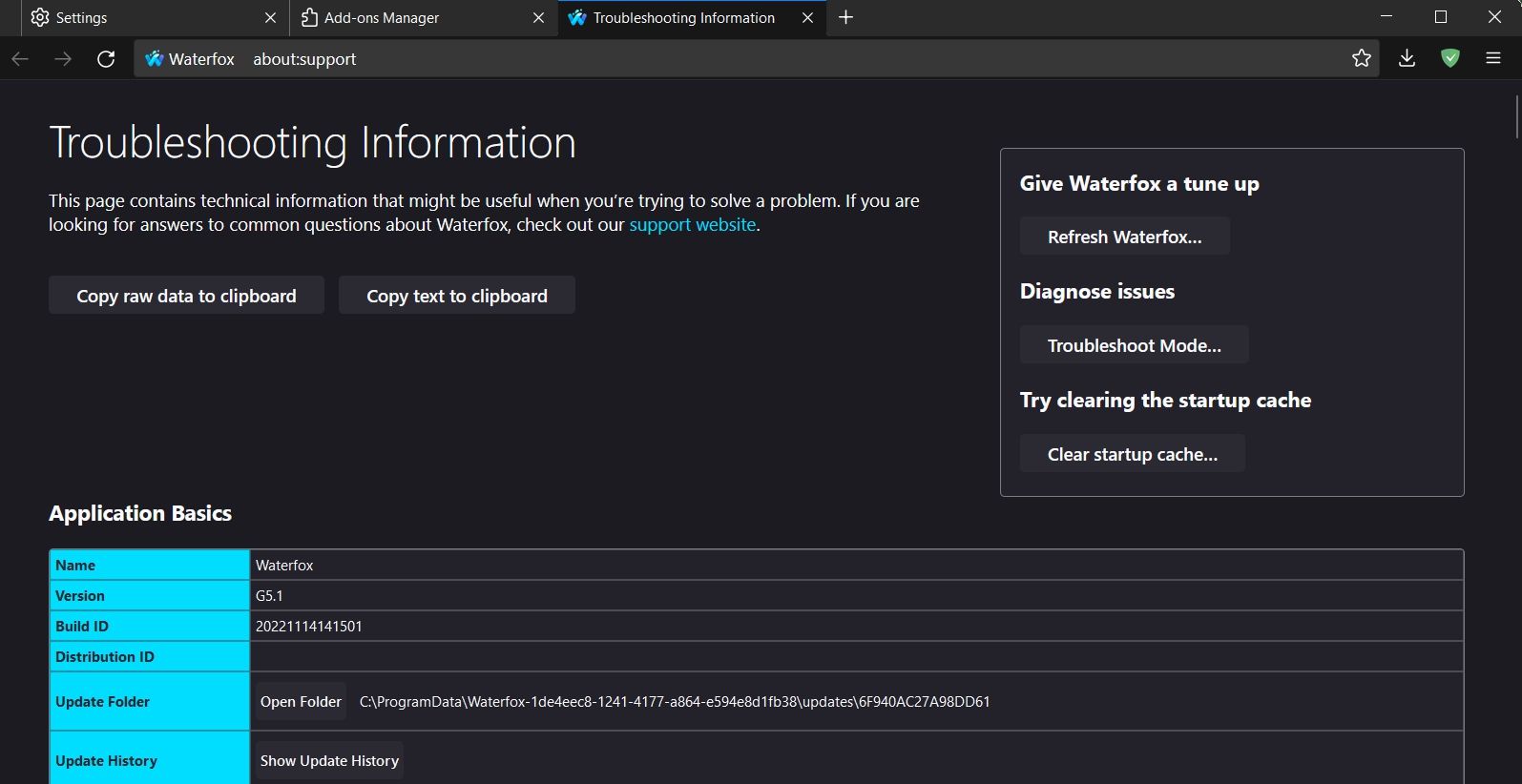
Если проблемы сохраняются, скорее всего, виной тому одна из ваших пользовательских настроек браузера. Вы можете попробовать сбросить настройки браузера, чтобы решить проблему.
- Нажмите на значок меню (гамбургер), а затем выберите «Справка».
- выбирать Дополнительные варианты устранения неполадок.
- Нажмите Освежающая Водяная Лиса Кнопка ниже Водяная ЛисаКорректирование заявление.
- Нажмите Освежающая Водяная Лиса Появляется подсказка.
Посетите ваши любимые сайты на Waterfox.
Нередко браузеры не загружают веб-страницы. Это происходит в основном при нестабильном интернет-соединении или слабом сигнале. Если Waterfox не может загрузить веб-страницы, теперь вы знаете причины проблемы и способы её решения.
Однако, если вышеперечисленные решения не помогут, вы можете попробовать использовать другой браузер для Windows.

 Chinese (China)
  English
  Chinese (Taiwan)
  Russian
  Japanese