
Как создать виртуальную машину Linux в виртуальной машине Windows с помощью Hyper-V
Виртуальные машины позволяют тестировать несколько операционных систем на одном компьютере, изолируя их от основной операционной системы. Вы, вероятно, пробовали создавать виртуальные машины, чтобы протестировать новые операционные системы, которые не хотите устанавливать напрямую. Но пробовали ли вы когда-нибудь использовать Hyper-V внутри виртуальной машины?
Hyper-V — это встроенный гипервизор в Windows, позволяющий создавать и запускать виртуальные машины. Однако Hyper-V также можно использовать внутри виртуальных машин Windows VMware. Таким образом, вы можете создать виртуальную машину Hyper-V внутри виртуальной машины VMware и запустить её без каких-либо проблем. Вот как это сделать.
рекомендуют:Как использовать PowerShell для отображения необходимых функций Hyper-V.
Необходимые условия для запуска виртуальных машин Linux в Hyper-V
Во-первых, вам потребуется полнофункциональная виртуальная машина Windows, работающая в среде VMware. Для этого проекта мы рекомендуем использовать виртуальную машину Windows 10 или 11. Кроме того, необходимо выбрать версию Windows Professional или Enterprise, поскольку Hyper-V несовместим с версией Windows Home.
Убедитесь, что виртуальной машине выделено достаточно аппаратных ресурсов. Причина в том, что вы будете пытаться запустить одну виртуальную машину внутри другой виртуальной машины. Поэтому виртуальная машина Windows может выделить лишь часть своих ресурсов для запуска виртуальной машины Linux с использованием Hyper-V. Мы протестировали это на системе Windows 11 с 16 ГБ оперативной памяти и восьмиядерным процессором AMD.
Кроме того, перед началом процесса установки обновите VMware Workstation Player до последней версии.
Как создать виртуальную машину Linux в виртуальной машине Windows с помощью Hyper-V
Мы разделим эти шаги на три части. Во-первых, необходимо включить виртуализацию для вашей виртуальной машины Windows. Затем нужно включить Hyper-V на этой виртуальной машине. Наконец, необходимо создать виртуальную машину Linux с помощью Hyper-V.
1. Включите виртуализацию для виртуальных машин Windows в VMware.
Для включения виртуализации выполните следующие действия:
- Запустите приложение VMware на своем компьютере. Щелкните по виртуальной машине Windows, которую хотите использовать.
- Подробная информация о виртуальной машине появится справа. Нажмите... Редактировать настройки виртуальной машины Параметры.
- этот аппаратное обеспечение Вкладки будут открыты по умолчанию. Нажмите процессор Параметры.
- Найти VЧасть механизма виртуализации Затем нажмите Виртуализация Intel VT-x/EPT или AMD-V/RV Параметры.
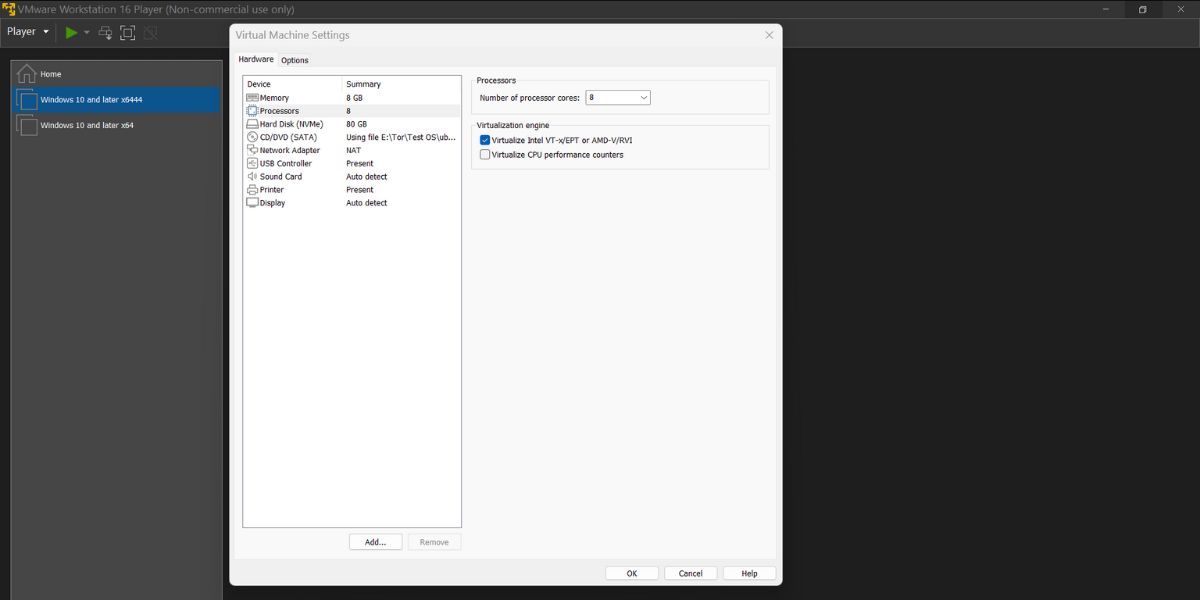
Как создать виртуальную машину Linux в виртуальной машине Windows с помощью Hyper-V
- Нажмите ХОРОШО Изменения в работе кнопок.
Функциональность виртуализации описанной выше виртуальной машины Windows теперь активирована. Далее необходимо установить Hyper-V.
рекомендуют:Девять способов открыть редактор локальной групповой политики в Windows 11.
2. Установите Hyper-V на виртуальную машину Windows.
Для установки Hyper-V на виртуальную машину VMware Windows повторите следующие шаги.
- Запустите приложение VMware на вашем компьютере. Дважды щелкните виртуальную машину Windows, чтобы запустить ее.
- После загрузки рабочего стола нажмите выиграть + R Нажатие этой клавиши запускает окно командной строки.
- тип Мастер приложений Затем нажмите Enter.
- Откроется окно «Программы и компоненты». Нажмите [ссылка]. Включение или отключение компонентов Windows Параметры.
- Прокрутите вниз и нажмите Супер В Отметьте галочками пункты в списке функций Windows.
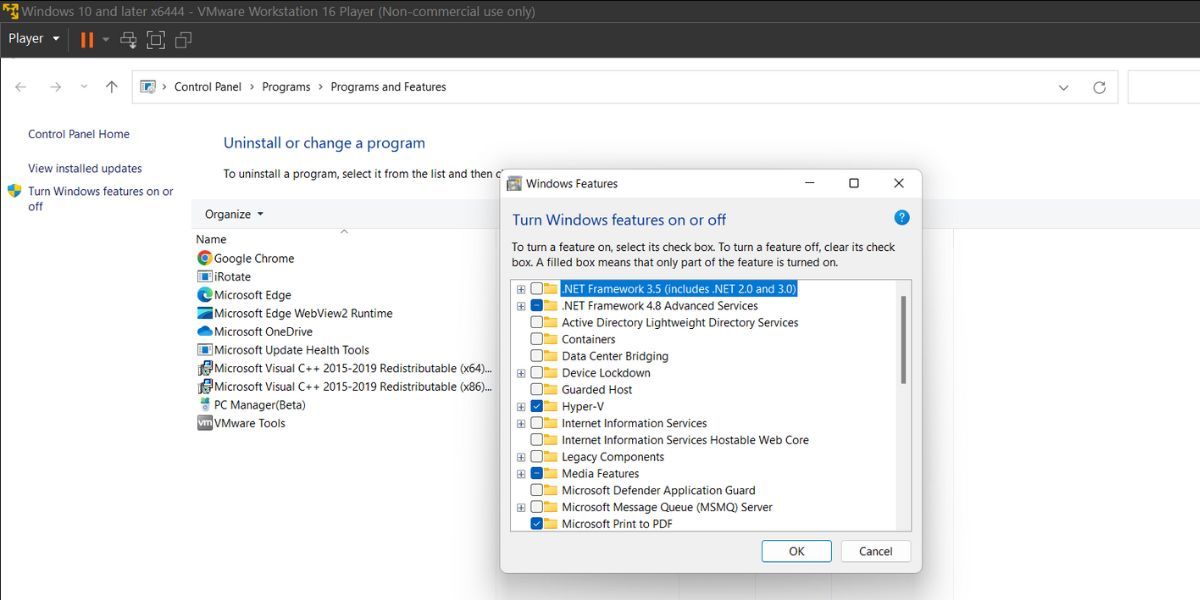
- Нажмите ХОРОШО Эта кнопка установит данную функцию в вашей системе.
- перезапуск Ваша система применит изменения после завершения установки.
Теперь Hyper-V активен на вашей виртуальной машине Windows. Далее вам нужно создать для него виртуальную машину Linux.
3. Создание виртуальной машины Linux с использованием Hyper-V.
Последняя задача — создание виртуальной машины Linux внутри виртуальной машины Windows с помощью Hyper-V. Вы можете выбрать любой дистрибутив Linux по своему усмотрению. Для этого эксперимента мы будем использовать Ubuntu. Прежде чем приступить к этим шагам, необходимо загрузить ISO-файл Ubuntu для виртуальной машины с веб-сайта Ubuntu.
Для создания виртуальной машины Ubuntu выполните следующие действия:
- Запустите виртуальную машину Windows. Нажмите [кнопку]. клавиша Win Затем введите Hyper-V Manager. Запустите приложение.
- Перейдите в правую часть экрана и затем нажмите Новая > Виртуальная машина.
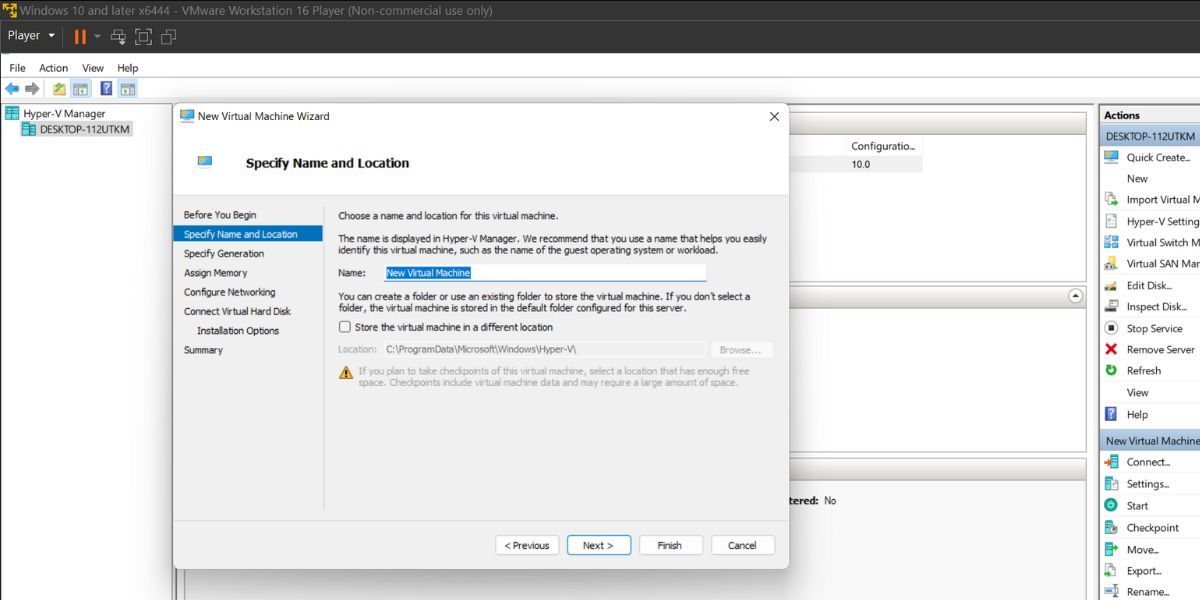
- Нажмите Следующий Кнопка. Введите имя виртуальной машины и нажмите. Следующий.
- Нажмите Первое поколение Выберите переключатель, а затем нажмите «Далее».
- Держать Загрузочная память Как 2 ГБ И включить Следовательно, виртуальная машина использует динамическую память. Параметры.
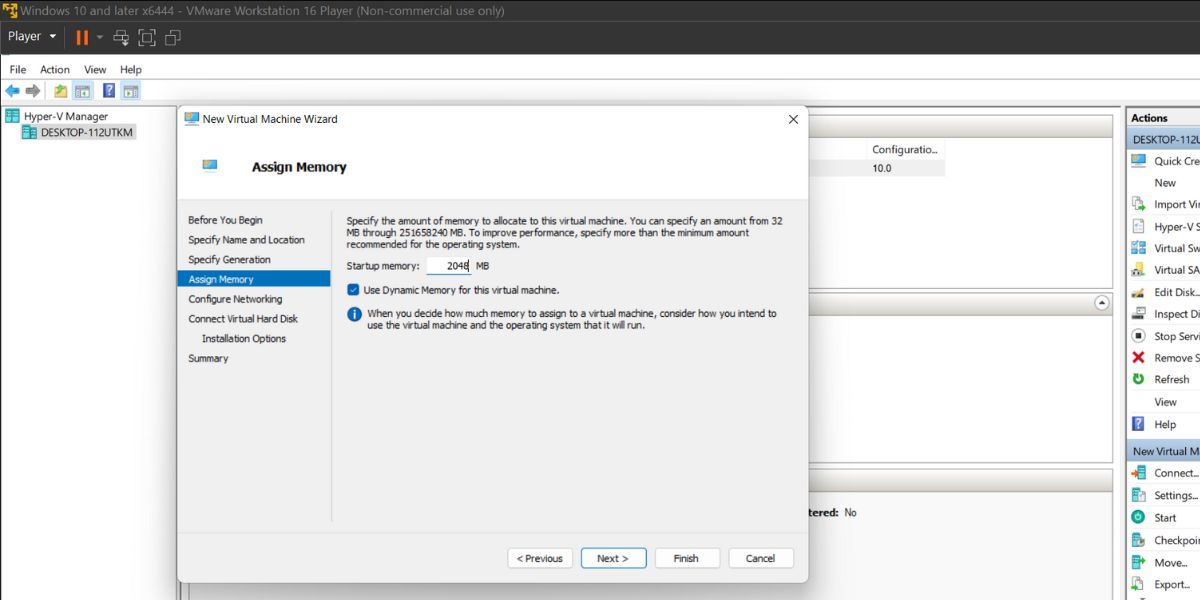
- Затем нажмите Следующий Нажмите кнопку и выберите переключатель по умолчанию Настройте параметры в разделе «Сеть».
- Нажмите Создайте виртуальный жесткий диск Варианты и распределение 20 ГБ На виртуальный жесткий диск. Перейдите к следующему разделу.
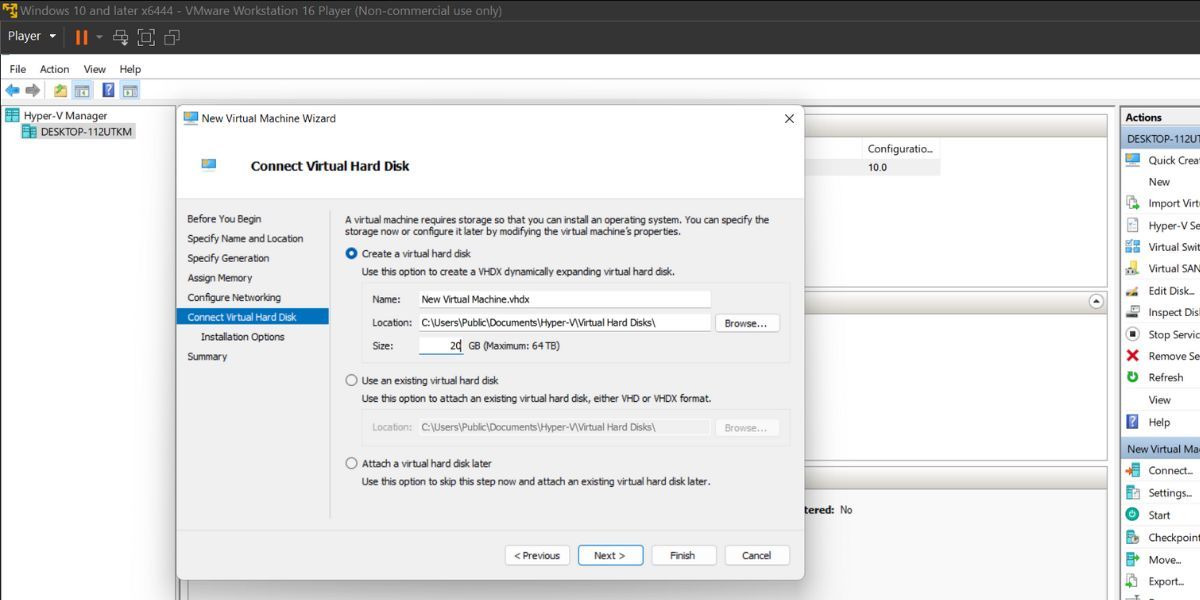
- выбирать Установка операционной системы с загрузочного CD/DVD-ROM. Эти параметры находятся в разделе «Параметры установки». Перед началом этого шага выберите загруженный вами файл образа Ubuntu (.iso).
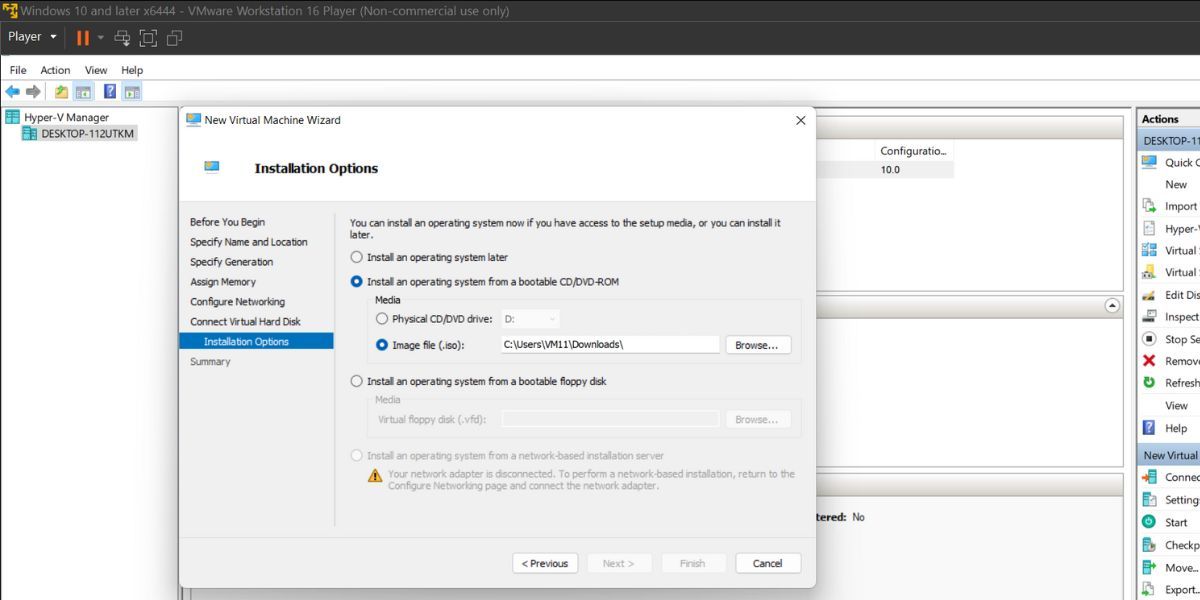
- Нажмите Следующий Нажмите кнопку, чтобы просмотреть конфигурацию виртуальной машины. Затем нажмите... Заканчивать Эта кнопка создает виртуальную машину.
Теперь, когда виртуальная машина готова, пришло время загрузить и запустить Ubuntu:
- Выберите из списка только что созданную виртуальную машину и нажмите... начинать Варианты запуска виртуальной машины.
- Начнётся установка Ubuntu. Выберите... Установите Ubuntu. Выберите этот вариант и продолжите установку.
- Нажмите Минимальная установка И снять выделение Загрузка обновлений при установке Ubuntu. Параметры.
- Затем выберите Сотрите диск и установите Ubuntu. Выберите и нажмите Установить сейчас Кнопка.
- Выберите ваше местоположение и введите имя пользователя и пароль. Затем нажмите... продолжать Кнопка.
- Дождитесь завершения установки. Если в вашей системе установлен жесткий диск SATA, это может занять больше времени.
- Программа установки предложит вам перезагрузить систему. Нажмите [здесь]. Перезапустить сейчас Кнопка.
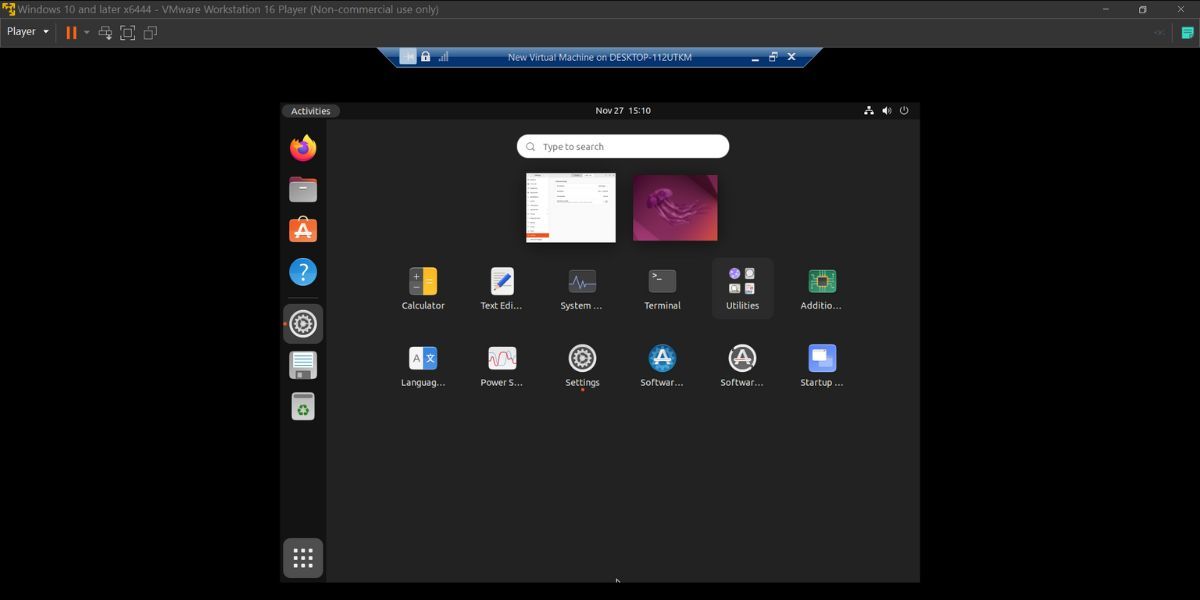
Виртуальная машина загрузится в рабочий стол Ubuntu. Вы можете использовать Ubuntu и убедиться, что система хорошо работает в Hyper-V, как и в любом другом программном обеспечении для виртуализации.
рекомендуют:Как установить GitLab Runner на Ubuntu
Несколько важных моментов, которые следует помнить.
Создание виртуальной машины внутри другой виртуальной машины возможно. Однако следует помнить, что базовая конфигурация хост-системы должна обеспечивать беспроблемную работу виртуальной машины внутри неё. Если вы попытаетесь провести этот эксперимент на системе низкого уровня с 4 ГБ оперативной памяти и двухъядерным процессором, это приведёт к перегрузке системы.
Поэтому вам потребуется система, способная обеспечить достаточные аппаратные ресурсы для виртуальной машины Windows. Только тогда вы сможете использовать Hyper-V, создать виртуальную машину Linux и запустить её без проблем. После тестирования нашей Ubuntu с Hyper-V вы можете выключить виртуальную машину. В качестве альтернативы вы можете предпринять дополнительный шаг и удалить виртуальную машину из диспетчера Hyper-V. Это освободит значительное количество места внутри виртуальной машины Windows.
Кроме того, если вам больше не нужна функция Hyper-V в вашей виртуальной машине Windows, пожалуйста, удалите ее. Дополнительную информацию см. в нашем руководстве по отключению или удалению Hyper-V в Windows 11.
Использование Hyper-V для работы с виртуальными машинами внутри виртуальных машин.
VMware поддерживает аппаратную виртуализацию и может расширить эту возможность на свои виртуальные машины. VirtualBox пока не догнал в этом отношении, поскольку Hyper-V на момент написания статьи не работает в виртуальных машинах VirtualBox. Обязательно отключайте виртуализацию для виртуальных машин Windows, когда она больше не нужна.

 Chinese (China)
  English
  Chinese (Taiwan)
  Russian
  Japanese