
Как исправить проблему с неработающим Skyrim Script Extender в Windows
Программа Skyrim Script Extender (SKSE64) работает некорректно при попытке запуска нового мода для Skyrim? Неработоспособность SKSE64 может быть вызвана различными причинами, включая дефекты модов, поврежденные игровые файлы, проблемы совместимости SKSE с вашей версией игры и, что наиболее важно, помехи от антивируса.
В этой статье мы обсудим различные способы, которые можно применить, чтобы снова заставить работать Skyrim Script Extender.
рекомендуют:6 альтернатив конструктору сайтов Weebly
Вы используете взломанную версию Skyrim?
Если вы играли в Skyrim, используя пиратскую или нелегальную версию, следующие решения вам не помогут. В этом случае приобретите легальную копию; проблема может исчезнуть. Однако, если вы используете легальную копию и сталкиваетесь с этой проблемой, вам следует начать применять предложенные решения.
1. Убедитесь, что модуль не имеет дефектов.
SKSE может не работать, если недавно включенный вами мод поврежден. Возможно, используемый вами мод не поддерживает последнюю версию Skyrim или SKSE, или он давно не обновлялся. Кроме того, недавно добавленные моды, несовместимые с другими используемыми вами модами, также могут вызывать ту же проблему.
Поэтому, если после включения нового мода возникают проблемы, отключите его и запустите инструмент снова. Если отключение решает проблему, удалите мод, включая файлы в папке установки. Однако, если проблема возникает случайным образом, попробуйте включать и отключать каждый мод по отдельности, чтобы исключить любые проблемы, связанные с модами.
2. Запустите SKSE от имени администратора.
Запустив SKSE от имени администратора, вы можете исключить любую возможность ограничения доступа инструмента к системным файлам со стороны операционной системы, что может помешать его корректной работе. Для этого щелкните правой кнопкой мыши по исполняемому файлу и выберите... Запустить от имени администратора.
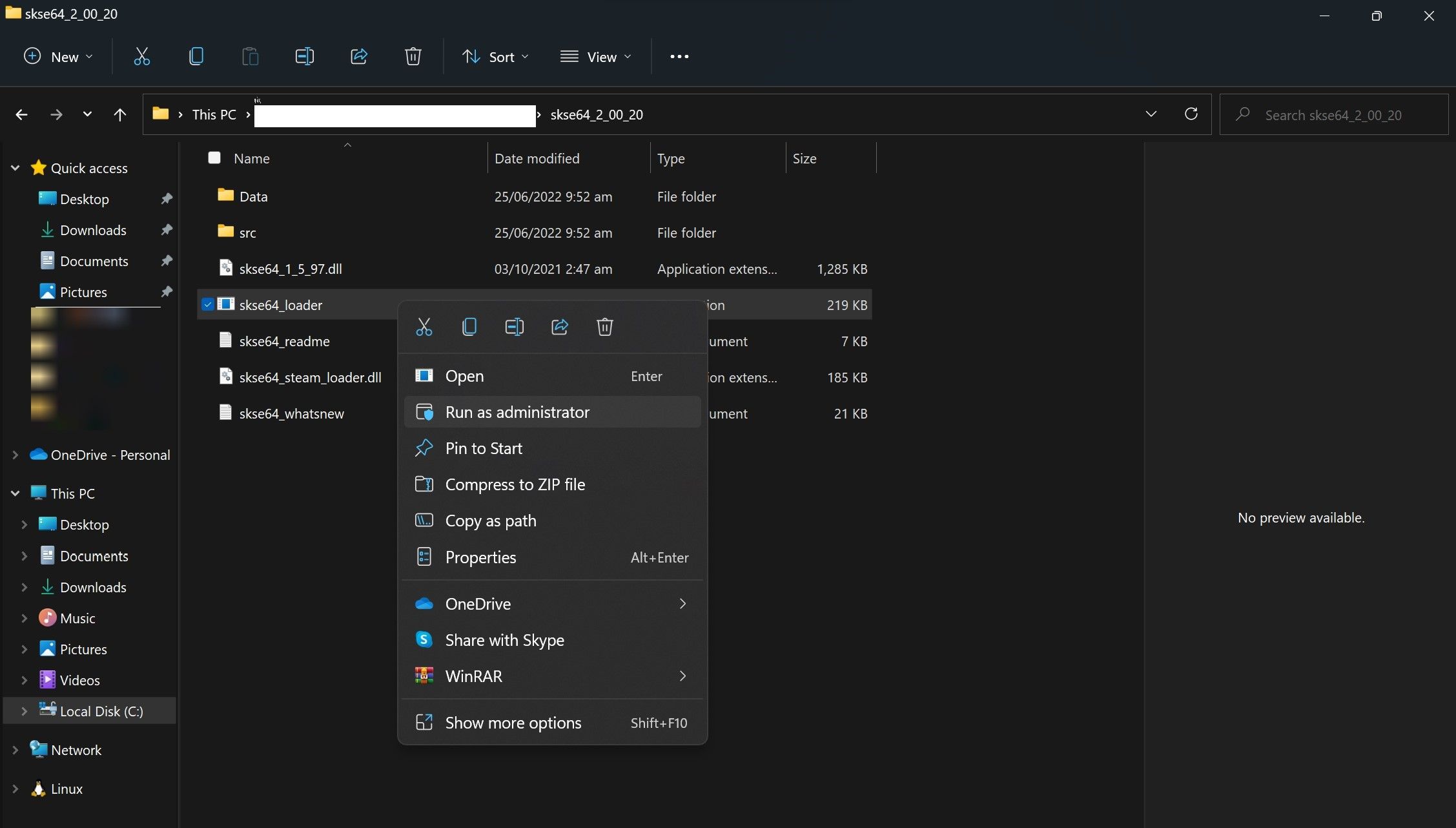
3. Проверьте целостность игровых файлов.
Для собственного спокойствия рекомендуется проверить целостность игровых файлов. В Steam есть встроенный инструмент для восстановления поврежденных игровых файлов. Вот шаги, которые необходимо выполнить:
- Запустите пар.
- Перейти к Библиотека Steam.
- Щелкните правой кнопкой мыши по небу и выберите характерный.
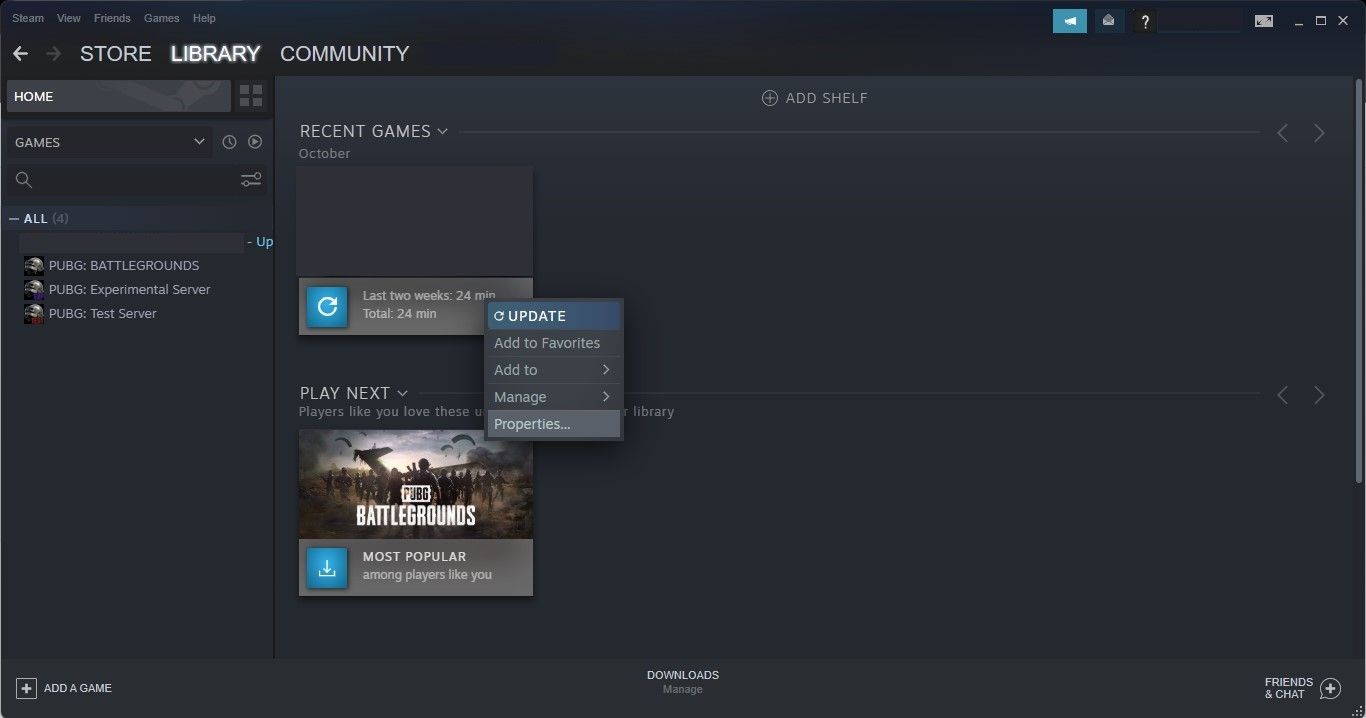
- В левой боковой панели нажмите локальные файлы.
- В правой панели нажмите Проверьте целостность игровых файлов..
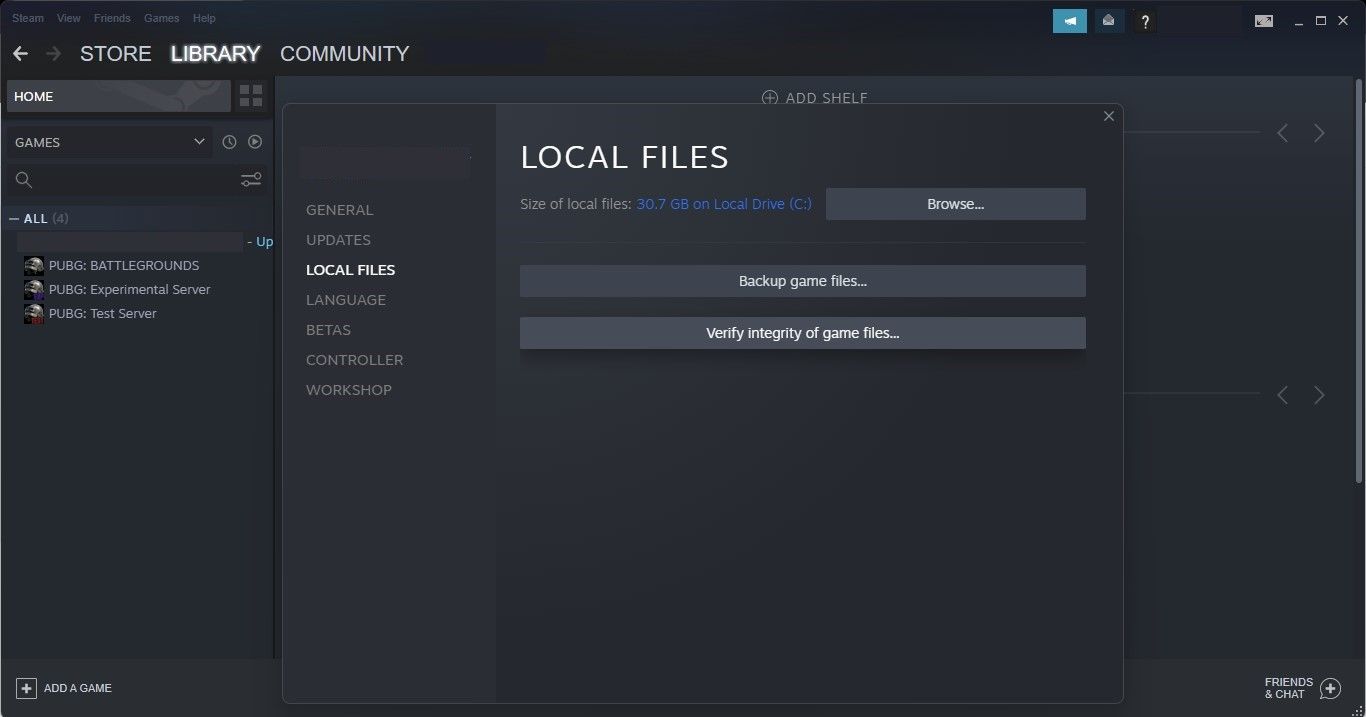
Если проверка целостности не устраняет проблему, убедитесь, что причиной не являются проблемы совместимости.
рекомендуют:Исправлена ошибка, из-за которой изображения не загружались в Google Chrome.
4. Устранение проблем совместимости.
Подобно тому, как запуск несовместимых модов приводит к сбоям в работе SKSE, запуск SKSE на несовместимых версиях игр также приведет к его ошибке. Пожалуйста, выполните следующие шаги, чтобы исключить эту возможность:
- Перейдите по следующему пути:
С:/Program Files (x86)/Steam/steamapps/common - Найдите исполняемый файл игры.
- Щелкните правой кнопкой мыши и выберите характерный.
- Обратите внимание на версию игры. деталь Этикетка.
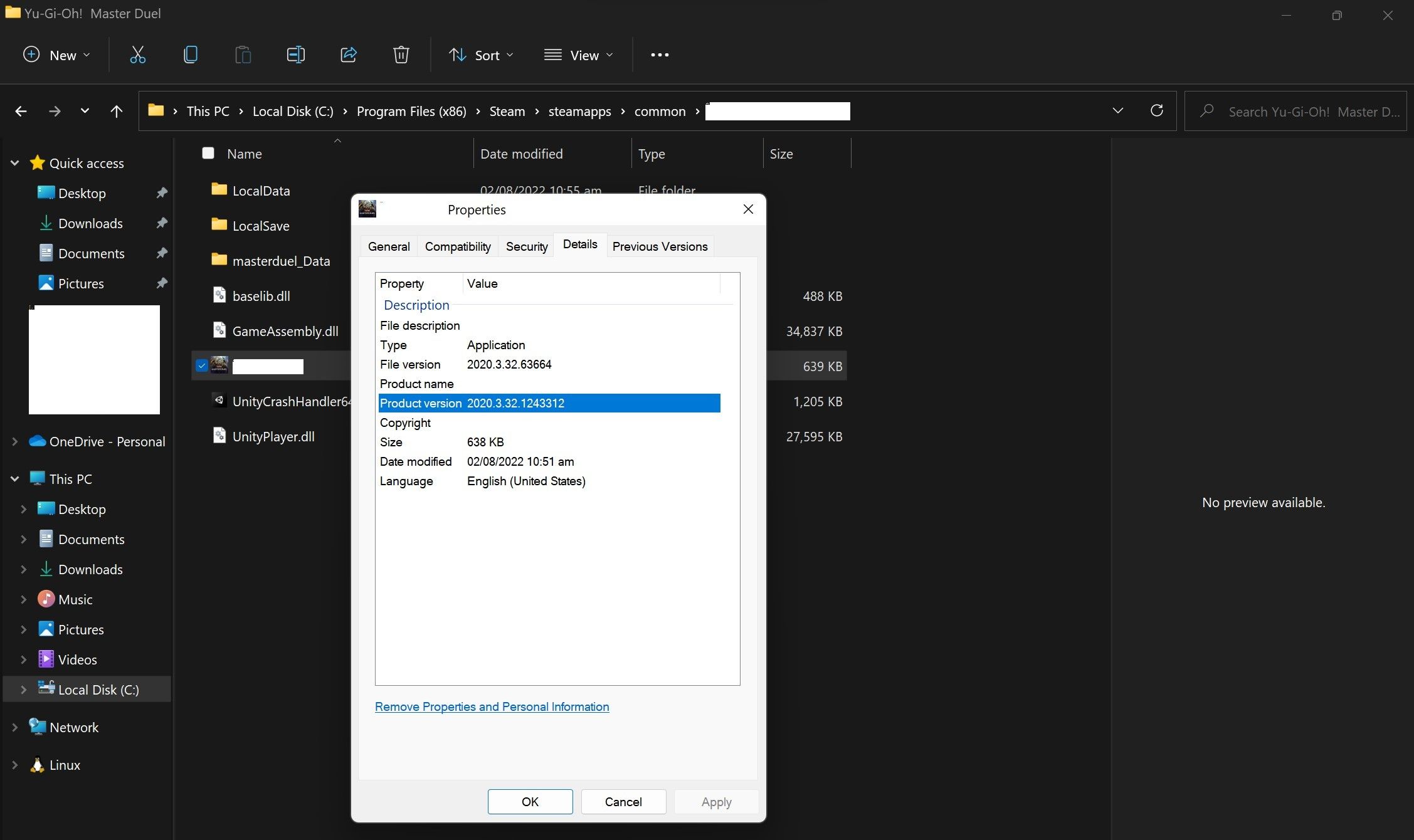
- Перейдите на страницу загрузки SKSE и сравните свою версию с версией игры.
Если сборка SKSE совместима с версией игры, вы можете перейти к следующему исправлению. В противном случае загрузите совместимую версию, чтобы решить проблему.
5. Предотвратите автоматическое обновление Skyrim.
Если загрузка совместимой версии SKSE решила проблему, обязательно отключите автоматические обновления Skyrim, чтобы избежать повторного возникновения проблем с совместимостью. Чтобы остановить автоматические обновления Skyrim, выполните следующие действия:
- Включите подачу пара.
- Перейти к Библиотека Steam Этикетка.
- Щелчок правой кнопкой мыши Скайлайн И выберите характерный.
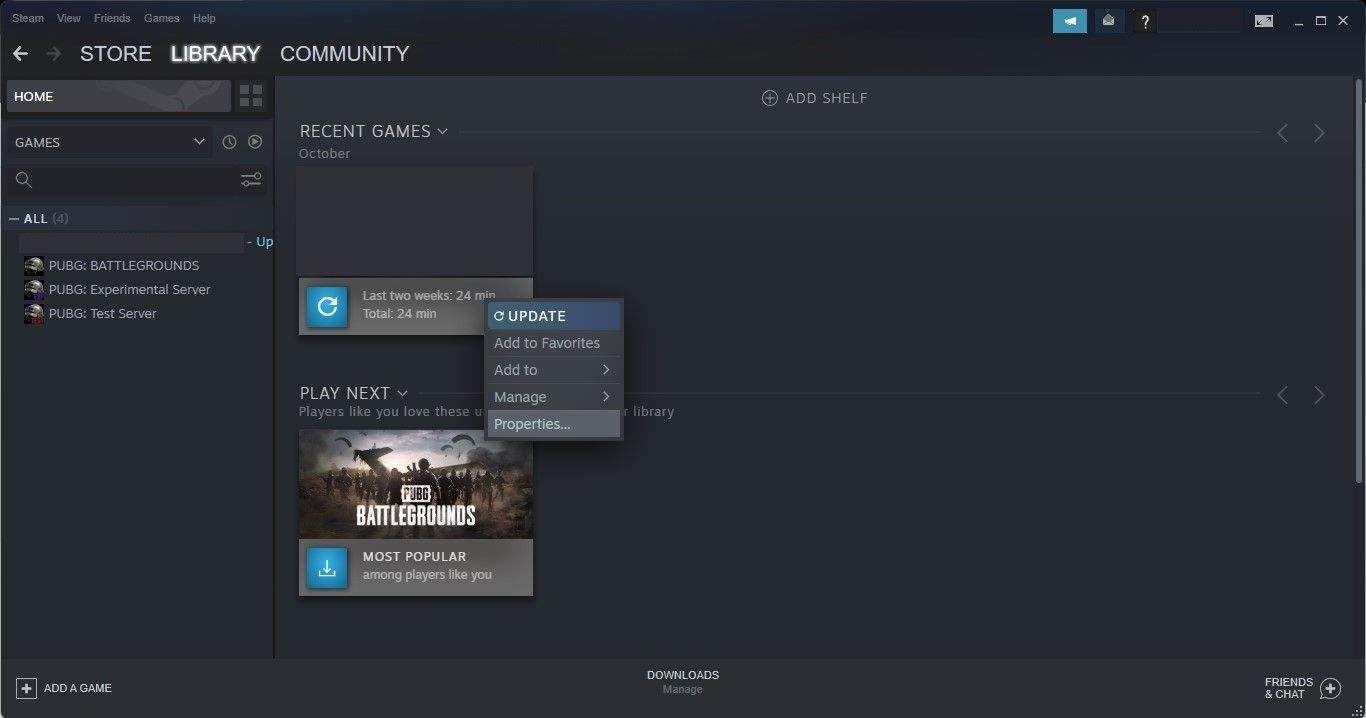
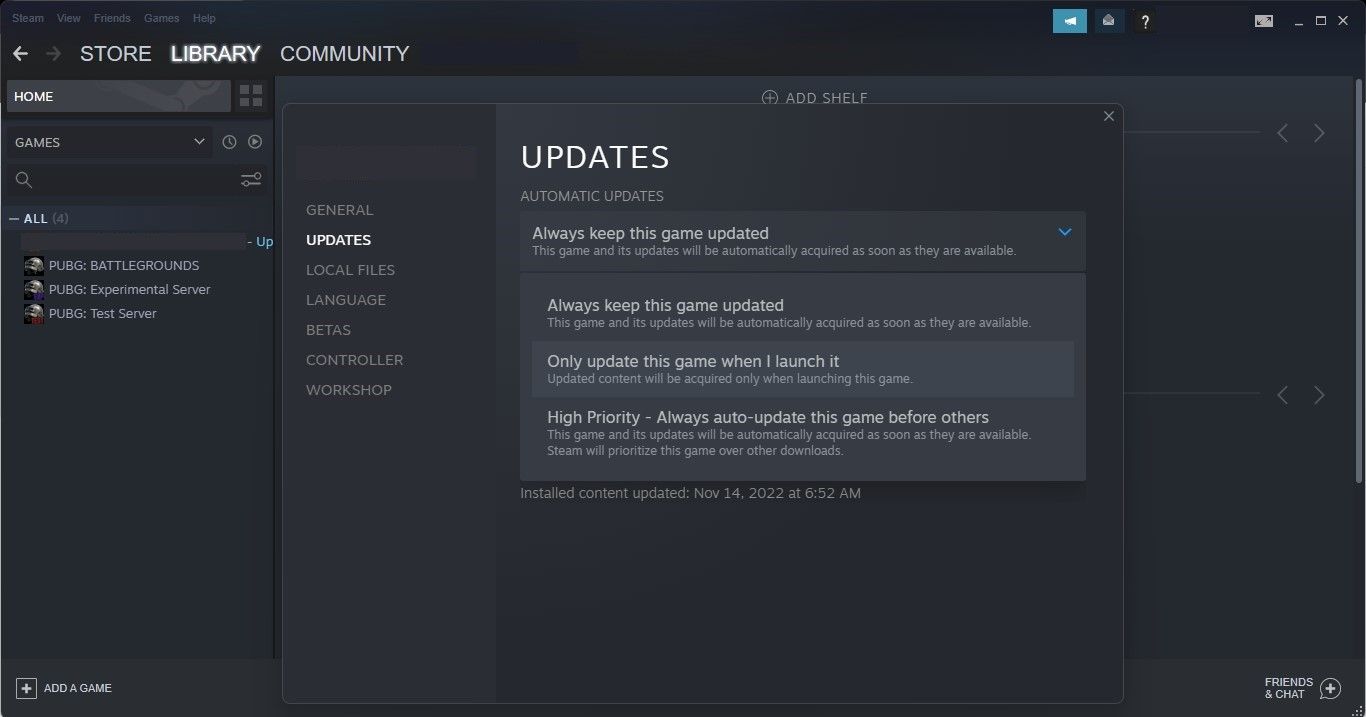
- В левой боковой панели нажмите обновить Этикетка.
- выбирать Обновляйте эту игру только после моего запуска. От Автоматические обновления падать.
- Внутри Фоновая загрузка Выпадающее меню, выберите Загрузка файлов в фоновом режиме строго запрещена..
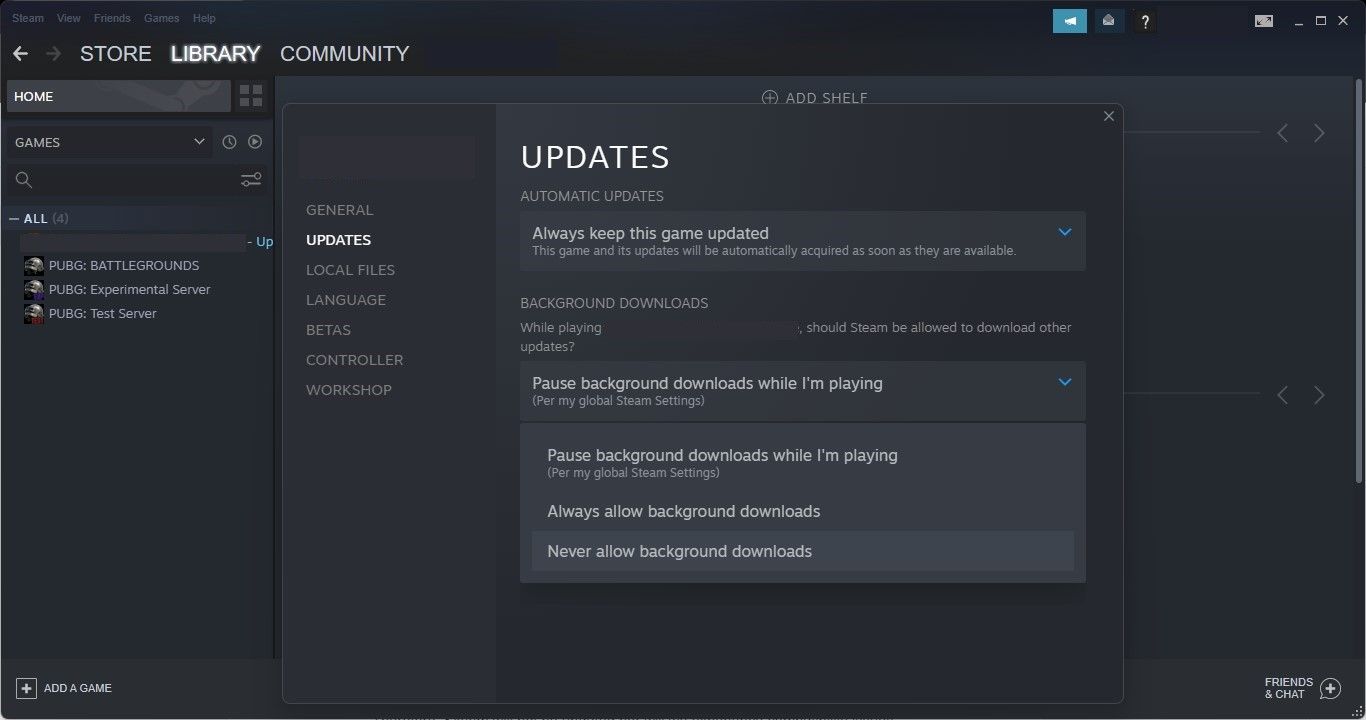
Настроив автоматические обновления так, чтобы они запускались только при запуске Skyrim, вам не следует запускать игру повторно через Steam. Это может привести к повторному обновлению игры, что сделает её несовместимой с вашей текущей версией SKSE. Поэтому вам следует запускать игру с помощью самого SKSE или через менеджер модов.
рекомендуют:Как скрыть языковую панель на панели задач Windows 11
6. Запустите игру с помощью Mod Organizer.
Запуск Skyrim с использованием Mod Organizer (например, Mod Organizer 2 или Vortex) имеет два основных преимущества:
- Во-первых, использование менеджера модов избавляет от необходимости запускать игру через Steam. Следовательно, Skyrim не будет обновляться, и мы не столкнемся с проблемами совместимости.
- Во-вторых, Skyrim часто пропускает моды при запуске через лаунчер или исполняемый файл. Использование Mod Organizer исключило эту возможность.
Тем, кто не использует менеджер модов, мы рекомендуем это сделать, чтобы избежать проблем с совместимостью. Однако, если вы не хотите использовать менеджер модов, используйте сам SKSE. Чтобы подготовиться к будущим проблемам совместимости, всегда делайте резервную копию Skyrim.
7. Устраните проблемы совместимости с помощью резервных копий.
Если вы иногда запускаете Skyrim без модов через Steam, Steam может автоматически обновить игру, поскольку мы настроили его соответствующим образом. Это означает, что запуск SKSE может снова вызвать проблемы совместимости.
Однако, чтобы избежать проблем с совместимостью, можно использовать обходной путь: создайте резервную копию игровых файлов, которую можно восстановить, если проблема возникнет снова. Вот что нужно сделать:
- Перейдите по следующему пути:
С:/Program Files (x86)/Steam/steamapps/common - Скопируйте папку Skygames.
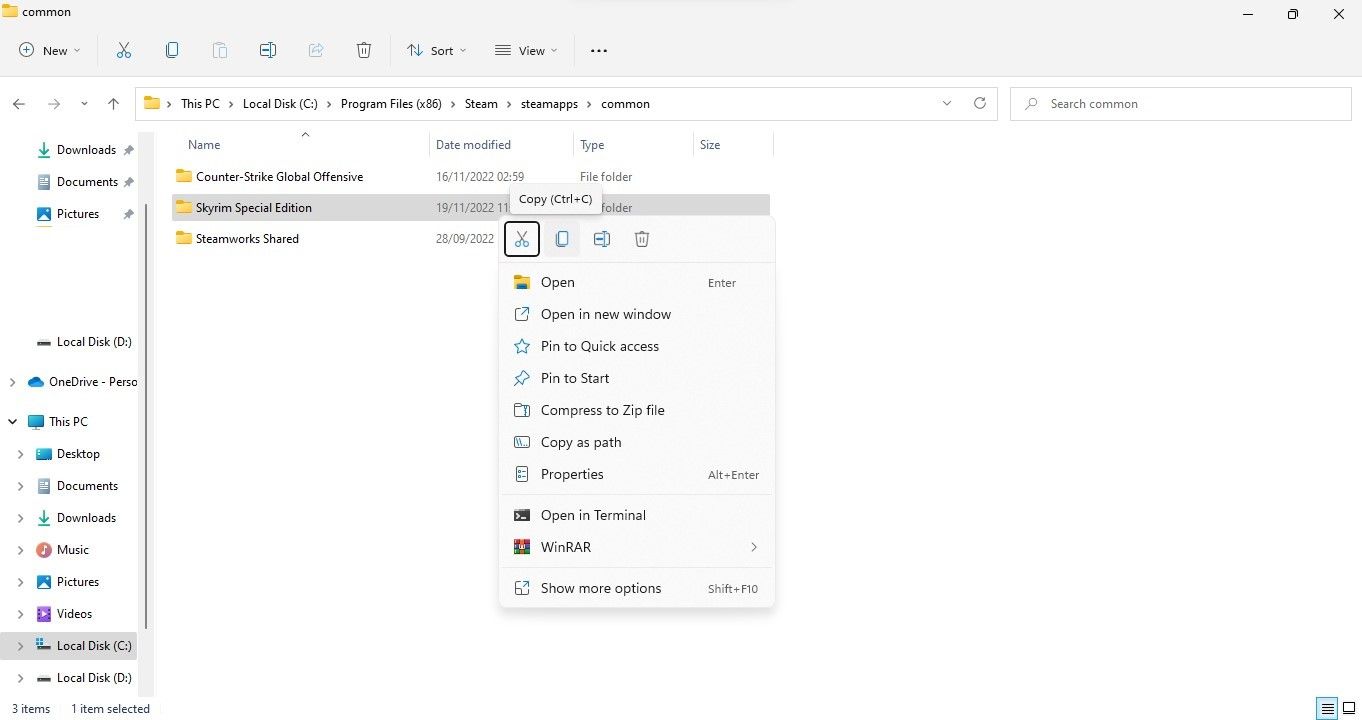
- Скопируйте файлы игры в другое место на вашем компьютере. Вы также можете использовать один из методов, описанных в нашем руководстве по резервному копированию данных Windows в облако.
Вот и всё. Если после обновления возникнут проблемы с совместимостью, вернитесь к месту сохранения резервной копии и замените исходную папку с игрой в каталоге Steam на папку из резервной копии.
8. Убедитесь, что ваш брандмауэр или антивирусное программное обеспечение не создают помех.
Поскольку SKSE напрямую изменяет игровые файлы, ваше антивирусное программное обеспечение или брандмауэр Windows Defender часто будут определять его как угрозу. Это может привести к тому, что ваш брандмауэр или антивирусная программа начнут вмешиваться в процесс обмена данными между SKSE и игрой.
Для решения этой проблемы необходимо разрешить SKSE эксклюзивный доступ через брандмауэр; другими словами, добавить его в белый список. Если вы не знакомы с этим процессом, вам поможет наше руководство по добавлению файлов в белый список в брандмауэре Windows Defender. Если вы используете стороннее антивирусное программное обеспечение, обратитесь к его официальной документации за инструкциями по добавлению приложений в белый список.
9. Переустановите Steam из другого места.
Если все способы устранения проблемы не помогут, следует переустановить Steam. Убедитесь, что он не установлен на том же диске, что и операционная система. Причина в том, что система безопасности Windows блокирует возможность изменения игровых файлов программой SKSE, тем самым препятствуя обмену данными. Переустановите Steam в другое место; надеюсь, это решит проблему.
Попробуйте новый модуль с SKSE64.
Очень расстраивает, когда мы все готовы опробовать новые моды, особенно если Skyrim Script Extender не работает. Надеюсь, применение исправлений, описанных в этой статье, поможет решить проблему с SKSE64 и позволит вам насладиться новым модом. Нет сомнений, что моды могут вдохнуть новую жизнь в игру, поэтому их определенно стоит попробовать.

 Chinese (China)
  English
  Chinese (Taiwan)
  Russian
  Japanese