
修復Vanguard未在Windows 11上啟動
修復Vanguard未在Windows 11上啟動,使命召喚:先鋒(或簡稱「先鋒」)是系列的最新作品。 然而,與其係列中的前幾款遊戲非常相似,它也存在一些技術問題。 例如,玩家在一些論壇上說Vanguard 不是為他們開始的。
當Vanguard 未啟動時,您將錯過它的所有樂趣! 這是修復使命召喚:先鋒未在Windows 11 和10 中啟動的方法。
推薦:修復Microsoft Solitaire Collection無法在Windows 11上執行
1.修復使命召喚:先鋒遊戲文件
如果該遊戲的任何檔案損壞並需要修復,則可能會出現許多《決勝時刻:先鋒》問題。 因此,在Battlenet 中為遊戲執行檔案掃描可能是個好主意。
以下是如何使用戰網檢查Vanguard 遊戲檔案的完整性 修復和掃描 選項。
- 調出戰網遊戲用戶端視窗。
- 點選 所有遊戲 查看您的圖書館。
- 選擇 使命召喚:先鋒 遊戲。
- 點選 選項 齒輪圖示 玩 按鈕。
- 選擇 掃描和修復 修復先鋒的文件。
- 確保等待Vanguard 掃描完全完成。
2.禁用Xbox遊戲欄
Game Bar 有一些不錯的遊戲功能。 但是,據說該欄在某些Windows 11 建置版本上可能與Vanguard 衝突。 因此,請嘗試在Windows 11 中停用遊戲欄,如下所示:
- 首先,透過選擇該固定應用程式的「開始」功能表捷徑來啟動「設定」。
- 點選 賭博 查看該選項卡的導覽選項。
- 選擇 Xbox 遊戲欄 選項。
- 關閉 開啟Xbox 遊戲欄 環境。
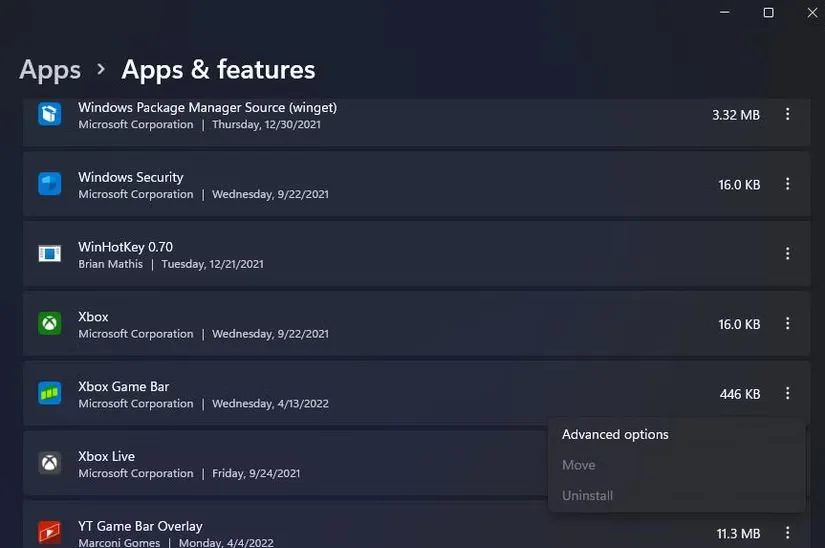
- 選擇 應用 > 應用程式和功能,然後向下捲動到Xbox 遊戲欄。
- 點擊Xbox Game Bar 應用程式的三點按鈕以選擇 進階選項.
- 選擇 絕不 在 後台應用權限 下拉式選單.
- 點選 終止 選項。
3. 設定Vanguard 以從DirectX 11 開始
您是否在《決勝時刻:先鋒》停止啟動之前為它選擇了DirectX 12 圖形設定? 如果是這樣,請嘗試將Vanguard 配置為從DirectX 11 開始。 您可以透過以下步驟在戰網中執行此操作:
- 開啟戰網遊戲客戶端軟體。
- 點擊使命召喚:先鋒將其選中。
- 然後點選Vanguards 右側的齒輪圖標 玩 按鈕選擇遊戲設定。
- 選擇 其他命令列參數 複選框。
- 輸入 -d3d11 在命令列框中。
- 請按 完畢 按鈕。
4. 更新您PC 的GPU 驅動程式
《決勝時刻:先鋒》是一款圖形密集型遊戲。 如果您的顯示卡驅動程式已有數月之久,您可能需要更新其驅動程式以啟動Vanguard。 為確保您為PC 的GPU(圖形處理單元)安裝最新的驅動程序,建議從NVIDIA 或AMD 網站手動下載驅動程式套件。
請參閱我們關於如何更新圖形驅動程式的指南,以了解有關更新GPU 驅動程式的更多詳細資訊。
5. 檢查Windows Defender 防火牆設置
防火牆阻止遊戲啟動並不罕見。 因此,您可能需要檢查Vanguard 是否允許通過Windows Defender 防火牆。 您可以透過以下方式檢查Windows Defender 防火牆對《決勝時刻:先鋒》的設定:
- 使用我們如何開啟Windows 執行命令對話方塊指南中提到的任何方法開始執行。
- 輸入“控制防火牆.cpl”到 跑 並點擊 好的.
- 選擇 允許應用程式或功能透過Windows Defender 防火牆 導航選項。
- 點選 改變 設定選項。
- 全選 私人/公共 使命召喚:先鋒的複選框。
- 確保所有Battle.net Launcher 的複選框都在此處被選中。
- 點選 好的 應用新的防火牆設定。
如果在Windows Defender 防火牆的允許應用程式設定中找不到Vanguard 或Battlenet,請按一下 允許其他應用 按鈕。 然後點擊 瀏覽 選擇Vanguard 或Battle.net,然後按 打開 和 添加 紐扣。 新增這些應用程式後,您可以如上所述配置其防火牆設定。
安裝了第三方防毒軟體套件(其中一些包含自己的防火牆)的用戶可能需要停用此類實用程式。 為此,請右鍵單擊防毒軟體的系統托盤圖示以查找停用防護設定。 選擇一個選項以至少暫時停用防毒防護罩,然後嘗試啟動Vanguard。
推薦:如何使用Hyper-V在Windows虛擬機中建立Linux虛擬機
6. 停用NVIDIA 遊戲內覆蓋
衝突疊加可能會導致使命召喚和其他戰網遊戲出現問題。 您是否在GeForce Experience 中啟用了NVIDIA 遊戲內覆蓋? 如果是這樣,停用該覆蓋可能是為您修復使命召喚:先鋒的解決方案。 您可以像這樣停用NVIDIA 遊戲內覆蓋:
- 開啟GeForce Experience 軟體。
- 如有需要,請使用您的NVIDIA 帳號登入。
- 點選 設定 GeForce Experience 中的(cog) 按鈕。
- 關閉 遊戲內疊加 環境。
還有其他有覆蓋的軟體包可能與戰網遊戲發生衝突。 例如,Discord、MSI Afterburner 和AMD RadeonPro 是其他三個具有覆蓋功能的程式。 如果您安裝了任何這些軟體包,請確保它們的覆蓋也已停用。
7.配置乾淨啟動
使用MSConfig 的設定配置乾淨啟動將從Windows 啟動中刪除第三方程式和服務。 乾淨啟動您的PC 將為Vanguard 釋放系統資源,並可能停用與遊戲衝突的啟動程式或服務。 這是在Windows 11 中設定乾淨啟動的方法:
- 按照我們開啟MSConfig 指南的方法中的說明,開啟系統設定實用程式。
- 在MSConfig 上 一般的 選項卡,取消選取載入啟動項設定的選取核取方塊。
- 切換到 服務 標籤。
- 選擇 隱藏所有Microsoft 服務 首先,然後按一下 停用所有.
- 點選 申請 儲存新的引導配置選項。
- 選擇 好的 退出MSConfig,然後按一下 重新開始.
重新啟動桌上型電腦或筆記型電腦後嘗試啟動《決勝時刻:先鋒》。 如果遊戲隨後運行,您可以簡單地保留啟動配置。
或者,在恢復MSConfig 中的原始啟動設定之前,請嘗試確定哪些啟動應用程式或服務可能與Vanguard 發生衝突。 您可以從任務管理器和MSConfig 中的啟動和服務標籤手動重新啟用已停用的啟動程式和服務。
8.重新安裝英特爾管理引擎
英特爾管理引擎驅動程式相容性問題是Vanguard 無法在Windows 11 中啟動的另一個眾所周知的原因。因此,重新安裝英特爾管理引擎驅動程式可能會修復某些玩家無法啟動Vanguard 的問題。 您可以像這樣重新安裝該驅動程式:
- 打開設置,然後選擇其 應用 標籤。
- 點選 應用程式和功能 在那裡查看已安裝的軟體。
- 接下來,點擊此處列出的英特爾管理引擎元件包右側的三點按鈕。
- 選擇 解除安裝 英特爾管理引擎組件的選項。
- 打開此英特爾驅動程式下載頁面。
- 輸入Intel Management Engine 以搜尋該驅動程式包。
- 點選 看詳情 與您的Windows PC 相容的英特爾管理引擎驅動程式套件的連結。
- 按下藍色 下載 驅動程式包的按鈕。
- 開啟檔案總管以導航至下載英特爾管理引擎驅動程式套件的資料夾。
- 雙擊英特爾管理引擎驅動程式套件的MEISetup.exe 檔案。
- 然後您可以按照安裝精靈的說明重新安裝英特爾管理引擎。
- 重新安裝Intel 管理驅動程式後重新啟動Windows。
9.重裝使命召喚:先鋒
如果沒有其他方法,重新安裝使命召喚:先鋒可能是需要的。 由於Vanguard 是一款大型下載遊戲,因此最好將這個潛在的解決方案留作最後的手段。 您可以透過戰網重新安裝遊戲,如下所示:
- 打開戰網。
- 在Battle.net 中選擇你的Vanguard 遊戲。
- 點選 選項 在 玩 按鈕。
- 選擇 解除安裝 刪除遊戲。
- 然後點擊 安裝 按鈕重新安裝先鋒。
玩得開心使命召喚:先鋒再一次
透過上述所有可能的解決方案(最好按照指定的順序)找到一個解決Vanguard 無法在您的PC 上啟動的問題。 我們不能說它們可以保證為所有人提供修復,但它們很有可能會讓大多數Windows 11 玩家開始遊戲。 然後您就可以坐下來享受《決勝時刻:先鋒》的所有刺激。

 Chinese (China)
  English
  Chinese (Taiwan)
  Russian
  Japanese