
在Windows上開啟系統資訊工具的10種方法
您可能以前聽說過Windows 系統資訊工具。 這是一款令人難以置信的應用程序,可提供有關您的PC 的詳細資訊。 但是你首先如何存取這個應用程式?
為了回答這個問題,我們將介紹在Windows 上存取系統資訊應用程式的所有方式。
推薦:如何重置Microsoft Edge瀏覽器
「開始」功能表搜尋列可讓您輕鬆開啟裝置上幾乎所有應用程式。 您可以使用此工具存取系統設定、內建應用程式和所有第三方應用程式。
讓我們探討一下如何使用「開始」功能表搜尋列開啟「系統資訊」應用程式:
- 按 贏 + S 或點擊 開始功能表搜尋列圖標 在工作列上。
- 類型 系統資訊 然後選擇 最佳匹配 結果。

2.使用檔案總管的網址列
您也可以使用檔案總管的網址列開啟各種應用程式。 在大多數情況下,如果「開始」功能表搜尋列不起作用,此工具會派上用場。
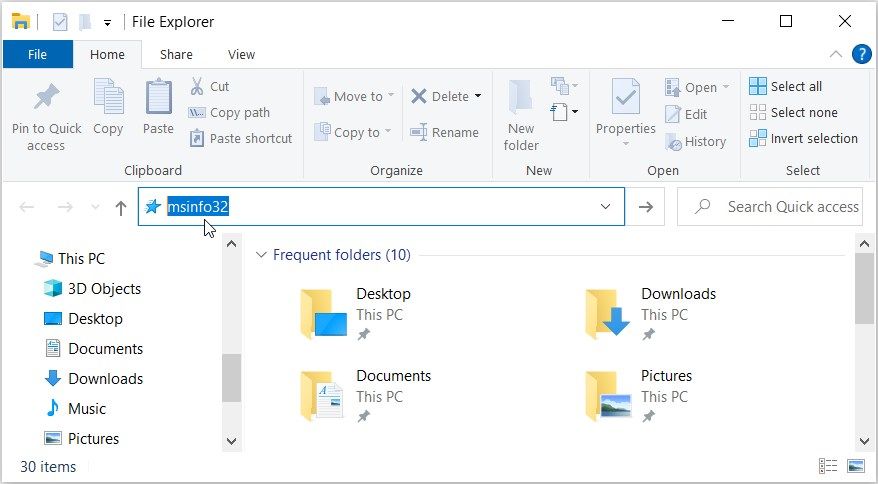
現在,以下是使用檔案總管的網址列開啟系統資訊工具的方法:
- 按 贏 和 開啟檔案總管。
- 類型 msinfo32 在檔案總管的網址列中,然後按 進入 開啟系統資訊應用程式。
3.使用運行命令對話框
或者,您可以使用執行命令對話方塊存取系統資訊工具。
有趣的是,執行命令對話方塊可以幫助您存取Windows 上的幾乎所有程式。 如果您想使用執行命令對話框運行第三方程序,那麼您必須先調整一些註冊表設定。
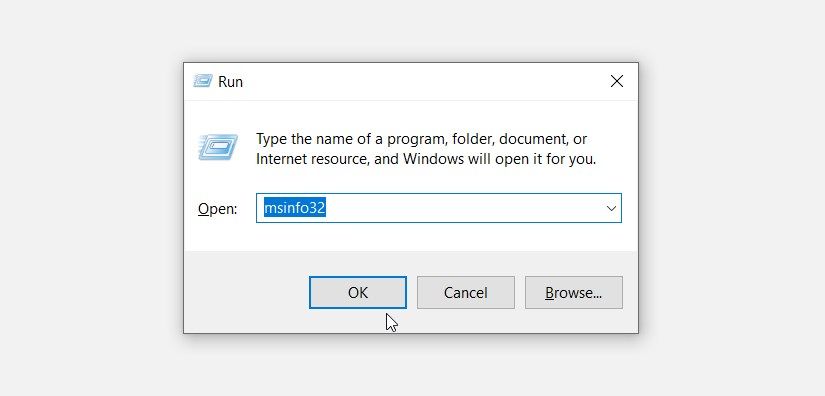
現在,介紹如何使用運行命令對話方塊開啟系統資訊工具:
- 按 贏 +R 開啟運行命令對話框。
- 類型 msinfo32 並按下 進入 開啟系統資訊工具。
開始功能表是訪問設備上大多數應用程式的好地方。
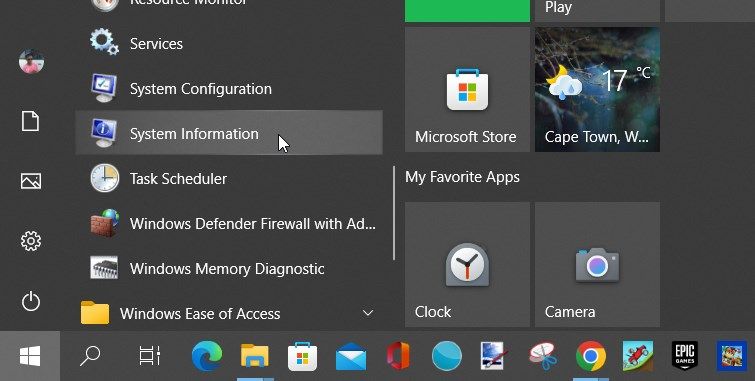
讓我們看看如何透過開始功能表存取系統資訊工具:
- 請按 贏 鍵或單擊 開始選單圖標 在工作列上。
- 向下捲動左側的「開始」功能表項目。
- 展開 Windows 管理工具 選項。
- 找到並點擊 系統資訊 工具。
推薦:如何將iPhone用作無線滑鼠
5.使用系統設定
你始終可以使用系統設定來自訂或修復電腦上的應用程式(請參閱如何修復Windows 上的應用程式)。 但是您知道您可以使用系統設定開啟各種工具和應用程式嗎?
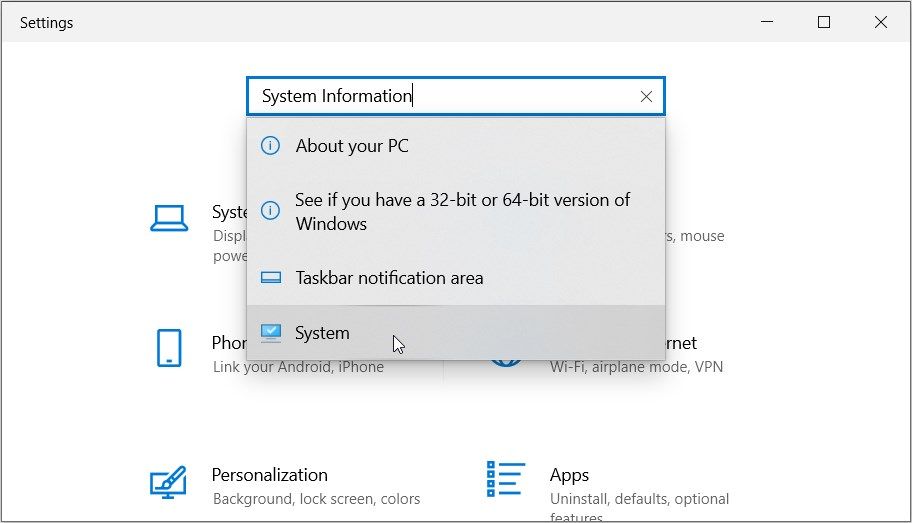
以下是使用系統設定開啟系統資訊應用程式的步驟:
- 按 贏 + 我 開啟系統設定。
- 類型 系統資訊 在搜尋框中並選擇相關選項。
6.使用控制面板
控制面板是一個可靠的工具,可以幫助您解決大多數PC 問題。 現在,最好的部分是它還允許您打開各種應用程式。
以下是使用控制面板開啟系統資訊應用程式的方法:
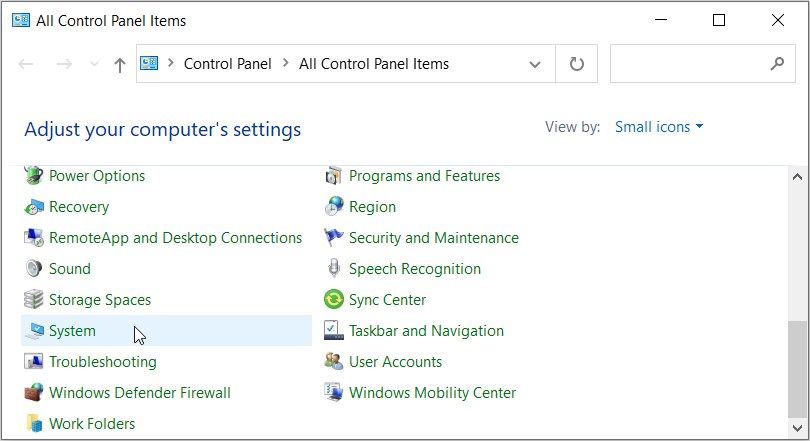
- 類型 控制面板 在「開始」功能表搜尋列中選擇 最佳匹配.
- 點選 查看方式 下拉式選單並選擇 小圖示.
- 選擇 系統 從列表中。
7.使用工作管理員
您之前可能使用過任務管理器來關閉PC 程式或分析系統效能。 但是您知道嗎,這個工具可以讓您輕鬆存取各種應用程式?
讓我們看看如何使用任務管理器開啟系統資訊工具:
- 按 贏 + X 開啟快速存取選單。
- 選擇 工作管理員 從選項。
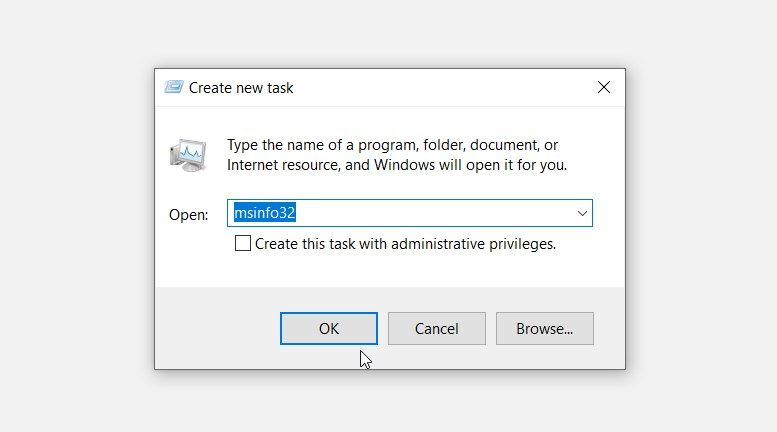
- 點選 文件 選項卡在右上角並選擇 運行新任務.
- 類型 msinfo32 在搜尋框中,然後按 好的 開啟系統資訊工具。
您可以使用System32 資料夾中包含的可執行(.exe) 檔案輕鬆開啟各種應用程式。
以下是從System32 目錄開啟系統資訊工具的步驟:
- 類型 文件管理器 在「開始」功能表搜尋列中選擇 最佳匹配.
- 點選 這台電腦 在左側,然後雙擊 本機磁碟(C:) 右邊的選項。
- 按兩下 視窗 資料夾。
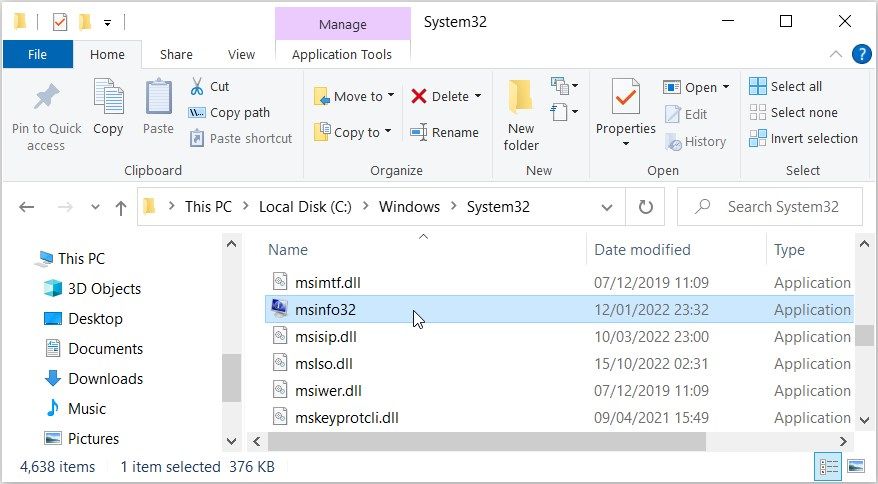
- 在Windows 資料夾中向下捲動並雙擊 系統32 資料夾。
- 找到並雙擊 msinfo32 選項開啟系統資訊工具。
想讓系統資訊工具易於存取嗎?
如果是這樣,請將msinfo32 EXE 檔案固定到您的工作列。 為此,請右鍵單擊 msinfo32 System32 資料夾中的選項,然後選擇 固定到工作列.
推薦:如何在Microsoft Edge新分頁中刪除快速連結和新聞源
9. 使用命令提示字元或PowerShell

命令提示字元和PowerShell 可以幫助您設定各種設定或解決系統問題。 現在,您會很高興知道這些工具可以幫助您存取Windows 裝置上的應用程式。
以下是使用命令提示字元開啟系統資訊應用程式的方法:
- 按 贏 +R 開啟運行命令對話框。
- 類型 命令指令 在命令提示字元的搜尋框中,或 電源外殼 對於Powershell。
- 按 Ctrl + Shift + 輸入 開啟提升的命令提示字元/PowerShell 視窗。
- 輸入以下命令並按下 進入 開啟系統資訊應用程式:
msinfo32
10.使用系統資訊桌面捷徑

您也可以使用其桌面捷徑開啟系統資訊應用程式。 如果您沒有此應用程式的桌面快捷方式,可以按照以下方法建立它:
- 按 贏 +D 存取桌面。
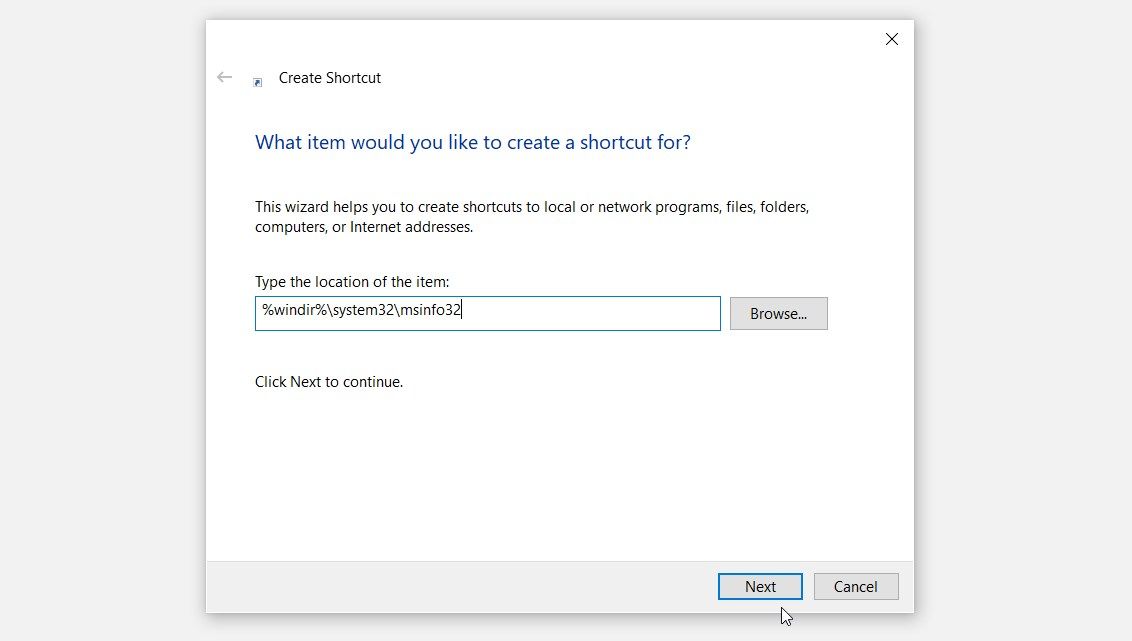
- 在桌面空白處右鍵,然後選擇 新建> 快捷方式.
- 類型 %windir%\system32\msinfo32 在位置框中。
- 請按 下一個 按鈕繼續。
類型 系統資訊應用 在裡面 姓名 盒子。 從那裡,按 結束 按鈕。
從現在開始,您可以透過點擊桌面捷徑輕鬆存取系統資訊應用程式。 如果您想讓事情變得更簡單,您可以將桌面捷徑固定到工作列。
如果您想快速找到有關您的PC 的一些信息,那麼您應該查看系統資訊工具。 如果此應用程式為您帶來問題,您可以改用其他工具檢查您的Windows PC 規格。

 Chinese (China)
  English
  Chinese (Taiwan)
  Russian
  Japanese