
在Windows中停止工作時如何修復Netflix App
使用Windows 應用程式觀看Netflix 將為您喜愛的電影和電視節目提供最佳的音訊和視訊品質。 只要您擁有15MB 或更高的網路速度、合適的Netflix 訂閱方案和相容的設備,就沒有什麼能阻止您。 也就是說,除非Netflix 應用程式決定停止在您的Windows 電腦上執行。
如果您不想影響您的串流體驗,可以透過以下一些方法修復Netflix 應用程式在Windows 上停止運行時的問題。
推薦:如何修復Windows上的Minecraft OpenGL錯誤
1. 檢查您的網路連接
在指責Netflix 毀了你的電影馬拉松之前,請先快速查看一下你的網路連線。 除非您已經從Netflix 下載了您最喜愛的電視節目,否則在沒有網路連線的情況下無法在Netflix 上觀看任何內容。
即使您使用最好的互聯網速度檢查網站之一併且一切看起來都很好,請記住,Netflix 幫助中心列出了Netflix 連接速度建議。 如果您無法滿足規定的建議,Netflix 可能會緩衝或完全停止播放。
2.重啟應用
在嘗試更複雜的解決方案之前,請重新啟動應用程式。 關閉後按 Ctrl + Shift + Esc 打開 工作管理員. 然後,右鍵單擊 網飛 並選擇 結束任務. 這樣,後台就不會運行可能會影響應用程式功能的Netflix 相關進程。
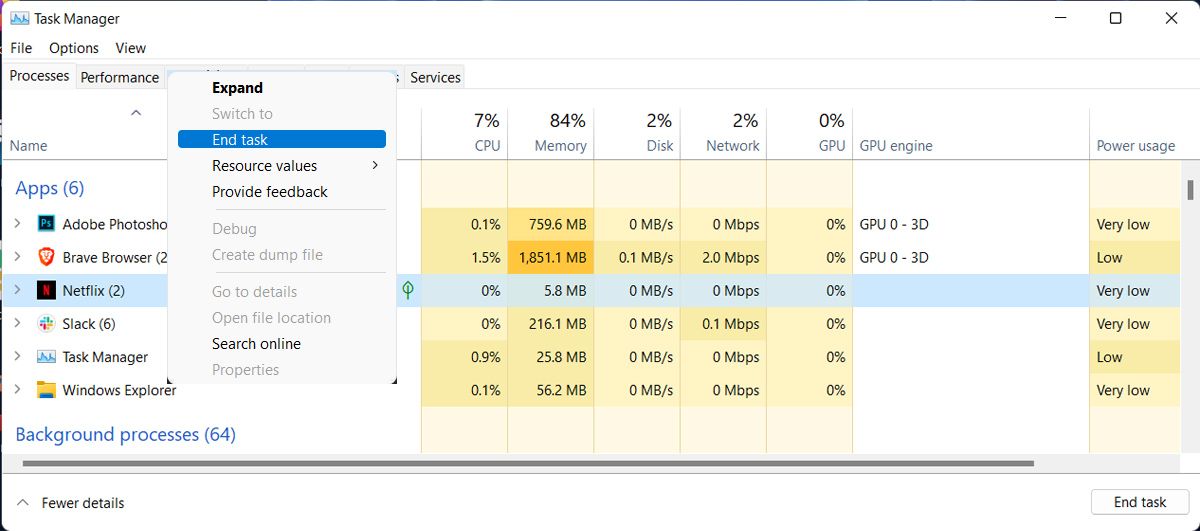
3. 檢查Netflix 是否關閉
有時,如果該應用程式在您的電腦上停止運行,您可以責怪Netflix。 即使是Netflix 等大型串流平台,也可能會受到服務中斷的影響。
您可以前往DownDetector 檢查Netflix 是否回報了問題。 此外,您還可以查看Netflix 在您所在地區的狀態。
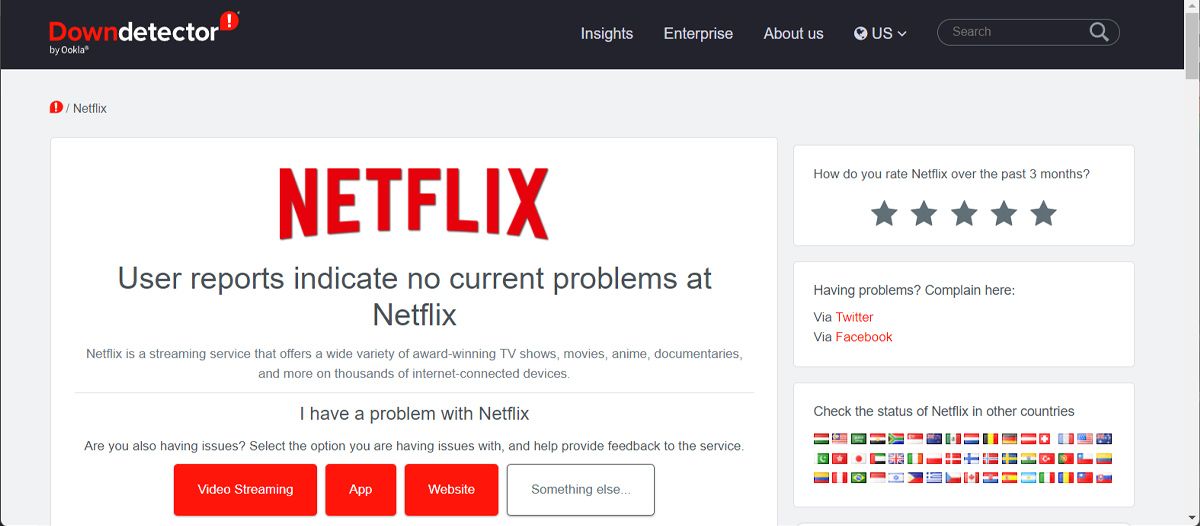
4.更新Netflix
Netflix 的開發人員不斷發布新的更新來修復任何錯誤或故障。 通常,該應用程式應在您啟動時進行更新,因此它可以正常運行而不會出現任何問題。 但是,您可以手動更新它以確保您使用的是最新的可用版本。
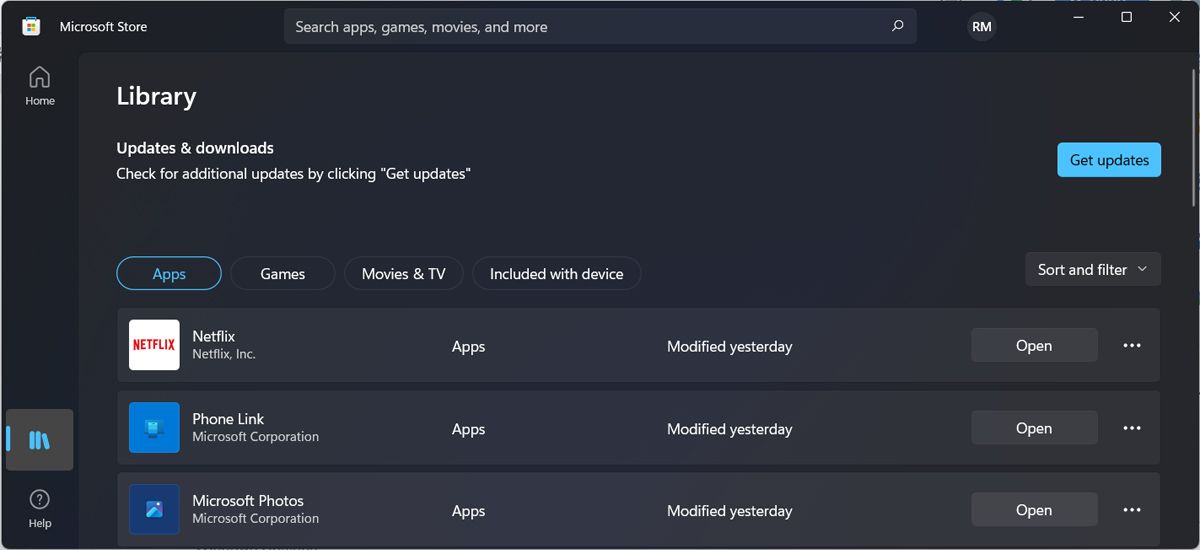
啟動Microsoft Store 並選擇 圖書館. 然後,點擊 獲取更新 按鈕以安裝任何待處理的更新。
推薦:如何建立單一產品Shopify商店
5. 執行Windows 應用程式商店應用程式疑難排解
如果Netflix 應用程式停止運作,Windows 還提供了一種工具,您可以使用它來修復它。 請依照以下步驟執行Windows 應用程式商店應用程式疑難排解程式:
- 右鍵單擊 開始 按鈕並轉到 設定.
- 去 系統> 疑難排解> 其他疑難排解.
- 來自 其他 列表,點擊 跑 旁邊 Windows 應用程式商店應用.
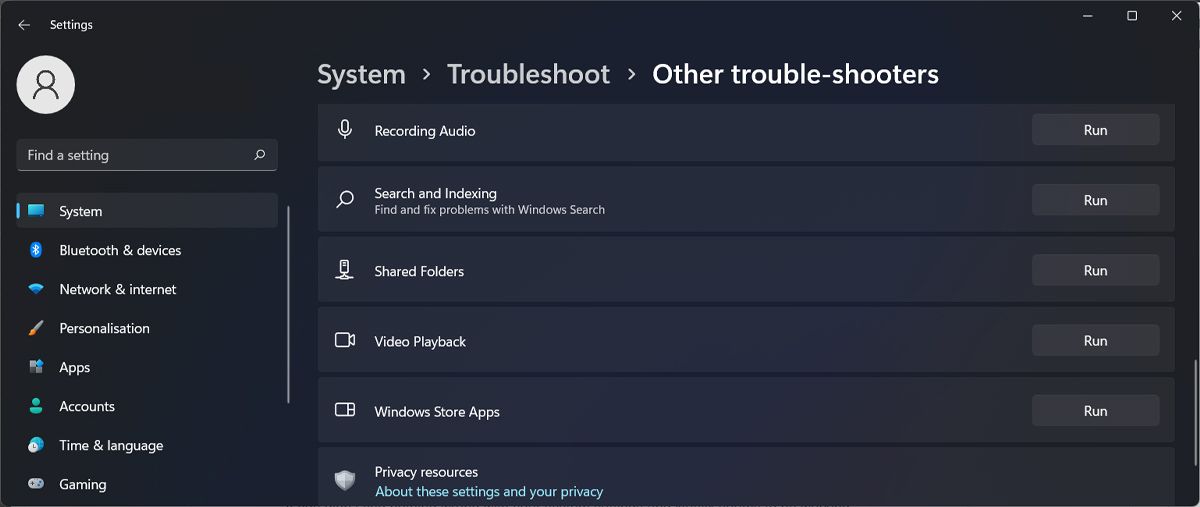
Windows 現在將掃描你從Microsoft Store 安裝的應用程序,並自動修復任何偵測到的問題。
6.修復應用
如果Netflix 應用程式仍然出現故障,您可以透過Windows 設定進行修復。
- 按 贏 + 我 打開 設定.
- 去 應用> 應用與功能.
- 點選 三點 旁邊的圖標 網飛 並選擇 進階選項.
- 點選 維修 按鈕。
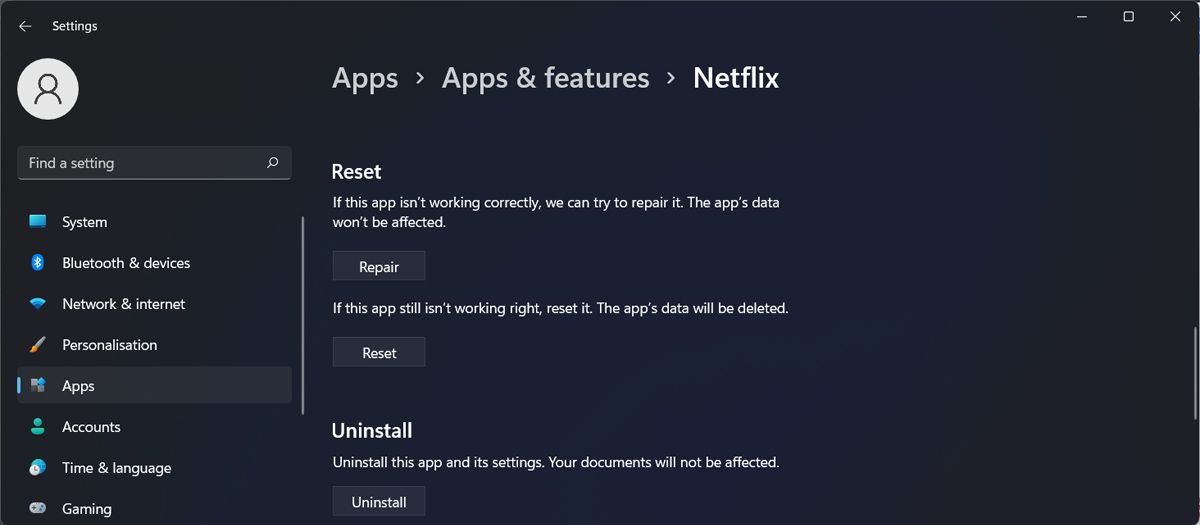
如果修復應用程式沒有解決問題,您可以嘗試重置它。 再次完成上面的說明,然後選擇 重置.
7.更新你的顯示適配器
如果Netflix 不是您電腦上唯一出現故障的媒體播放應用程序,則可能是您的顯示適配器有問題。 以下是更新它們的方法。
- 右鍵單擊 開始 按鈕並選擇 裝置經理.
- 延長 顯示適配器 下拉式選單.
- 右鍵單擊驅動程式並選擇 更新.
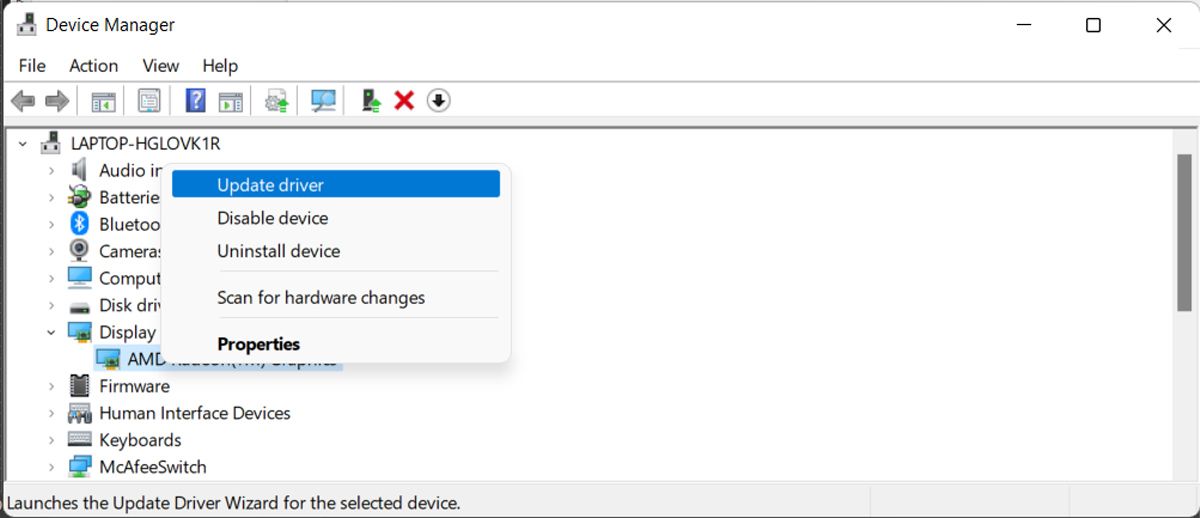
如果您已更新驅動程序,但在電腦上觀看Netflix 或任何其他媒體內容時仍然遇到問題,這可能是該升級顯示卡的跡象之一。
推薦:如何使用VBA和Office腳本為Excel新增圖像註解URL
8.調整系統的圖形設定
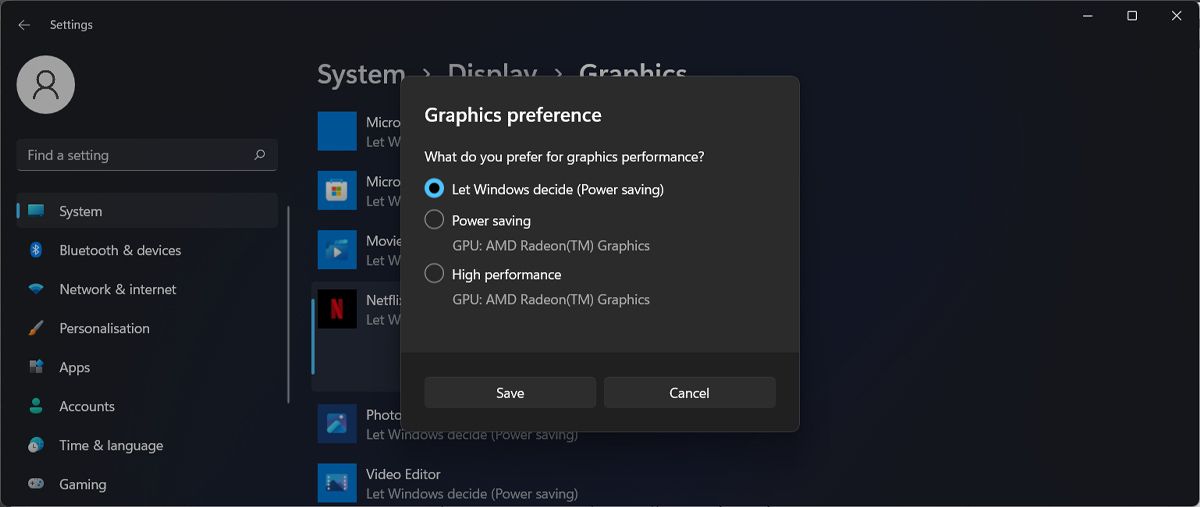
預設情況下,Windows 決定Netflix 使用哪個GPU。 雖然這可能是延長筆記型電腦電池壽命的有效方法,但它可能會影響應用程式的功能。 因此,如果您的電腦有專用顯示卡,您應該允許Netflix 使用它。
- 按 贏 + 我 調出設定選單。
- 去 系統> 顯示.
- 向下捲動到 相關設定 並選擇 圖形.
- 從應用程式清單中,選擇 網飛 然後點擊 選項.
- 在彈出視窗中,選擇Netflix 使用的顯示卡。
9.重置微軟商店
一般來說,如果您無法開啟Netflix 應用程序,那是因為Microsoft Store 檔案已損壞。 如果發生這種情況,請大喊重置Microsoft Store。
- 按 贏 + R 啟動運行對話框。
- 類型 命令 並按下 Shift + 輸入 使用管理權限開啟命令提示字元。
- 類型 wsreset.exe 並按下 進入 運行命令。
- 啟動Microsoft Store 並重新安裝Netflix。
10.刪除DNS快取
Windows 將IP 位址儲存在其快取資料中,並使用DNS 來加速網路效能。 但是,DNS 配置錯誤可能會導致Netflix 應用程式無法正常運作。 在這種情況下,您應該刪除DNS 快取。
使用管理權限啟動命令提示字元並輸入 ipconfig/flushdns 命令行。 然後,按 進入.
重新啟動電腦並檢查Netflix 是否正在運行。
推薦:使用密碼保護Microsoft Excel檔案的5種快速方法
11.刪除MSPR.HDS文件
使用Netflix 或類似應用程式時,Windows 會建立一個 MSPR.HDS 文件,Netflix 將其用於DRM(或數位版權管理)。 刪除它可能會使Netflix 應用程式重新運行。
通常,該檔案會儲存在「C:\ProgramData\Microsoft\PlayReady」。 如果在那裡找不到它,您可以使用檔案總管的搜尋功能或使用Windows 最好的免費搜尋工具之一來找到它。 如果你發現多個 MSPR.HDS 文件,刪除它們並重新啟動電腦。 然後,檢查Netflix 應用程式是否正常運作。
刪除文件後,Windows 會自動建立新文件,所以不用擔心損壞您的PC。
12. 重新安裝Netflix App
如果您沒有發現系統設定有任何問題,並且Netflix 在您的瀏覽器上似乎運作良好,則您應該重新安裝應用程式。 使用多種方法之一從Windows 卸載軟體以擺脫它,然後重新下載該應用程式並重試。
再次下載該應用程式時,請確保您是從可信賴的來源獲取它的。 我們建議使用Microsoft Store。
13. 在瀏覽器上觀看Netflix
如果沒有任何效果,而且您仍然無法使用Netflix 應用程式觀看您喜歡的節目,那麼除了在瀏覽器上觀看Netflix 之外別無選擇。
但是,您應該知道,並非每個瀏覽器都會為您提供與應用程式相同的4K 影像品質。 因此,您應該查看哪種瀏覽器最適合觀看Netflix,然後選擇最適合您需求的瀏覽器。 [perfectbrowserforyourneeds
讓Netflix 在Windows 上再次執行
有時,很難找出是什麼原因導致Netflix 應用程式停止運作。 可能是網路問題、系統設定不當或應用程式本身。 但是,只要有一點耐心,您就可以解決問題,除非Netflix 出現故障,在這種情況下,您所能做的就是等待。
但如果發生這種情況,您可以嘗試其他串流媒體服務。 有些甚至是免費的,不需要註冊。

 Chinese (China)
  English
  Chinese (Taiwan)
  Russian
  Japanese