
如何使用Google Drive將PDF檔案轉換為Word
使用Google Drive,您可以輕鬆地將PDF 文件轉換為Microsoft Word 文檔,而無需任何PDF 轉換器應用程式。 這是怎麼做的!
如果您曾經使用過PDF,那麼您無疑會意識到它們有時難以編輯、閱讀和使用。 有很多不同的工具可以嘗試解決這個問題,但是當已經有更好的解決方案可用時,為什麼還要下載一些你甚至不知道會起作用的程式呢?
Google Drive 可以為您開啟、閱讀和重新儲存PDF 文件,幾乎完全消除了轉換PDF 的麻煩。 就是這樣。
推薦:如何修復Windows Google Chrome中Err_Connection_Timed_Out錯誤
如何使用Google Drive 將PDF 檔案轉換為Word
- 您需要做的第一件事是登入您的Google Drive 並上傳您的PDF。 這意味著如果您想知道如何輕鬆地將完整的網站轉換為PDF,這種技術將不起作用,但它對現有文件很有用。 如果文件特別大,這可能需要一些時間。
- 上傳文檔後,雙擊它。 這將帶您預覽PDF 文檔,您可以在其中快速閱讀其內容。 在頂部,您應該會看到一個標記為的按鈕 使用Google 文件打開. 點擊這個。
- 這可能需要一點時間,具體取決於文件的大小。 例如,特別大的文檔可能需要幾分鐘。 但是,一旦完成,您的PDF 就應該是可編輯的文字格式。
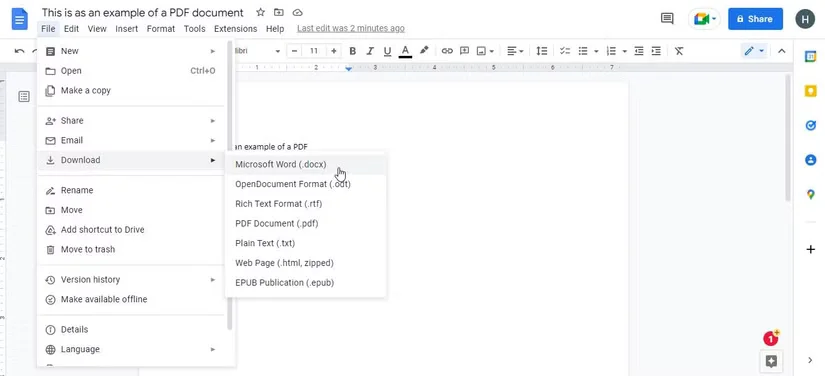
如何使用Google Drive將PDF檔案轉換為Word - 或者,您可能想要清理一些文字。 像這樣將PDF 轉換為文字文件有時會產生一些奇怪的結果,例如文字對齊不佳或拼字錯誤。 如果需要,您可以手動清理它,或者保持原樣。 或者,您可以隨時學習如何免費將PDF 轉換為Word。
- 如果您喜歡Google Docs 而不是Word,那麼您可以在這裡停下來。 但是,要離線存取它,您需要下載它。 您可以透過訪問 文件> 下載 並選擇您想要的文件格式。 如果您打算將它與Word 一起使用,那麼.docx 格式就是您要尋找的。
充分利用Google 雲端硬碟
如您所見,一旦您知道需要做什麼,使用Google Drive 將PDF 文件轉換為Word 是一個非常簡單的過程。 幸運的是,該過程快速且易於操作,因此您可以輕鬆嘗試一下,看看您對結果的滿意程度。

 Chinese (China)
  English
  Chinese (Taiwan)
  Russian
  Japanese