
如何使用Hyper-V在Windows虛擬機中建立Linux虛擬機
虛擬機器可讓您在單一系統上體驗多個作業系統,同時將它們與主機作業系統隔離。 您一定嘗試過建立虛擬機器來試用您不想直接安裝的新作業系統。 但是您是否嘗試過在虛擬機器中使用Hyper-V?
Hyper-V 是 Windows 内置的管理程序,允许您创建虚拟机并运行它们。 但也可以在 VMware Windows 虚拟机中使用 Hyper-V。 因此,您可以在 VMware 虚拟机中创建一个 Hyper-V 虚拟机并毫无问题地运行它。 这是如何做的。
推薦:如何使用PowerShell顯示Hyper-V所需功能
在Hyper-V 中執行Linux 虛擬機器的先決條件
首先,您將需要一個在VMware 中完全可用的Windows 虛擬機器。 我們建議為此項目使用Windows 10 或11 虛擬機器。 此外,您必須選擇Windows 專業版或企業版,因為Hyper-V 不適用於Windows 家用版。
確保為虛擬機器分配足夠數量的硬體資源。 這背後的原因是您將嘗試在虛擬機器內部執行虛擬機器。 因此,Windows 虛擬機器只能將其一部分資源專用於執行使用Hyper-V 的Linux 虛擬機器。 我們使用具有16GB RAM 和八核心AMD 處理器的Windows 11 系統對此進行了測試。
此外,在開始安裝方法之前,將VMware Workstation Player 更新至最新版本。
如何使用Hyper-V 在Windows 虛擬機器中建立Linux 虛擬機
我們將把這些步驟分成三個部分。 首先,您必須為Windows 虛擬機器啟用虛擬化功能。 然後,您需要在此虛擬機器上啟用Hyper-V。 最後,您需要使用Hyper-V 建立Linux 虛擬機器。
1.在VMware中為Windows虛擬機器啟用虛擬化
若要啟用虛擬化,請執行下列操作:
- 在您的系統上啟動VMware 應用程式。 按一下要使用的Windows 虛擬機器。
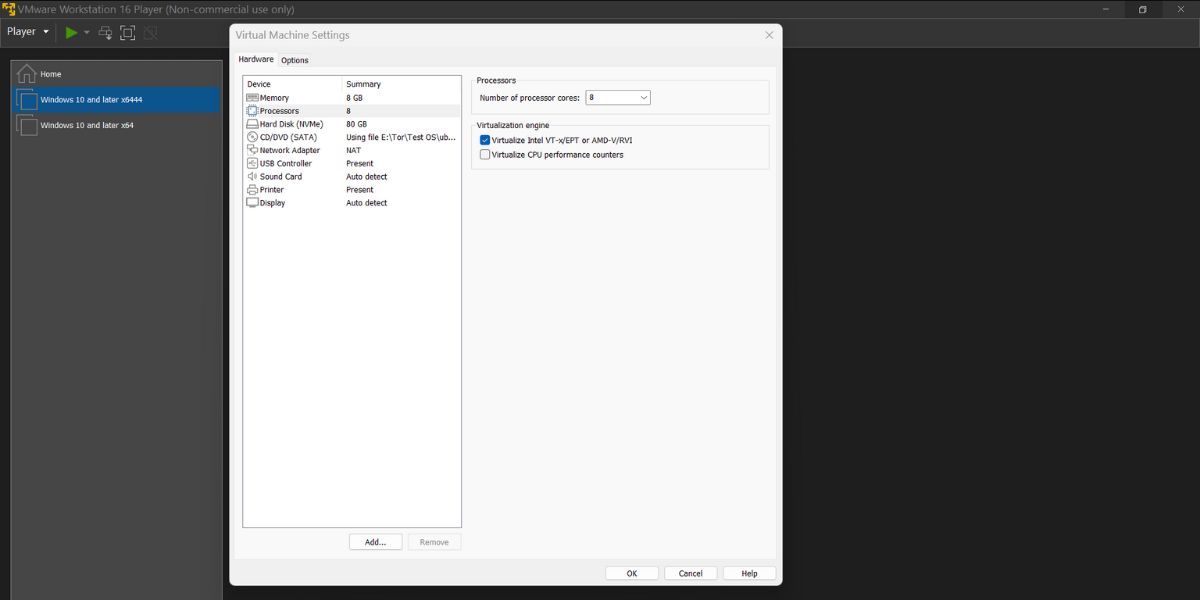
- 虚拟机详细信息将在右侧弹出。 点击 編輯虛擬機器設定 選項。
- 這 硬體 选项卡将默认打开。 点击 處理器 選項。
- 找到 V虛擬化引擎部分 然後點擊 虚拟化 Intel VT-x/EPT 或 AMD-V/RV 選項。
如何使用Hyper-V在Windows虛擬機中建立Linux虛擬機
- 點選 好的 按鈕套用更改。
上述Windows 虛擬機器的虛擬化功能現已啟用。 接下來,您需要安裝Hyper-V。
推薦:在Windows 11中開啟本機群組原則編輯器的9種方法
2.在Windows虛擬機器上安裝Hyper-V
若要在VMware Windows 虛擬機器上安裝Hyper-V,請重複下列步驟。
- 在您的系統上啟動VMware 應用程式。 雙擊Windows 虛擬機器啟動它。
- 啟動到桌面後,按 贏 + R 鍵啟動運行命令框。
- 類型 應用程式精靈 然後按回車鍵。
- 程序和功能窗口将启动。 点击 開啟或關閉Windows 功能 選項。
- 向下滾動並單擊 超級V Windows 功能清單中的核取方塊。
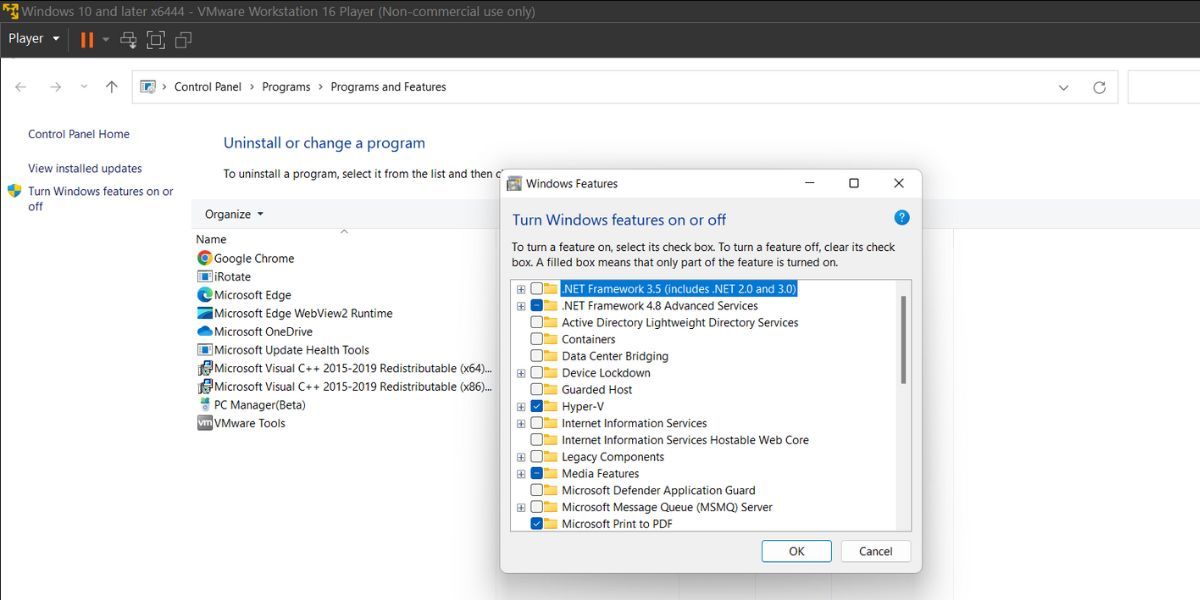
- 點選 好的 按鈕在您的系統上安裝功能。
- 重新開始 您的系統在安裝完成時會套用變更。
Hyper-V 現在在您的Windows 虛擬機器上處於活動狀態。 接下來,您需要建立一個Linux 虛擬機器它。
3. 使用Hyper-V 建立Linux 虛擬機
最後一個難題是使用Hyper-V 在Windows 虛擬機器中建立Linux 虛擬機器。 您可以選擇任何您想要的Linux 發行版。 我們將使用Ubuntu 進行此實驗。 在開始執行這些步驟之前,您必須從Ubuntu 網站下載虛擬機器內的Ubuntu ISO 檔案。
建立Ubuntu 虛擬機,請執行下列操作:
- 啟動Windows 虛擬機器。 請按 win鍵 並鍵入Hyper-V 管理員。 啟動應用程式。
- 導航到右側部分,然後點擊 新建> 虛擬機.
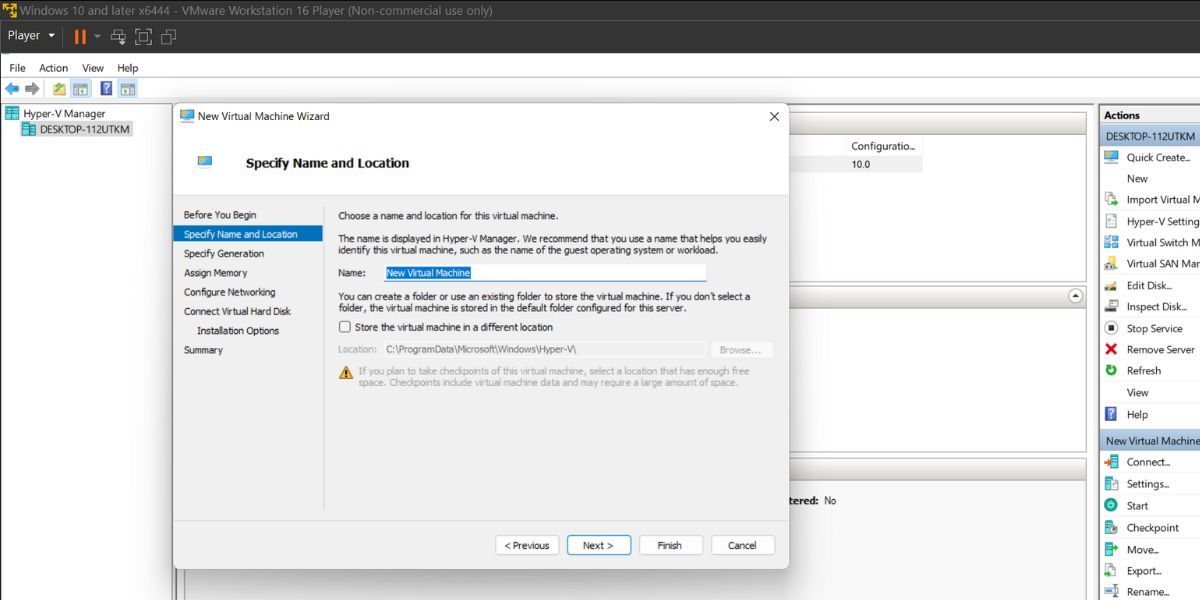
- 點選 下一個 按鈕。 輸入虛擬機器的名稱,然後按一下 下一個.
- 點選 第一代 單選按鈕,然後按一下下一步。
- 保持 啟動記憶體 作為 2GB 並啟用 為此虛擬機器使用動態內存 選項。
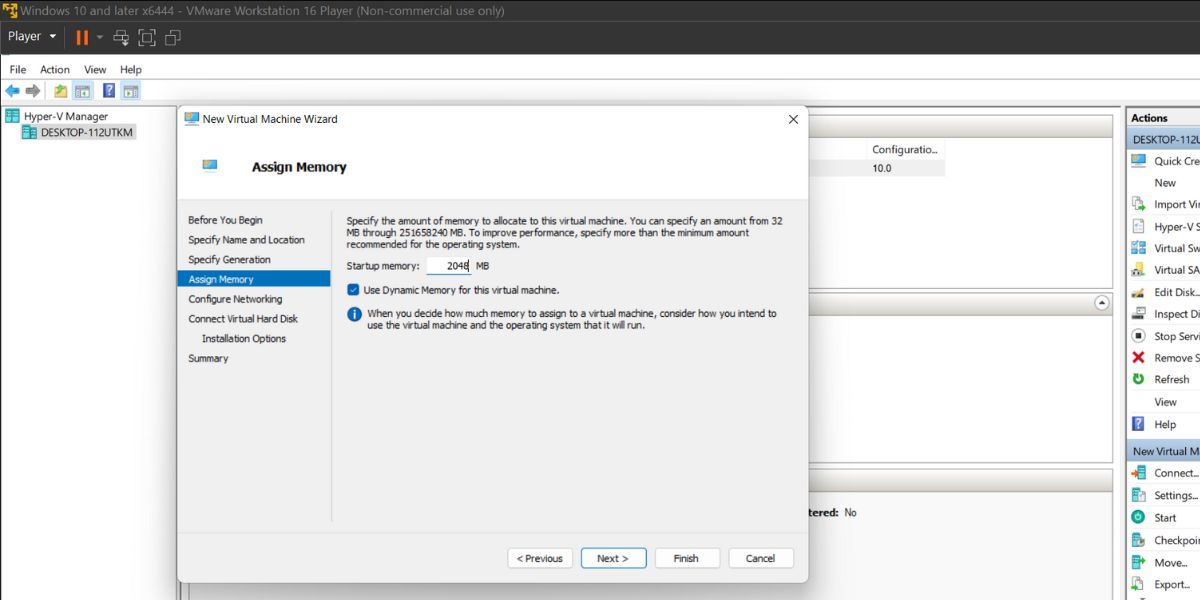
- 然後,點擊 下一個 按鈕並選擇 預設開關 配置網路部分中的選項。
- 點選 建立虛擬硬碟 選擇權和分配 20GB 到虛擬硬碟。 移至下一節。
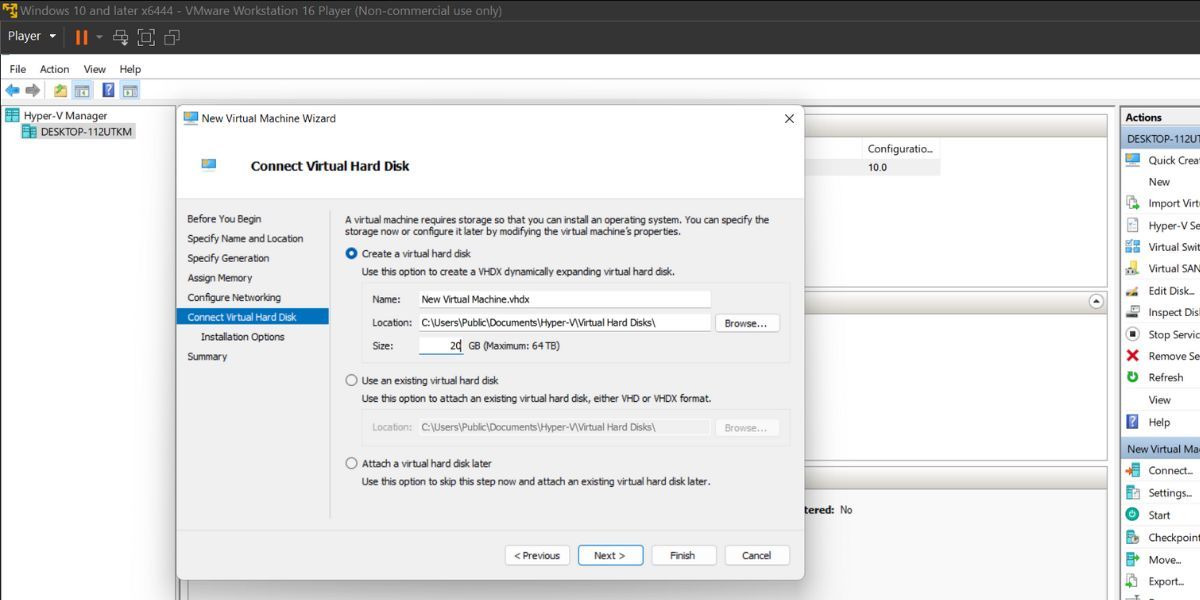
- 選擇 從可開機CD/DVD-ROM 安裝作業系統 位於「安裝選項」區段下的選項。 在開始此步驟之前,選擇您下載的Ubuntu 映像檔(.iso)。
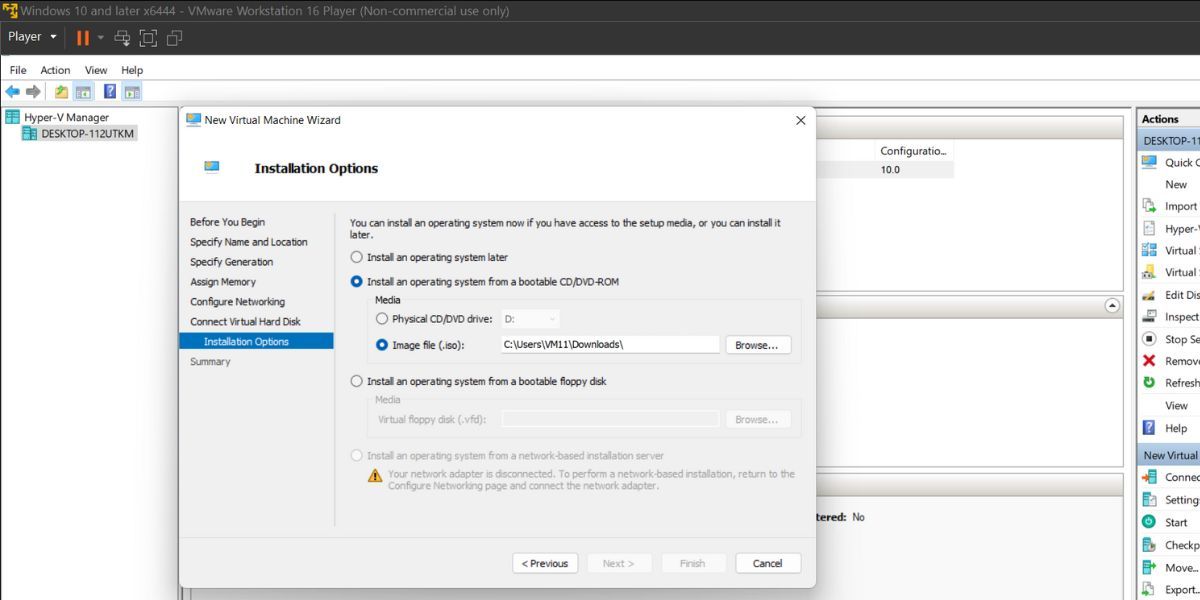
- 點選 下一個 按鈕並查看虛擬機器配置。 然後,點擊 結束 按鈕建立虛擬機器。
現在虛擬機器已準備就緒,是時候啟動並執行Ubuntu 了:
- 在清單中選擇剛剛建立的虛擬機,點擊 開始 啟動虛擬機器的選項。
- Ubuntu 安裝程式將會啟動。 選擇 安裝Ubuntu 選項並繼續安裝。
- 點選 最小安裝 並取消選取 安裝Ubuntu 時下載更新 選項。
- 然後,選擇 擦除磁碟並安裝Ubuntu 選項並點擊 現在安裝 按鈕。
- 選擇您的地理位置並輸入您的使用者名稱和密碼。 然後,點擊 繼續 按鈕。
- 等待安裝完成。 如果您的系統上安裝了SATA HDD,則可能需要更長時間。
- 安裝程式將提示您重新啟動系統。 點選 現在重啟 按鈕。
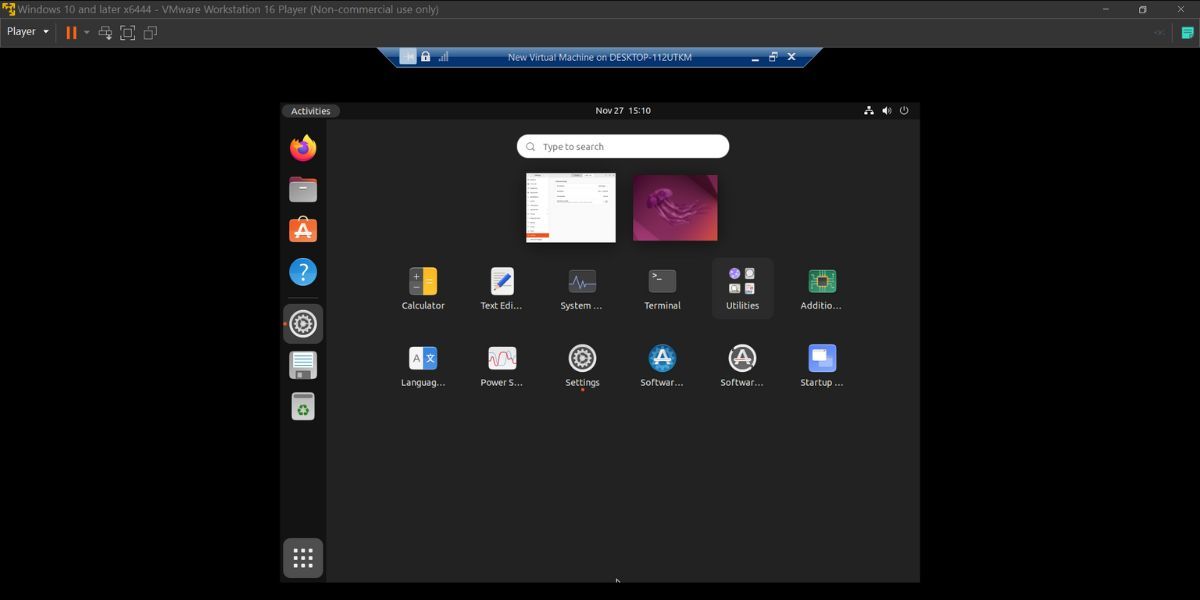
虛擬機器將啟動到Ubuntu 桌面。 您可以使用Ubuntu 並注意到該系統在Hyper-V 中運作良好,就像在任何其他虛擬化軟體上一樣。
推薦:如何在Ubuntu上安裝GitLab Runner
要記住的幾件事
在虛擬機器內部建立虛擬機器是可能的。 但是您必須記住,主機系統的基礎配置必須能夠在虛擬機器內部運行虛擬機器而不會出現任何問題。 如果您在具有4GB RAM 和雙核處理器的低階系統上嘗試此實驗,它會阻塞系統。
因此,您需要使用能夠為Windows 虛擬機器提供充足硬體資源的系統。 只有這樣,您才能使用Hyper-V 並建立Linux 虛擬機器並毫無問題地分配運行它。 使用Hyper-V 試用我們的Ubuntu 後,您可以關閉虛擬機器。 或者您可以採取額外的步驟並從Hyper-V 管理員中刪除虛擬機器。 它將釋放Windows 虛擬機器內部的大量空間。
此外,如果您不再需要Windows 虛擬機器中的Hyper-V 功能,請解除安裝它。 請參閱我們關於如何在Windows 11 中停用或刪除Hyper-V 的指南,以了解更多資訊。
使用Hyper-V 在虛擬機內部使用虛擬機
VMware 支援硬體虛擬化,並可將此功能擴展到其虛擬機器。 VirtualBox 在這方面尚未趕上,因為在撰寫本文時,Hyper-V 無法在VirtualBox 虛擬機器中運作。 確保在不再需要時關閉Windows 虛擬機器的虛擬化功能。

 Chinese (China)
  English
  Chinese (Taiwan)
  Russian
  Japanese