
每次新的iPhone 更新都會帶來新功能,用戶可能需要一些時間來適應。 iOS 18 更新是獨一無二的,它提供了全新的方式來自訂您的裝置和測試Apple Intelligence 功能。我們將教您如何調整設置,將這次新的iPhone 更新變成一種祝福而不是詛咒。
WordPress XML與CSV 導入器外掛ImportWP Pro插件
如何修復6個最煩人的iOS 18更新設置
iOS 18 更新的投訴包括混亂的控制中心、不方便重新設計的照片應用程式、過於熱心的「鍵入Siri」按鈕、郵件應用程式中垃圾的主資料夾、誇張的Apple Intelligence 文字建議以及無用的通知摘要。我們將教您如何解決所有這些新的iPhone 更新問題,以便您可以專注於所有軟體改進。
1.簡化混亂的多頁控制中心。
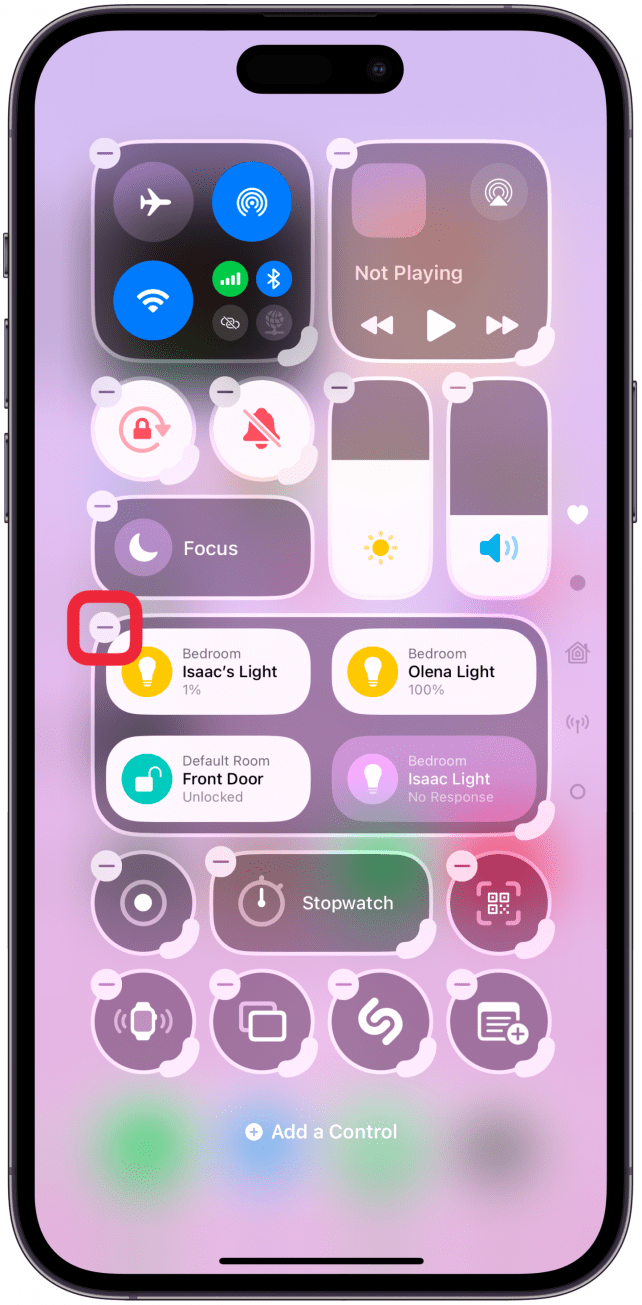
過去幾年,控制中心只有一頁,因此用戶必須在有限的空間中挑選要保留的內容。 iOS 18 增加了頁面,將更多功能變成了控制中心圖標,並讓使用者可以更改某些控制項的大小。除了預設情況下,您的控制中心現在有五頁展示您可能永遠不會使用的控制項。
有些使用者喜歡將控制中心恢復為只有一頁。方法是刪除頁面上的所有圖標,使其消失。如果您想以有意義的方式利用新功能,請考慮如何捆綁或分割最常用的圖示、放大或縮小收藏夾的大小以及透過建立策略空白來組織控制項。自訂的美妙之處在於,一種尺寸並不適合所有人,您可以做任何適合您需求的事情。發現iPhone 的隱藏功能
每天一分鐘提示直接發送到您的收件匣。
免費訂閱
2. 根據您的需求自訂照片應用程式。
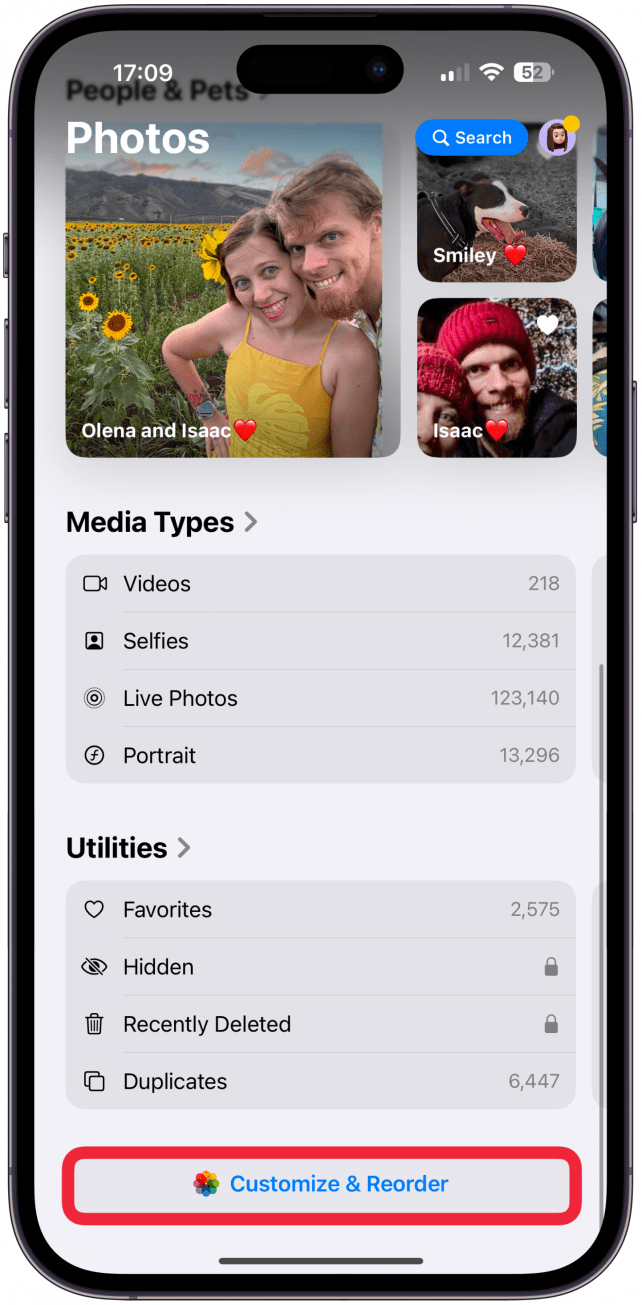
iOS 18 中的照片應用程式增加了一些新功能,並進行了大規模重新設計。主要區別在於我們不再有標籤,因此所有內容都集中在一個地方,並且可以自訂所看到的內容。預設情況下,將顯示每個可見部分(Apple 稱之為集合)。這意味著您可能需要滾動很長時間才能到達一些簡單的東西,例如相簿、螢幕截圖,甚至是最近刪除的資料夾。現在,您必須至少滾動到最底部一次才能點擊「自訂和重新排序」按鈕。我建議您慢慢進行,以便您可以看到應用程式中可以選擇顯示的所有新元素。
點擊「自訂和重新排序」後,您可以點擊要隱藏的任何集合。可見的集合將帶有藍色複選標記,而隱藏的集合將顯示一個空白圓圈。右側帶有三條線的圖示(漢堡圖示)可用於上下拖曳集合以重新排序。就我個人而言,我更喜歡保持簡單,只按順序保留相簿、媒體類型和實用程式。我已經保留這個自訂設定一個多月了,沒有迷失在照片應用程式中,也沒有感覺錯過了什麼。如果我改變主意,我會根據自己的喜好快速重新自訂應用程式。
3.關閉新類型的Siri按鈕。
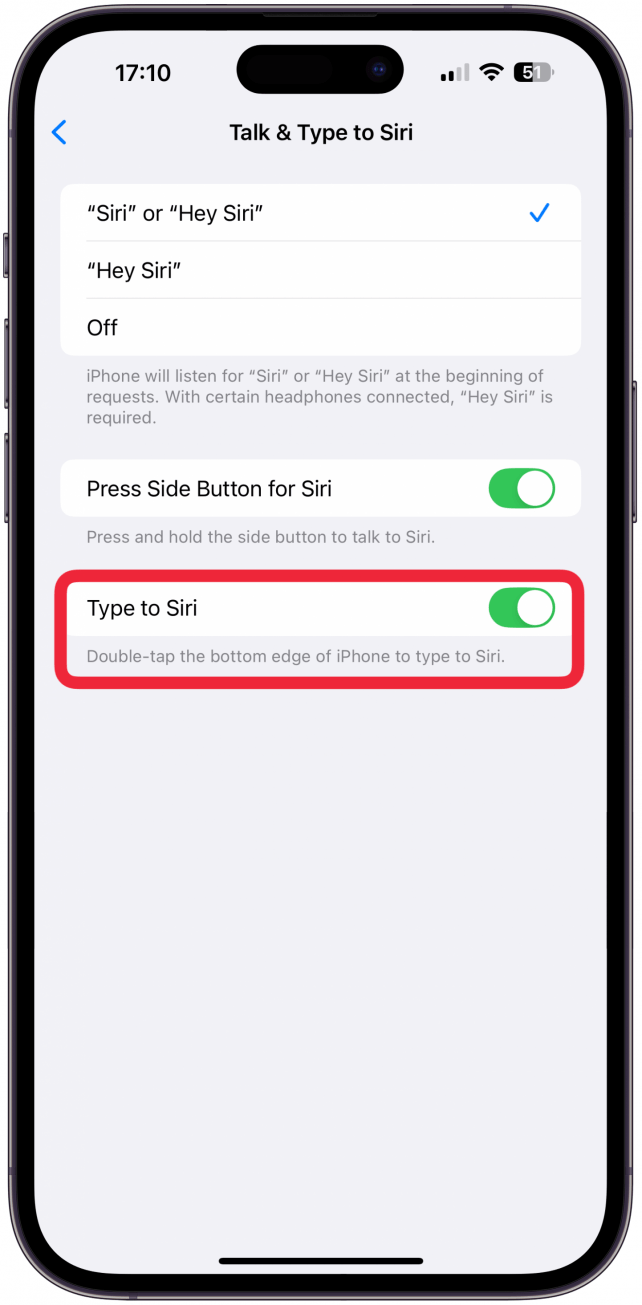
iOS 18 讓Siri 在外觀和功能上都煥然一新。還有一種新方法可以直接從主螢幕頁面靜默啟動Siri,也就是雙擊iPhone 底部邊緣,也就是鎖定螢幕上看到黑條的位置。如果您不確定是否點擊了正確的區域,請嘗試點擊一次,直到您看到彩虹條。
啟動請求不僅無聲無息,你還會看到一個鍵盤彈出窗口,以便你輸入指令。如果你在公共場合不想打擾別人,或者你問Siri 一個尷尬的問題,例如“2+2 等於多少?”,這個功能就很完美。雖然有些用戶欣喜若狂,但其他用戶卻不使用這個功能,至少不是故意的。
如果在您嘗試點擊、滑動或在iPhone 上執行完全不相關的操作時它一直出現,您可能希望將其關閉。如果您在「說話並鍵入到Siri」設定中關閉了此功能,您仍然可以透過按住側邊按鈕來啟動Siri。但是,您必須大聲說出您的請求,而不是鍵入它。因此,如果您決定最終還是要使用“鍵入到Siri”,請返回設定並重新開啟它。
如何在OnePlus手機上存取OxygenOS 12隱藏應用程式
4. 刪除郵件應用程式中的優先順序部分。
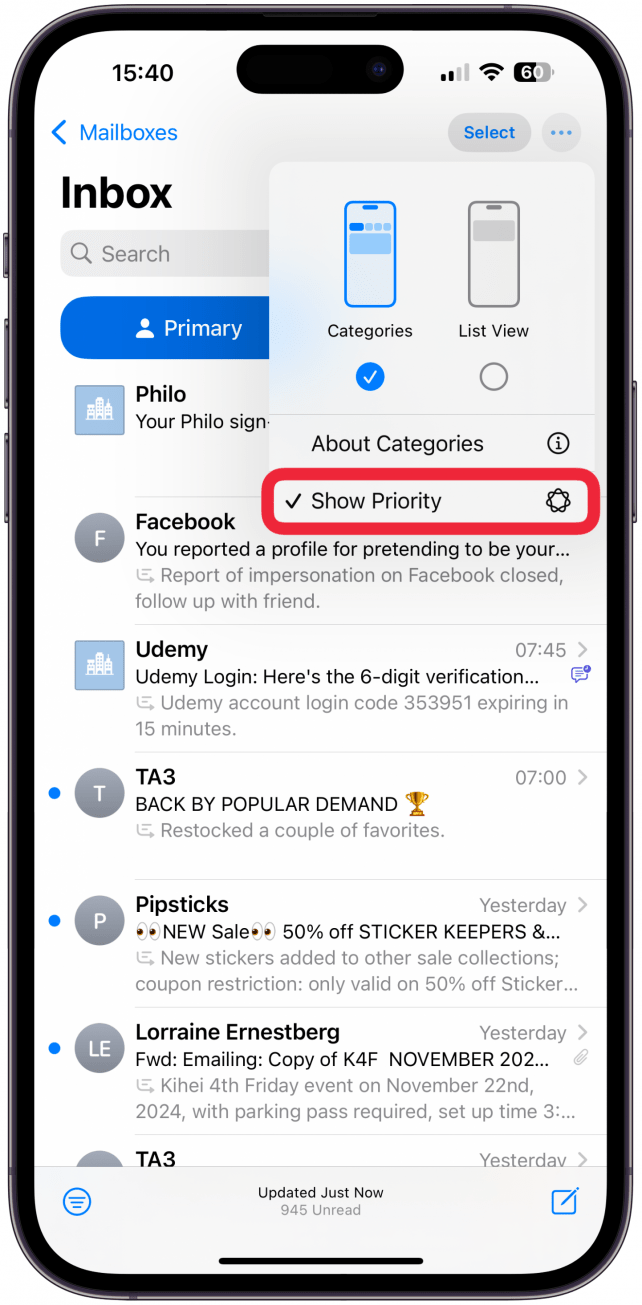
隨著iOS 18 軟體更新,郵件應用程式中出現了主資料夾。一些用戶報告稱,該功能無法正常工作,因為它無法正確對電子郵件進行優先排序,而其他用戶則更喜歡恢復到舊收件匣。您可以直接在郵件應用程式中點選「更多」選單,快速關閉「顯示優先順序」。
5.關閉Apple Intelligence 訊息建議。
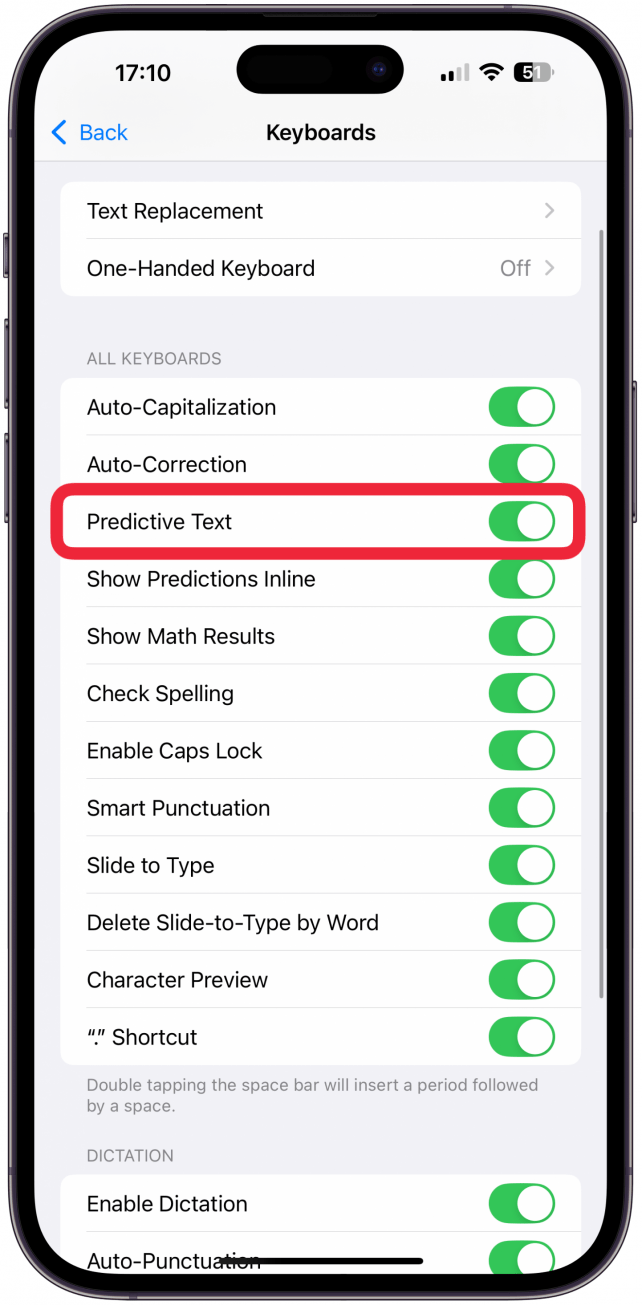
資訊應用程式一直提供文字建議,但用戶發現這些建議時好時壞。 Apple Intelligence 旨在幫助改進這些建議,提供更長的短語甚至句子。這些建議使用您的個人寫作風格(從您iPhone 上的先前通訊中收集)以及來自收到的訊息的資料來產生適當的回應。當建議使用新的Apple Intelligence 功能時,文字上的字母會出現彩虹色的波浪。
雖然這些建議可能很好、很有幫助,而且可以節省時間,但用人工智慧建議的點擊來回應可能會讓人感覺很假。例如,如果有人傳訊息給你說他們愛你,那麼直接點擊一句自動的「我也愛你」會讓人感覺很假。此外,有時回覆不合適,或聽起來不像你。不幸的是,無法只關閉新的Apple Intelligence 建議;你必須按照步驟在鍵盤設定中關閉所有預測文字。
6. 恢復為未匯總的通知。
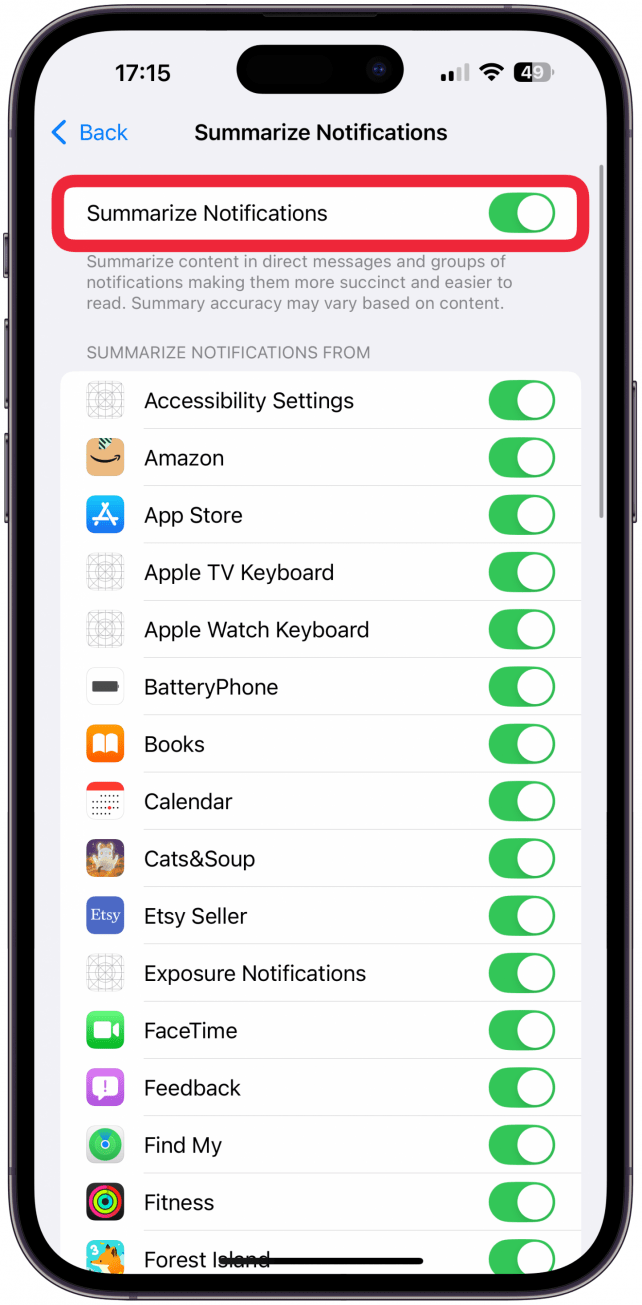
當你收到長訊息或多則通知時,Apple Intelligence 會自動彙總你的通知。並不是每個人都喜歡或需要這個功能,因為首先,你仍然需要查看單一通知才能知道發生了什麼。另一個原因是Apple Intelligence 並不完美,它可能會犯錯,除非你自己查看,否則可能會導致你誤解通知。幸運的是,恢復為常規通知很容易:
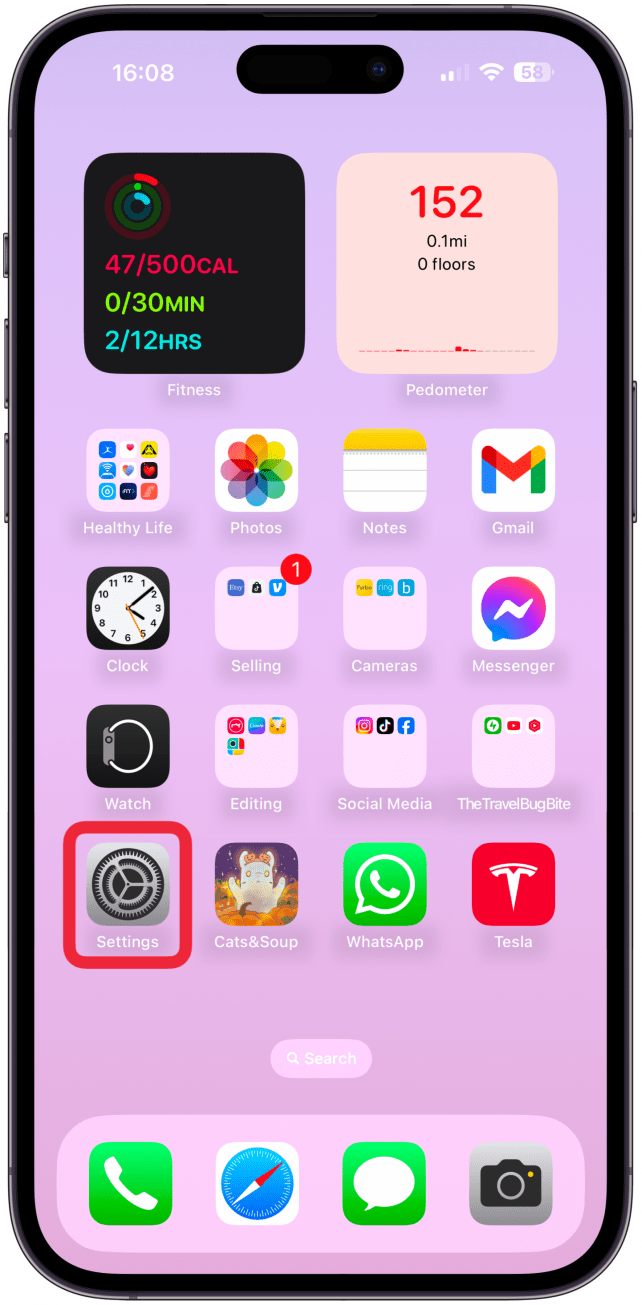
- 打開設定。
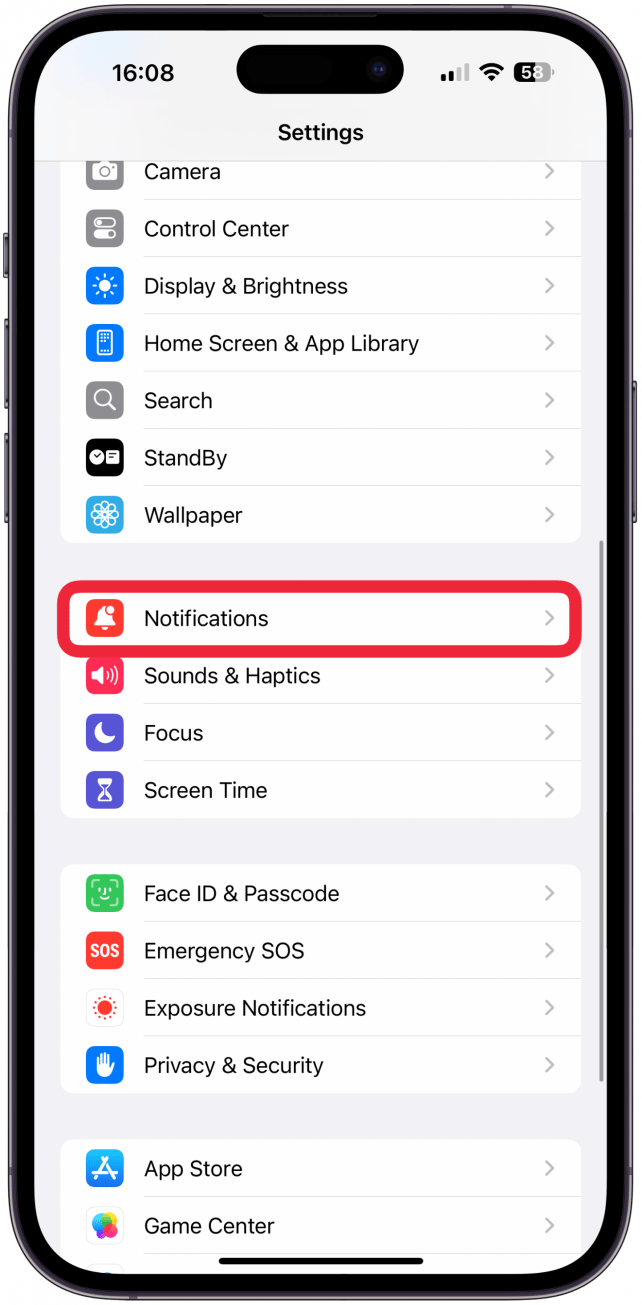
- 點選通知。
- 選擇“匯總通知”。
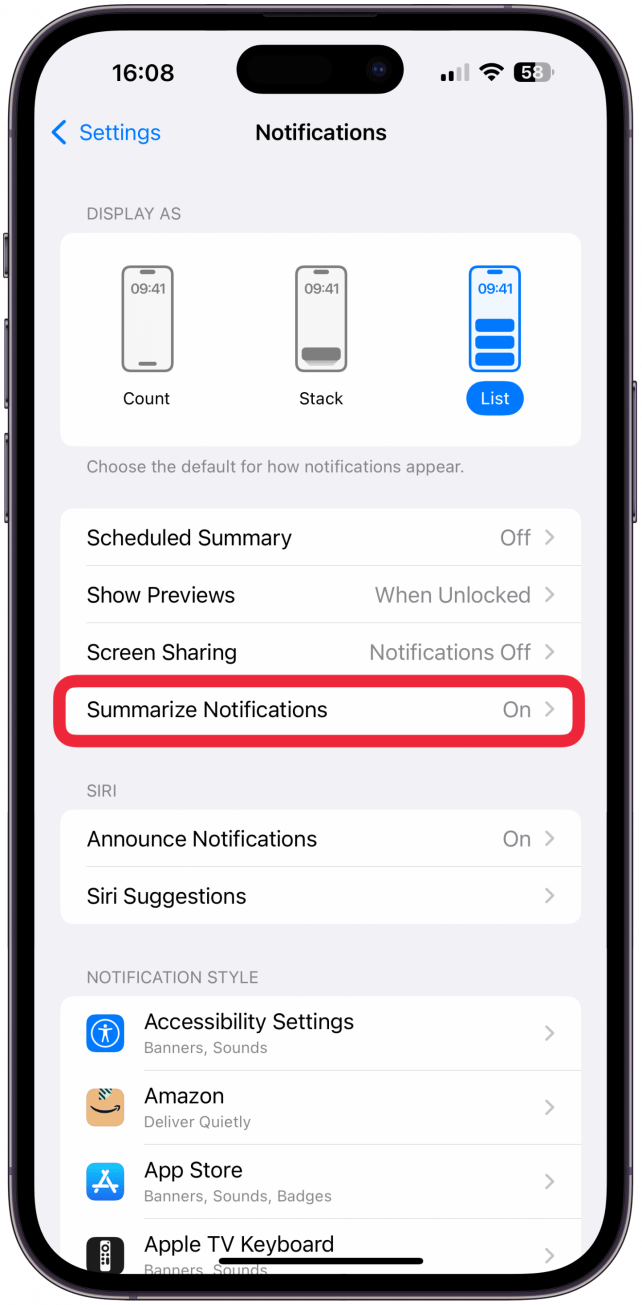
- 點擊對應應用程式旁的綠色切換按鈕,即可關閉特定應用程式的功能。
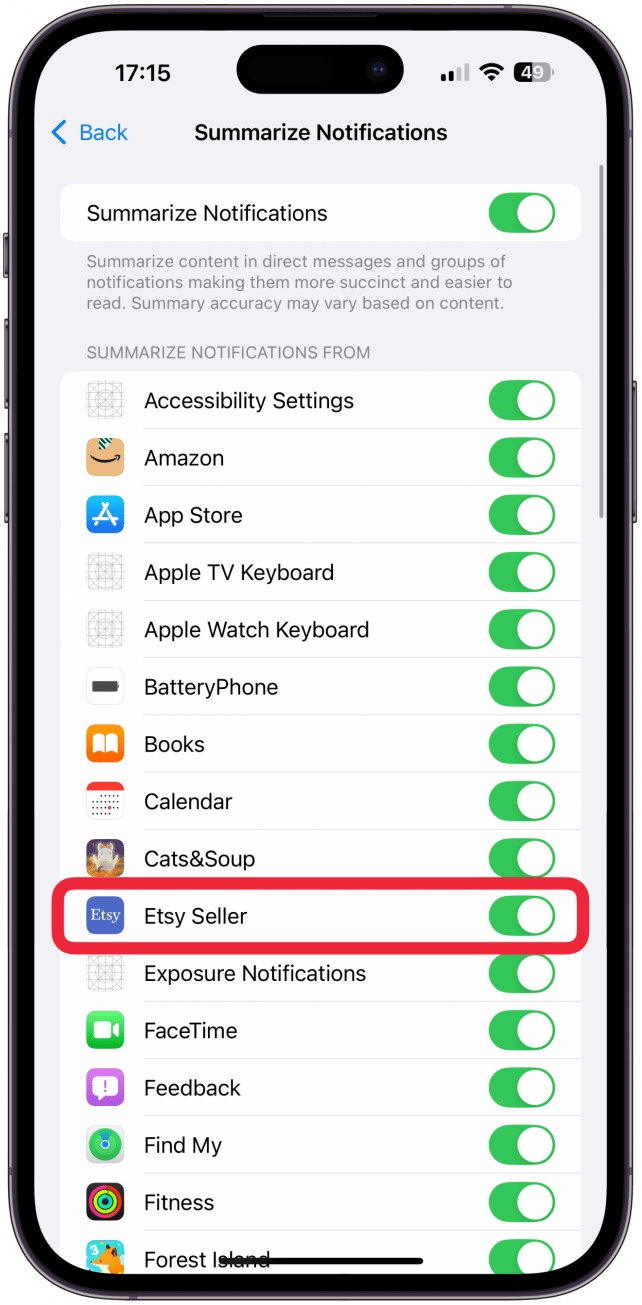
- 或在頁面頂部將其全部關閉。
現在您知道如何恢復常規通知了!
希望我們的六條建議能幫助您獲得更流暢的iPhone 體驗。新的iOS 18 和Apple Intelligence 功能非常令人興奮,但您可能不想一次性使用它們,或者根本不想使用它們,直到經過幾次軟體更新後它們運行得更好。接下來,詳細了解所有可用的Apple Intelligence 功能!
常問問題
- 如何更新iPhone 上的單一應用程式?預設情況下,您的應用程式應該會自動更新,但您也可以手動更新。如果您不想等待獲得您喜愛的應用程式的最新功能,那麼學習如何手動更新iPhone 上的應用程式會很有用。
- 如何將你的iPhone 更新到最新軟體?前往“設定”,點擊“一般”,選擇“軟體更新”,如果有可用更新,點擊“立即更新”;這就是如何手動更新iPhone!
- iOS 18 是否有新的iPhone 更新問題?iPhone 隨時都可能故障,包括更新後。 iPhone 更新通常會修復已知故障、提高安全性並為您提供新功能,因此即使您可能會遇到一些小問題,也不要猶豫更新到最新軟體。

 Chinese (China)
  English
  Chinese (Taiwan)
  Russian
  Japanese