
如何在不遺失資料的情況下將iOS 18降級到iOS 17
新的iOS 18 即將面世,蘋果很快就會允許人們安裝測試版,以了解新作業系統的全部內容。但在安裝之前,您需要知道測試版並不以穩定性著稱。測試版中可能會有多個破壞交易的漏洞,這可能會讓您的iPhone 無法使用。但是,如果您知道如何將iOS 18 降級到iOS 17 如果沒有資料遺失,這些就不必擔心。
現在,當您想要從iPhone/iPad 中刪除iOS 18 測試版時,您可以遵循幾種方法。有些方法可以讓您無需任何複雜的步驟即可降級,而有些方法則需要一些技術。有些方法甚至可能不允許您將iOS 18 測試版降級到17 而不會遺失資料。
那麼,如何安全地從iOS 18 恢復到iOS 17?好吧,這正是本指南的全部內容。它將引導您了解一些最有效的方法。
推薦:多用途WooCommerce WordPress主題Uomo
您可以將iPhone 和iPad 的iOS 18 降級到17 嗎?
是的,您可以從iPhone/iPad 卸載iOS 18 測試版。但是,需要注意的是,如果您遵循正確的方法,降級方法可能會變得棘手。說到這,在本指南中,我們將引導您了解多種方法。以下是每種方法的快速細分:
| 方法 | 效力 | 時間要求 |
| Tenorshare ReiBoot | 非常有效 | 快速地 |
| iTunes | 有效的 | 長的 |
| 刪除個人資料 | 中等有效性 | 短的 |
將iOS 18 降級至17 之前備份數據
在我們深入研究如何將iOS 18 測試版降級到17 之前,保護您的資料至關重要。降級有時會出錯,因此建立備份可確保您不會丟失任何珍貴的照片、訊息或應用程式。有三種簡單的方法可以備份您的iPhone:
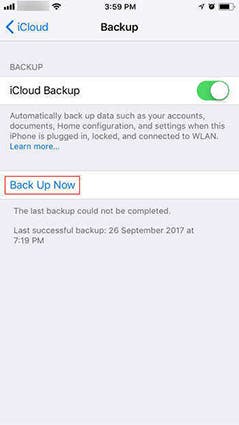
透過iCloud 備份
您的iPhone 可以自動備份到iCloud 儲存體。前往「設定」> 點選您的姓名> iCloud > iCloud 備份,並確保已開啟開關。按下“立即備份”以啟動新的備份。
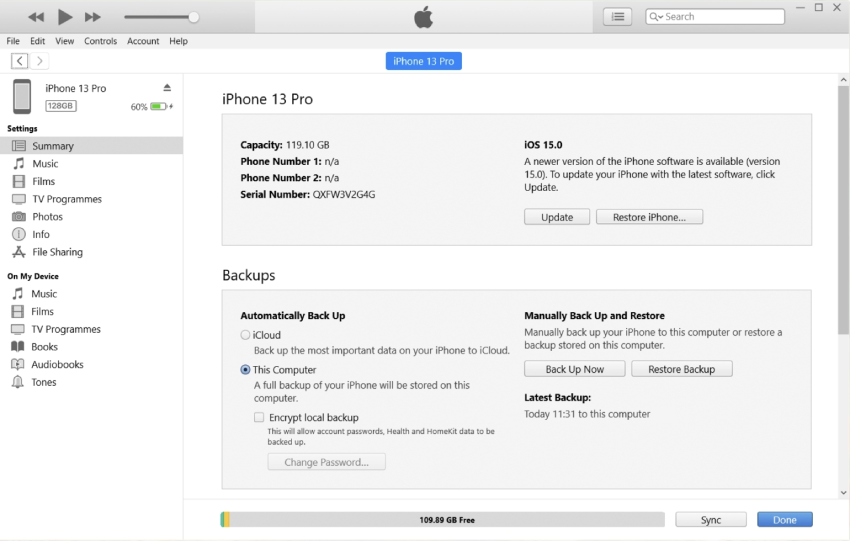
使用iTunes (Windows) 或Finder (Mac)
將iPhone 連接到電腦並開啟iTunes/Finder。選擇您的設備,然後在“備份”標籤下按一下“立即備份”。
如何使用電腦將iOS 18 降級到iOS 17?
拋開所有的事情,現在讓我們深入研究如何從18 恢復到iOS 17。首先,讓我們來談談需要電腦的方法。
一鍵降級至iOS 17,無資料遺失
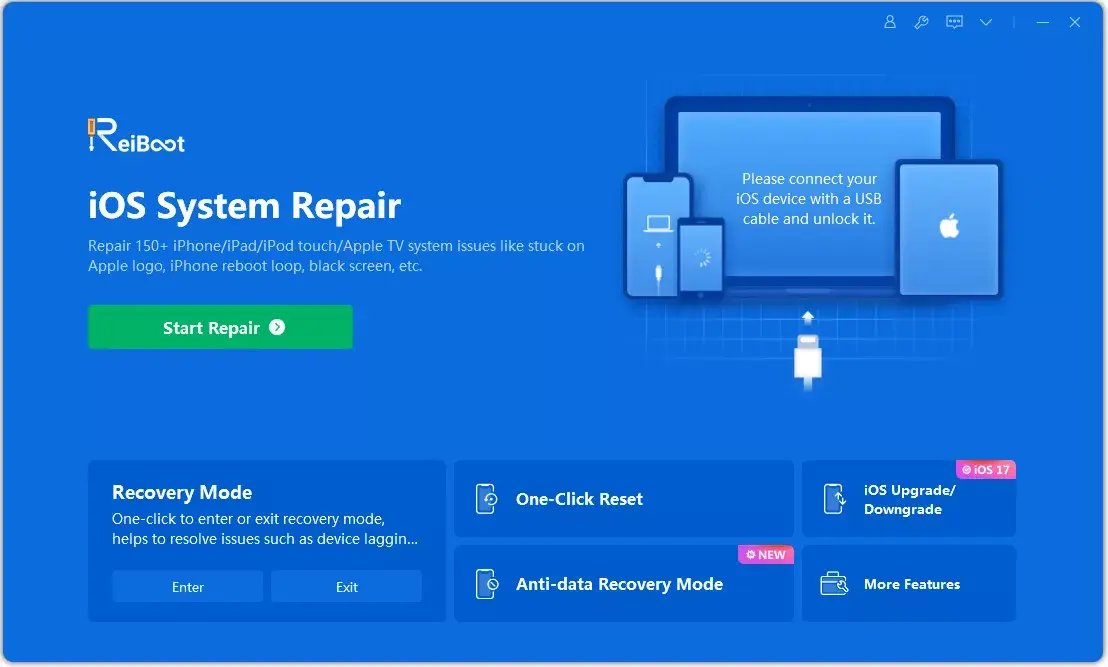
如果你想在沒有iTunes 的情況下回到iOS 17,並且有一台電腦,那麼最好使用ReiBoot 降級工具。它是一款可靠的iOS 管理工具,還能讓iOS 降級變得輕而易舉。請看以下步驟:
- 將你的iPhone連接到電腦並運行ReiBoot。在主介面上選擇“iOS升級/降級”。
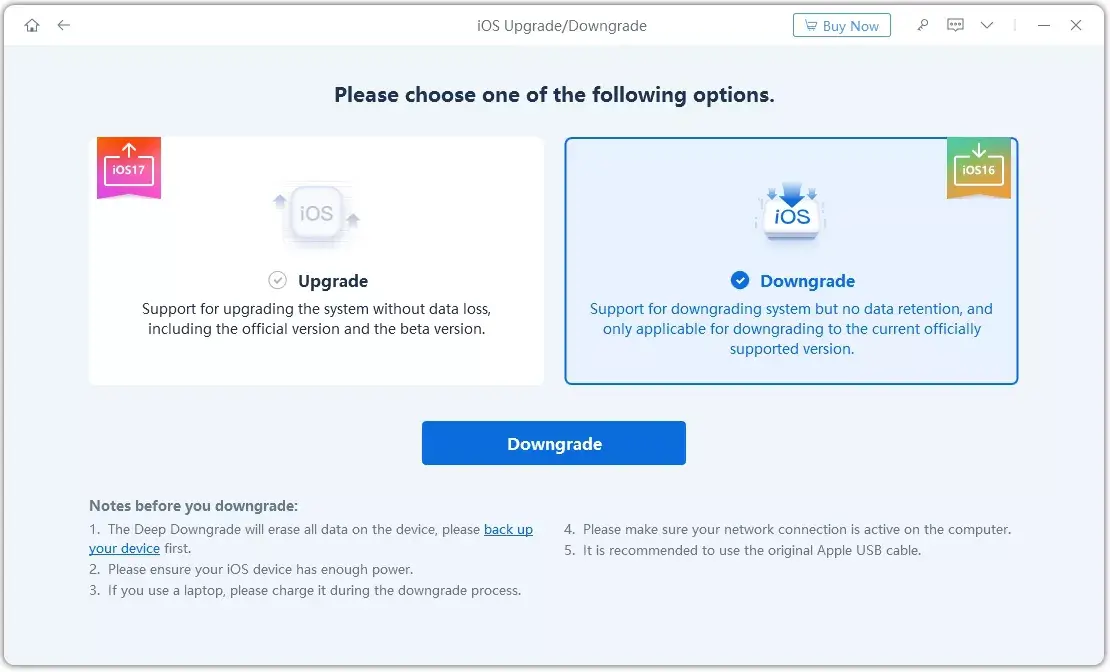
- 由於您要降級測試版,請選擇“降級”選項。
- ReiBoot 將自動偵測相容的韌體以進行降級。按一下「下載」以取得軟體包。
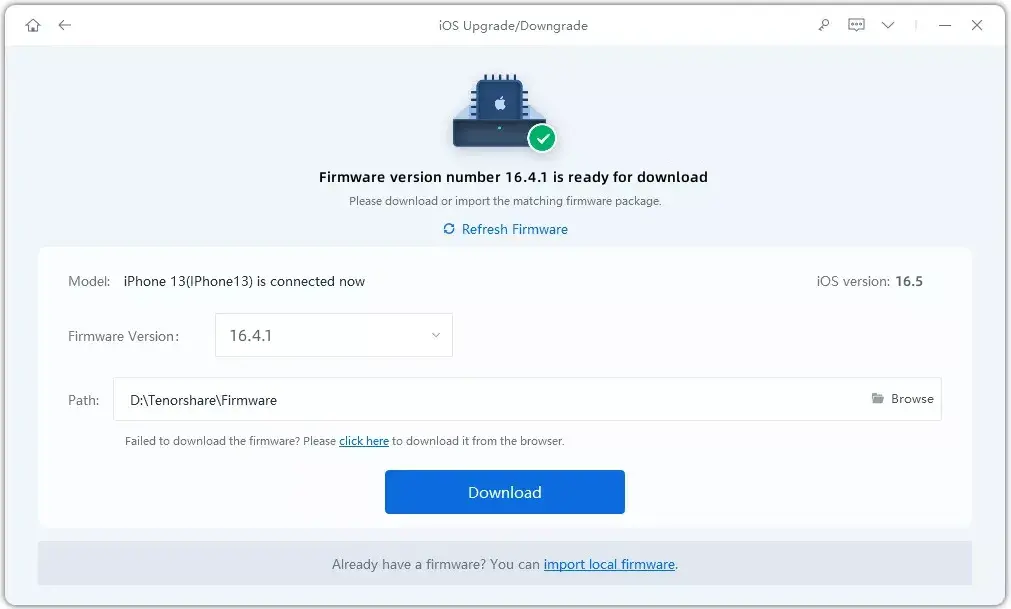
- 下載完成後,點選「開始降級」。確認您有備份,因為此過程可能會刪除資料。
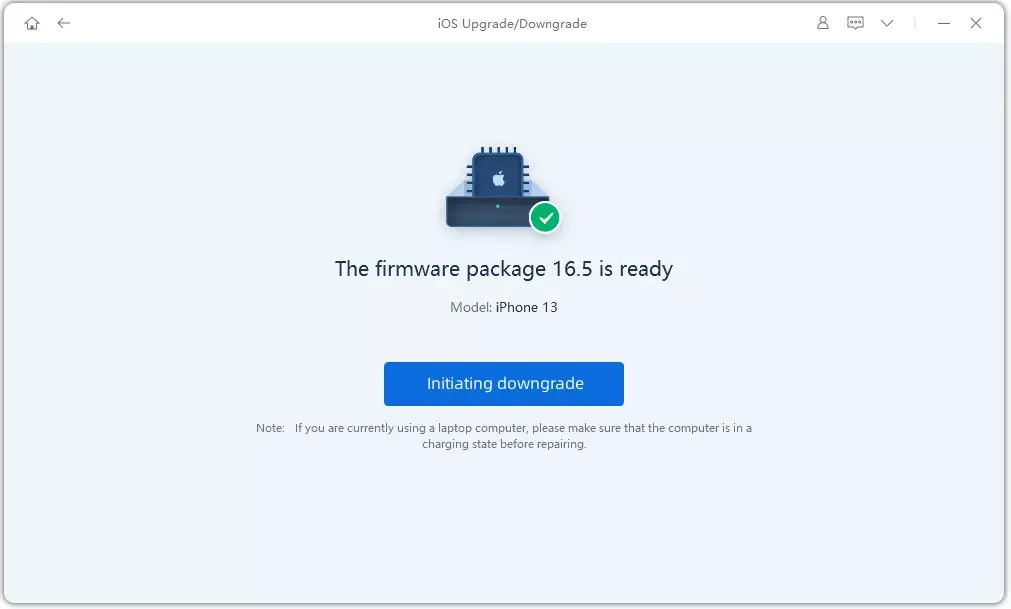
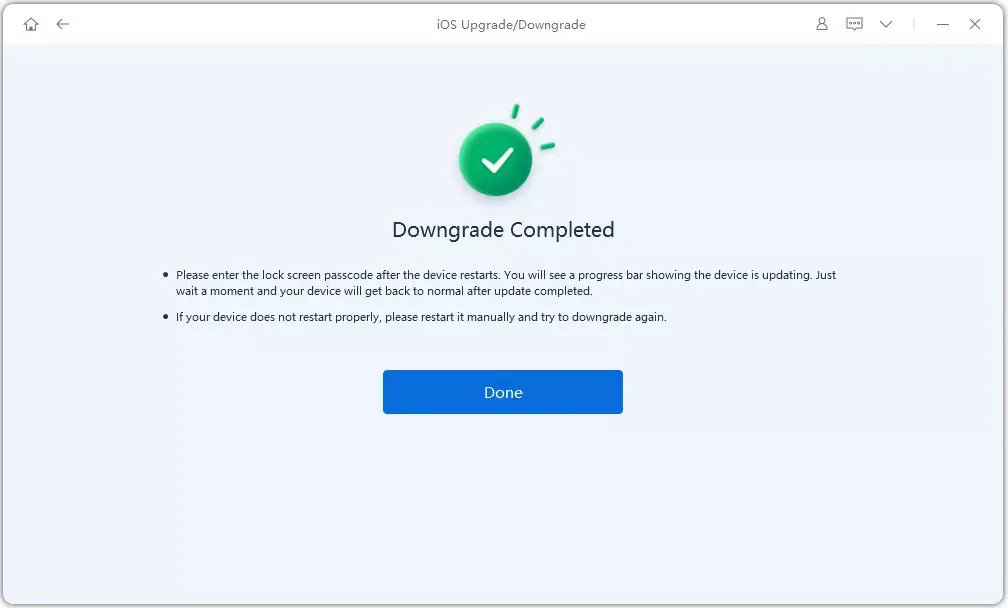
- 程式將開始降級您的iPhone。在此階段,請勿中斷裝置連線。
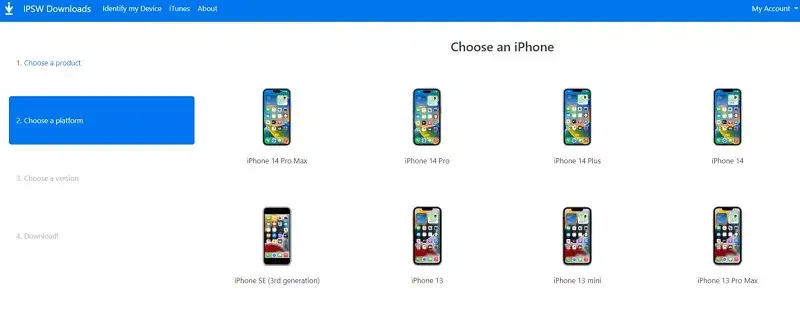
確保Apple 仍在簽署您想要降級到的iOS 17 版本。您可以在IPSW 網站上查看其簽章狀態。如果未簽名,則無法使用此方法降級。
完成後,您的iPhone 將運行iOS 17,您可以從先前建立的備份中還原資料。
推薦:如何將資料從iOS傳輸轉移到Android
使用iTunes 從iPhone 或iPad 移除iOS 18
您可以使用iTunes 從iOS 18 降級到iOS 17。步驟如下:
- 前往IPSW 下載網站並下載與您的iPhone 型號相容的簽章iOS 17 韌體。
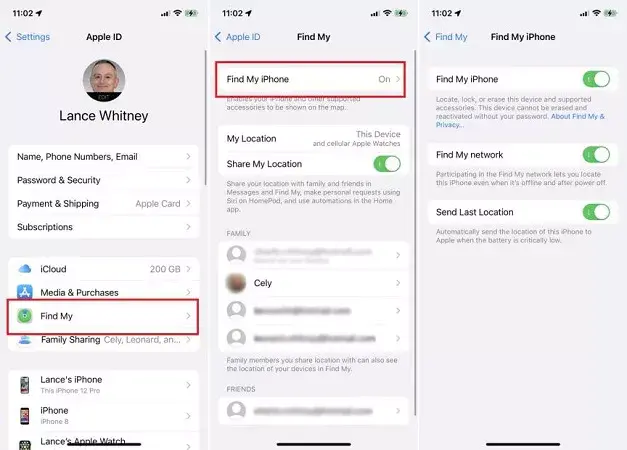
- 在iPhone 上,前往“設定”> 點擊您的iCloud 設定檔>“尋找我的”>“尋找我的iPhone”,然後將其關閉。
- 將iPhone 連接到電腦並啟動iTunes/Finder。點擊裝置圖示並按照螢幕上的指示信任電腦。
- 按住「Shift」鍵(Windows)或「Option」鍵(Mac),然後按一下「還原iPhone」(iTunes)或「恢復備份」(Finder)。

- 將出現一個視窗。找到並選擇下載的iOS 17 IPSW 檔案。
- 確認降級過程,iTunes/Finder 將開始將您的iPhone 恢復到iOS 17。在此階段請勿中斷您的裝置連線。
過程完成後,您的iPhone 將運行iOS 17。然後,您可以從先前建立的備份中還原資料。
推薦:提高轉換率WordPress個人化外掛程式If-So Dynamic Content
如何在沒有電腦的情況下從iPhone/iPad 中刪除iOS 18
想知道如何在沒有電腦的情況下將iOS 18 降級到17 嗎?如果您尚未升級到官方iOS 18 版本但正在運行iOS 18 測試版,則可以刪除測試版設定檔並恢復到最新的穩定版iOS 17,而無需使用電腦。方法如下:
- 在iPhone 上啟動「設定」應用程式。
- 向下捲動並點擊“常規”。
- 找到“VPN 和裝置管理”並點擊它。
- 尋找標示為「iOS 17/iOS 18 beta 軟體設定檔」的設定檔並點擊它。
- 選擇“刪除個人資料”,並在出現提示時再次點擊確認您的選擇。
- 重新啟動你的iPhone。

完成這些步驟後,你的iPhone 將不再運行iOS 18 測試版,並且應該恢復到最新的穩定iOS 版本。
iOS 18 降級至17 後如何恢復備份
成功降級到iOS 17 後,您可以從先前建立的備份中還原資料。過程取決於您使用iTunes 還是iCloud 進行備份。
使用iTunes 恢復
- 將您的iPhone 連接到電腦並打開iTunes。
- 點擊iTunes 中的iPhone 圖示。
- 導航至“摘要”頁面。
- 在“備份”部分下,按一下“恢復iPhone”。
- 選擇您想要復原的最新的iOS 17 相容備份。
- 點擊“恢復”並確認您的選擇。等待恢復過程完成。

使用iCloud 恢復iOS 備份
- 在iPhone 上,前往「設定」>「一般」>「重置」>「抹掉所有內容和設定」。這將徹底抹掉你的iPhone。
- 請依照螢幕上的指示將您的iPhone 設定為新裝置。
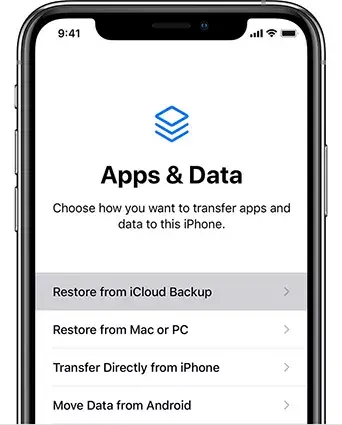
- 在設定過程中,選擇「從iCloud 備份還原」選項。
- 登入您的iCloud 帳戶並選擇降級前建立的最新備份。
- 恢復過程將開始。請耐心等待,因為這可能需要一些時間,具體取決於備份的大小。
關於在iPhone/iPad 上將iOS 18 降級至17 的常見問題解答
如何卸載iOS 18?
您可以透過降級到iOS 17 來卸載iOS 18。雖然有很多不同的方法,但請先嘗試ReiBoot,因為它使整個過程變得簡單。
ReiBoot 可以安全地將iOS 17 降級到16 嗎?
是的,當你從iOS 18 降級到iOS 17 時,ReiBoot 是可以安全的使用。更重要的是它易於使用。
從iOS 18 測試版降級有風險嗎?
如果您在降級之前備份了數據,則從iOS 18 測試版降級不會有任何風險。但如果您不想讓您的iPhone 變磚,請務必遵循正確的方法。
總結
如果您在使用新軟體時遇到錯誤或效能問題,將iPhone 從iOS 18 降級到iOS 17 可能是有用的解決方案。但是,請記住,這不是一個無風險的過程。在繼續之前,請務必備份您的資料。現在,當談到使用什麼來降級時,我們推薦Tenorshare ReiBoot,因為這個多功能工具也讓降級過程變得輕而易舉。

 Chinese (China)
  English
  Chinese (Taiwan)
  Russian
  Japanese