
如何在Windows 11中启用Hyper-V
Hyper-V 是 Microsoft 针对 Windows 11 的内部虚拟化解决方案。它允许您创建虚拟机并在虚拟硬件上运行它们。 也就是说,如果您想在计算机上使用 Hyper-V,则需要先启用它。
在本文中,我们将向您展示如何在 Windows 11 中启用 Hyper-V 并在没有第三方工具的情况下创建虚拟机的三种方法。
recommend:如何重命名升级删除Hyper-V虚拟机
Hyper-V 的用例是什么?
Hyper-V 是一种本机虚拟化工具,允许您在系统上虚拟运行多个操作系统,而不会影响主机操作系统。
使用 Hyper-V,您不必依赖第三方管理程序解决方案,例如 VirtualBox 和 VMware Workstation。
一些 Hyper-V 虚拟机用例包括:
- 为旧版本的 Windows 或非 Windows 操作系统运行和测试软件
- 在单个主机系统上使用多个虚拟机在多个操作系统上测试软件。
在 Windows 11 上启用 Hyper-V 的先决条件

Hyper-V 在 Windows 11 专业版、企业版和教育版上作为可选功能提供。 要检查您的 Windows 版本,请转到 设置 > 系统 > 关于. 然后,检查 视窗规格 部分以查找您的 Windows 版本。
如果你有家庭版,下面介绍了如何在 Windows 11 家庭版上安装 Hyper-V。 您所要做的就是运行一个 bat 脚本以在不兼容的系统上安装 Hyper-V。
根据您打算运行的虚拟机数量和应用程序类型,您可能需要更多资源才能顺利运行虚拟机。
此外,您需要在 BIOS 中启用硬件虚拟化。 它是在 Windows 系统上运行虚拟机的一项基本功能,但通常默认情况下处于禁用状态。
如何在 BIOS 中启用硬件虚拟化
在兼容系统上,您可以在 BIOS 中启用硬件虚拟化。 以下步骤适用于 HP 电脑。 如果您使用的是来自其他制造商的定制 PC 或笔记本电脑,请参阅用户手册以获取详细说明。 如果没有,请参阅我们的一般指南以在 Windows 上进入 BIOS。
要在 BIOS 中启用硬件虚拟化:
- 如果 PC 处于开机状态,请将其关闭。
- Please press 力量 按钮启动系统并开始按下 Esc键 键查看 启动菜单。
- Inside 启动菜单, 按 F10 输入 BIOS设置。

- 在 BIOS 设置实用程序中,使用箭头键打开 配置 标签。
- 接下来,使用向下箭头键突出显示 虚拟化技术 Options.

- 打 Enter Then select Enable 从选项。
- according to F10 保存更改并退出 BIOS.
- 您的 PC 将重新启动并应用更改。 这可能需要一段时间,所以请等到系统完全重新启动。
重新启动后,您可以在 Windows 11 上启用 Hyper-V。以下是操作方法。
recommend:如何修复Windows登录错误0x80280013
1. 通过控制面板在 Windows 11 中打开 Hyper-V
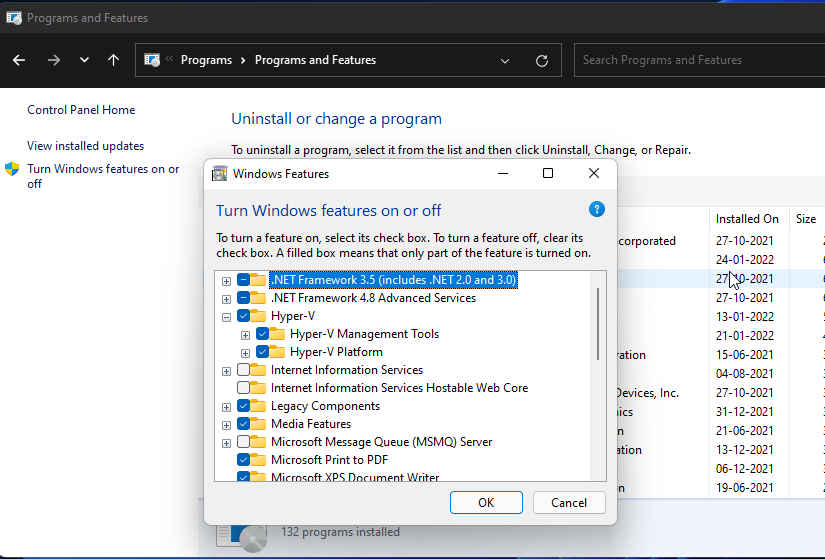
您可以使用 Windows 功能对话框启用 Hyper-V。 您可以访问 Windows 功能以从控制面板添加或删除 Windows 11 中的可选功能。 这是如何做的。
- according to win + R Open run.
- type 控制 Then click OK 打开控制面板。
- 在控制面板中,转到 程序 > 程序和功能。
- 在左窗格中,单击 打开或关闭 Windows 功能。
- Inside Windows功能 对话框,选择 超 V。 如果展开 Hyper-V,您将看到 Hyper-V 管理工具 and Hyper-V 平台。
- 确保两个选项都被选中,然后单击 OK. 由于这些是可选功能,Windows 将开始在您的 PC 上安装并启用它们。 此过程可能需要一些时间才能完成。
- 完成后,点击 现在重启 重新启动,并应用更改。
重启后,搜索Hyper-V,点击Hyper-V Manager,即可在Windows 11中创建虚拟机。
2. 使用命令提示符将 Hyper-V 添加到 Windows 11
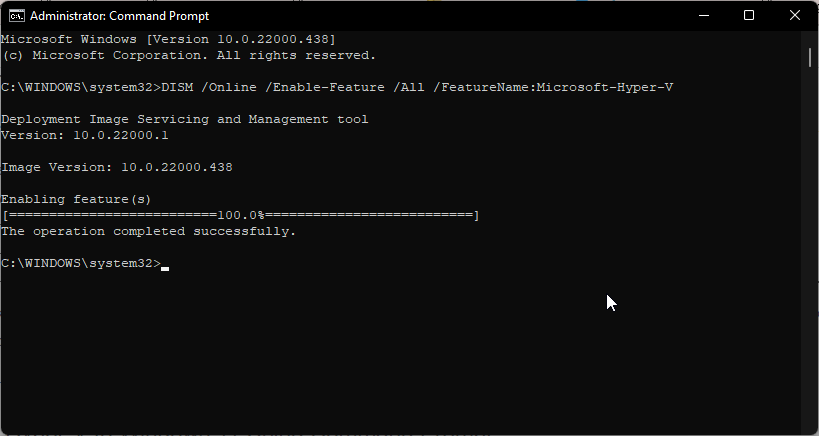
命令提示符提供了一种快速有效的方式来执行重复性任务。 您可以使用 DISM(部署映像服务和管理)命令行工具通过命令提示符访问和安装可选的 Windows 功能。
按照以下步骤使用命令提示符在 Windows 11 上启用 Hyper-V:
- Please press win 键,然后输入 Order. 然后,右键单击 命令提示符 And select 以管理员身份运行。
- 在命令提示符窗口中,键入以下命令并按 Enter 键执行:
DISM /Online /Enable-Feature /All /FeatureName:Microsoft-Hyper-V - 部署映像服务和管理工具将开始启用 Hyper-V 功能并在命令提示符上显示进度。
- 操作成功完成后,您将需要重新启动 PC。 所以,按 yes 在键盘上确认操作。
PC 重新启动后,您可以打开并使用 Hyper-V 管理器创建虚拟机。
3. 使用 PowerShell 启用 Hyper-V
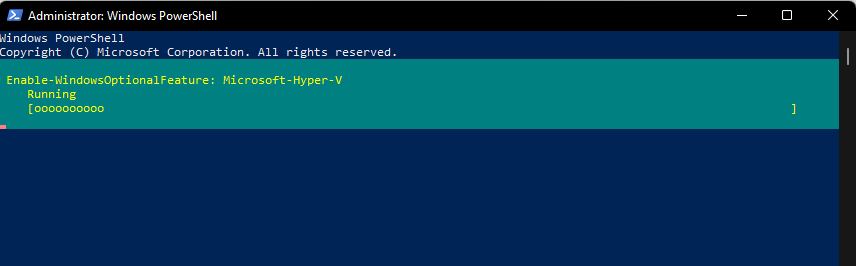
如果您更喜欢 Windows PowerShell 而不是命令提示符,您还可以使用 shell 应用程序启用 Hyper-V。
但是,与命令提示符不同,PowerShell 使用 enable-WindowsOptional features cmdlet 来启用 Windows 映像中的可选功能。
要使用 PowerShell 启用 Hyper-V:
- Please press win 键,然后输入 Power supply casing. 然后,右键单击 Power supply casing And select 以管理员身份运行。
- 在 PowerShell 窗口中,键入以下 shell 命令并按 Enter:
Enable-WindowsOptionalFeature -Online -FeatureName Microsoft-Hyper-V-All - PowerShell 将运行该 cmdlet 并启动 Hyper-V 启用过程。 如果成功,系统将要求您重新启动 PC。
- type yes 确认,您的 PC 将重新启动以应用更改并启用新功能。
recommend:如何修复Windows 10/11 Rocket League未启动
如何在 Windows 11 中禁用 Hyper-V
虽然 Hyper-V 可以安全启用和使用,但您可以使用 PowerShell 轻松禁用它。 如果虚拟化工具导致与您的防病毒解决方案和其他应用程序发生冲突,则很有用。
使用 PowerShell 禁用 Hyper-V:
- Open Power supply casing 作为管理员。
- 在 PowerShell 窗口中,键入以下命令并按 Enter:
Disable-WindowsOptionalFeature -Online -FeatureName Microsoft-Hyper-V-All - 等待成功消息出现并关闭 PowerShell。
- 重新启动您的 PC 以应用更改。
在 Windows 11 中启用 Hyper-V 的多种方法
Hyper-V 是 1 类管理程序,这意味着它直接在计算机硬件上运行。 它是预安装的,可以不受限制地免费使用,并在消费级系统上提供线性性能。
也就是说,VMWare WorkStation Pro 等专用虚拟机可在多个平台上使用,可以在旧系统上使用,更适合企业解决方案。 查看我们对三种流行的管理程序进行比较的比较,以找到适合您的。

 Chinese (China)
  English
  Chinese (Taiwan)
  Russian
  Japanese