
Windows 11でHyper-Vを有効にする方法
Hyper-Vは、Windows 11向けにMicrosoftが独自に開発した仮想化ソリューションです。仮想マシンを作成し、仮想ハードウェア上で実行することができます。つまり、コンピューターでHyper-Vを使用するには、まずHyper-Vを有効にする必要があります。
この記事では、サードパーティ製のツールを使わずに、Windows 11でHyper-Vを有効にして仮想マシンを作成する3つの方法をご紹介します。
推薦する:Hyper-V仮想マシンの名前変更、アップグレード、または削除方法
Hyper-Vのユースケースにはどのようなものがありますか?
Hyper-Vはネイティブな仮想化ツールであり、ホストオペレーティングシステムに影響を与えることなく、システム上で複数のオペレーティングシステムを仮想的に実行できます。
Hyper-Vを使用すれば、VirtualBoxやVMware Workstationといったサードパーティ製のハイパーバイザーソリューションに頼る必要はありません。
Hyper-V仮想マシンの使用例には、以下のようなものがあります。
- 旧バージョンのWindowsまたはWindows以外のオペレーティングシステム向けにソフトウェアを実行およびテストします。
- 単一のホストシステム上で複数の仮想マシンを使用し、複数のオペレーティングシステム上でソフトウェアをテストする。
Windows 11でHyper-Vを有効にするための前提条件

Hyper-Vは、Windows 11 Pro、Enterprise、およびEducationエディションでオプション機能として提供されています。お使いのWindowsのバージョンを確認するには、[関連ページへのリンク]をご覧ください。 設定 > システム > バージョン情報次に、確認します。 ウィンドウ仕様 このセクションでは、お使いのWindowsのバージョンを確認できます。
Homeエディションをお使いの場合は、Windows 11 HomeにHyper-Vをインストールする方法をご紹介します。互換性のないシステムにHyper-Vをインストールするには、バッチスクリプトを実行するだけです。
実行予定の仮想マシンの数や使用するアプリケーションの種類によっては、仮想マシンをスムーズに動作させるために、より多くのリソースが必要になる場合があります。
さらに、BIOSでハードウェア仮想化を有効にする必要があります。これはWindowsシステムで仮想マシンを実行するための基本的な機能ですが、通常はデフォルトで無効になっています。
BIOSでハードウェア仮想化を有効にする方法
対応システムでは、BIOSでハードウェア仮想化を有効にできます。以下の手順はHP製PCに適用されます。他社製のカスタムPCまたはノートPCをご使用の場合は、詳細な手順についてはユーザーマニュアルを参照してください。それ以外の場合は、WindowsでBIOSにアクセスする方法に関する一般的なガイドを参照してください。
BIOSでハードウェア仮想化を有効にするには:
- パソコンの電源が入っている場合は、電源を切ってください。
- 押してください 強さ ボタンを押してシステムを起動し、操作を開始してください。 ESC 表示の凡例 スタートメニュー。
- 内部 スタートメニュー、 によると F10 输入 BIOS設定。

- BIOSセットアップユーティリティで、矢印キーを使用して開きます... 構成 ラベル。
- 次に、下矢印キーを使って選択します。 仮想化技術 オプション。

- ビート 入力 次に選択 有効にする オプションから。
- によると F10 変更を保存して終了する BIOS.
- お使いのPCが再起動し、変更が適用されます。これには時間がかかる場合がありますので、システムが完全に再起動するまでお待ちください。
再起動後、Windows 11でHyper-Vを有効にすることができます。その方法をご紹介します。
推薦する:Windowsログインエラー0x80280013を修正する方法
1. コントロールパネルからWindows 11でHyper-Vを開きます。
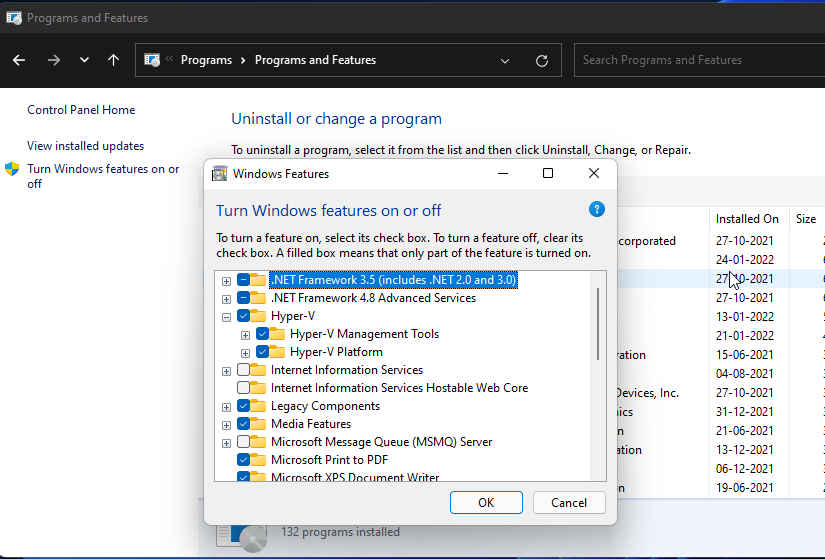
Windowsの機能ダイアログボックスを使用してHyper-Vを有効にすることができます。Windows 11では、コントロールパネルからWindowsの機能にアクセスして、オプション機能を追加または削除できます。手順は以下のとおりです。
- によると 勝利 + R 開ける 走る.
- タイプ コントロール 次にクリック わかりました コントロールパネルを開きます。
- コントロールパネルで、 プログラム > プログラムと関数
- 左側のペインで、 Windowsの機能を有効または無効にします。
- 内部 Windowsの機能 ダイアログボックスで、 スーパーV。 Hyper-Vを展開すると、 Hyper-V管理ツール そして Hyper-Vプラットフォーム。
- 両方のオプションが選択されていることを確認してからクリックしてください。 わかりましたこれらはオプション機能のため、Windows がお客様の PC にこれらの機能をインストールして有効化します。この処理には時間がかかる場合があります。
- 完了したら、クリック 今すぐ再起動 再起動して変更を適用してください。
再起動後、Hyper-Vを検索し、Hyper-Vマネージャーをクリックすると、Windows 11で仮想マシンを作成できます。
2. コマンドプロンプトを使用して、Hyper-V を Windows 11 に追加します。
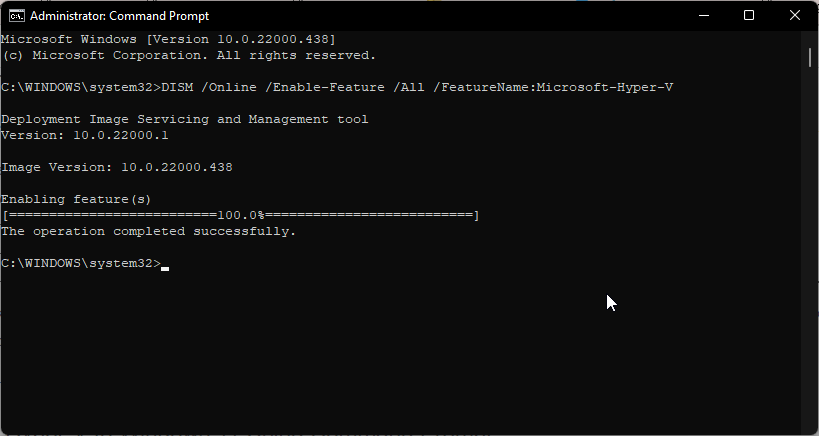
コマンドプロンプトは、繰り返し行う作業を迅速かつ効率的に実行するためのツールです。コマンドプロンプトからDISM(展開イメージのサービスと管理)コマンドラインツールを使用すると、Windowsのオプション機能にアクセスしてインストールできます。
コマンドプロンプトを使用してWindows 11でHyper-Vを有効にするには、以下の手順に従ってください。
- 押してください 勝つ キーを押し、次に入力します。 注文次に、右クリックします。 コマンドプロンプト そして選択 管理者として実行してください。
- コマンドプロンプトウィンドウに以下のコマンドを入力し、Enterキーを押して実行します。
DISM /Online /Enable-Feature /All /FeatureName:Microsoft-Hyper-V - 展開イメージサービスと管理ツールは、Hyper-V機能の有効化を開始し、コマンドプロンプトに進行状況を表示します。
- 操作が正常に完了したら、PCを再起動する必要があります。そのため、…を押してください。 はい キーボードで操作を確定してください。
PCが再起動したら、Hyper-Vマネージャーを開いて仮想マシンを作成できます。
3. PowerShell を使用して Hyper-V を有効にする
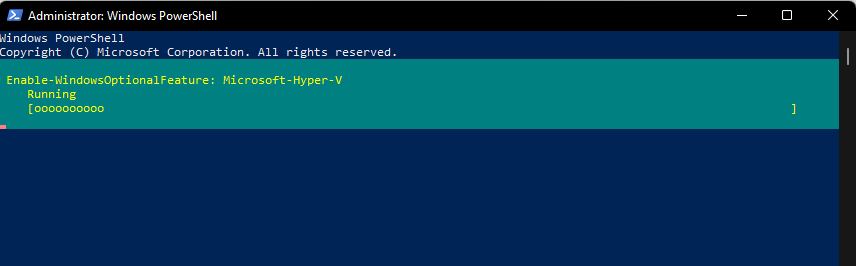
コマンドプロンプトよりもWindows PowerShellを好む場合は、シェルアプリケーションを使用してHyper-Vを有効にすることもできます。
しかし、コマンドプロンプトとは異なり、PowerShellではenable-WindowsOptional featuresコマンドレットを使用して、Windowsイメージ内のオプション機能を有効にします。
PowerShell を使用して Hyper-V を有効にするには:
- 押してください 勝つ キーを押し、次に入力します。 電源ケース次に、右クリックします。 電源ケース そして選択 管理者として実行してください。
- PowerShell ウィンドウで、次のシェル コマンドを入力して Enter キーを押します。
Enable-WindowsOptionalFeature -Online -FeatureName Microsoft-Hyper-V-All - PowerShell がコマンドレットを実行し、Hyper-V の有効化プロセスを開始します。正常に完了すると、PC の再起動を求められます。
- タイプ はい 確認済みです。変更を適用し、新機能を有効にするため、PCが再起動します。
推薦する:Windows 10/11でRocket Leagueが起動しない問題を解決する方法
Windows 11でHyper-Vを無効にする方法
Hyper-Vは安全に有効化して使用できますが、PowerShellを使用すれば簡単に無効化できます。これは、仮想化ツールがウイルス対策ソフトや他のアプリケーションと競合する場合に便利です。
PowerShell を使用して Hyper-V を無効にする:
- 開ける 電源ケース 管理者として。
- PowerShell ウィンドウで、次のコマンドを入力して Enter キーを押します。
Disable-WindowsOptionalFeature -Online -FeatureName Microsoft-Hyper-V-All - 成功メッセージが表示されるまで待ってから、PowerShellを閉じます。
- 変更を適用するには、PCを再起動してください。
Windows 11でHyper-Vを有効にするいくつかの方法
Hyper-Vはクラス1ハイパーバイザーであり、コンピュータのハードウェア上で直接動作します。プリインストールされており、制限なく無料で利用でき、一般消費者向けシステムで安定したパフォーマンスを提供します。
つまり、VMware Workstation Proのような専用仮想マシンは、複数のプラットフォームで使用でき、レガシーシステムでも利用可能で、エンタープライズソリューションにより適しています。最適なハイパーバイザーを見つけるには、人気の高い3つのハイパーバイザーの比較をご覧ください。

 Chinese (China)
  English
  Chinese (Taiwan)
  Russian
  Japanese