
如何在Windows 11中啟用Hyper-V
Hyper-V 是Microsoft 針對Windows 11 的內部虛擬化解決方案。它允許您創建虛擬機器並在虛擬硬體上運行它們。 也就是說,如果您想在電腦上使用Hyper-V,則需要先啟用它。
在本文中,我們將向您展示如何在Windows 11 中啟用Hyper-V 並在沒有第三方工具的情況下建立虛擬機器的三種方法。
推薦:如何重新命名升級刪除Hyper-V虛擬機
Hyper-V 的用例是什麼?
Hyper-V 是一種本機虛擬化工具,可讓您在系統上虛擬執行多個作業系統,而不會影響主機作業系統。
使用Hyper-V,您不必依賴第三方管理程式解決方案,例如VirtualBox 和VMware Workstation。
一些Hyper-V 虛擬機器用例包括:
- 為舊版的Windows 或非Windows 作業系統執行和測試軟體
- 在單一主機系統上使用多個虛擬機器在多個作業系統上測試軟體。
在Windows 11 上啟用Hyper-V 的先決條件

Hyper-V 在Windows 11 專業版、企業版和教育版上作為選配功能提供。 若要檢查您的Windows 版本,請前往 設定> 系統> 關於. 然後,檢查 視窗規格 部分以查找您的Windows 版本。
如果你有家庭版,以下介紹如何在Windows 11 家用版上安裝Hyper-V。 您所要做的就是執行一個bat 腳本以在不相容的系統上安裝Hyper-V。
根據您打算執行的虛擬機器數量和應用程式類型,您可能需要更多資源才能順利執行虛擬機器。
此外,您需要在BIOS 中啟用硬體虛擬化。 它是在Windows 系統上執行虛擬機器的基本功能,但通常預設為停用。
如何在BIOS 中啟用硬體虛擬化
在相容系統上,您可以在BIOS 中啟用硬體虛擬化。 以下步驟適用於HP 電腦。 如果您使用的是其他製造商的客製化PC 或筆記型電腦,請參閱使用手冊以取得詳細說明。 如果沒有,請參閱我們的一般指南以在Windows 上進入BIOS。
要在BIOS 中啟用硬體虛擬化:
- 如果PC 處於開機狀態,請將其關閉。
- 請按 力量 按鈕啟動系統並開始按下 Esc鍵 鍵查看 啟動選單。
- 在裡面 啟動選單, 按 F10 輸入 BIOS設定。

- 在BIOS 設定公用程式中,使用箭頭鍵開啟 配置 標籤。
- 接下來,使用向下箭頭鍵來突出顯示 虛擬化技術 選項。

- 打 進入 然後選擇 啟用 從選項。
- 按 F10 儲存變更並退出 BIOS.
- 您的PC 將重新啟動並套用變更。 這可能需要一段時間,所以請等到系統完全重新啟動。
重新啟動後,您可以在Windows 11 上啟用Hyper-V。以下是操作方法。
推薦:如何修復Windows登入錯誤0x80280013
1. 透過控制台在Windows 11 中開啟Hyper-V
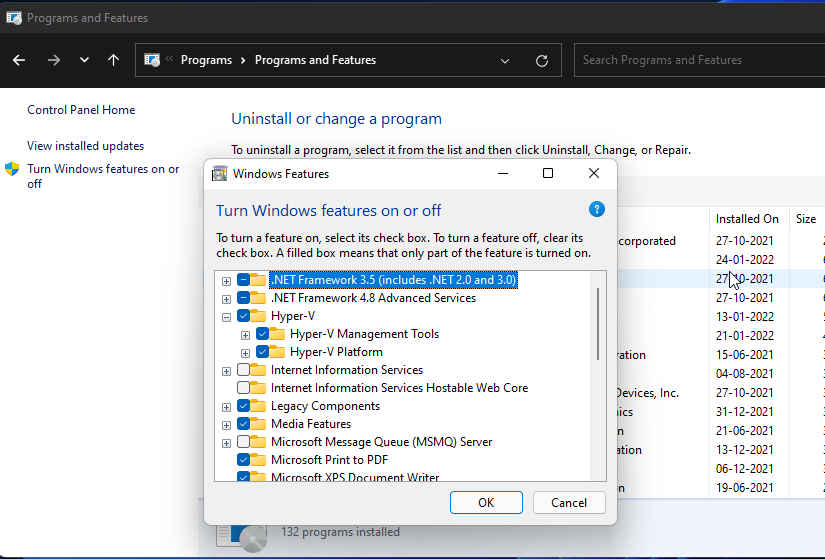
您可以使用Windows 功能對話方塊啟用Hyper-V。 您可以存取Windows 功能以從控制台新增或刪除Windows 11 中的選用功能。 這是如何做到的。
- 按 贏 + R 打開 跑步.
- 類型 控制 然後點擊 好的 打開控制面板。
- 在控制面板中,請前往 程式> 程式和功能。
- 在左窗格中,按一下 開啟或關閉Windows 功能。
- 在裡面 Windows功能 對話框,選擇 超V。 如果展開Hyper-V,您將看到 Hyper-V 管理工具 和 Hyper-V 平台。
- 確保兩個選項都被選中,然後按一下 好的. 由於這些是選用功能,Windows 將開始在您的PC 上安裝並啟用它們。 此過程可能需要一些時間才能完成。
- 完成後,點擊 現在重啟 重新啟動,並套用變更。
重新啟動後,搜尋Hyper-V,點選Hyper-V Manager,即可在Windows 11中建立虛擬機器。
2. 使用命令提示字元將Hyper-V 新增至Windows 11
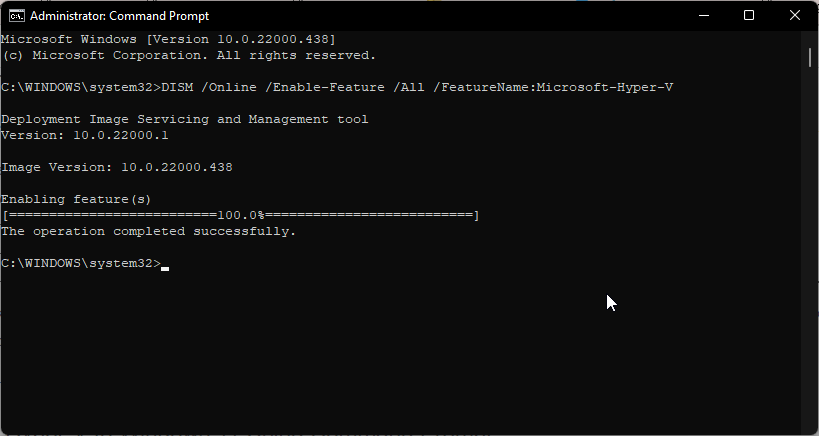
命令提示字元提供了一種快速有效的方式來執行重複性任務。 您可以使用DISM(部署映像服務和管理)命令列工具透過命令提示字元存取和安裝選購的Windows 功能。
請依照下列步驟使用命令提示字元在Windows 11 上啟用Hyper-V:
- 請按 贏 鍵,然後輸入 命令. 然後,右鍵單擊 命令提示符 並選擇 以管理員身份執行。
- 在命令提示字元視窗中,鍵入以下命令並按Enter 鍵執行:
DISM /Online /Enable-Feature /All /FeatureName:Microsoft-Hyper-V - 部署映像服務和管理工具將開始啟用Hyper-V 功能並在命令提示字元上顯示進度。
- 操作成功完成後,您將需要重新啟動PC。 所以,按 是 在鍵盤上確認操作。
PC 重新啟動後,您可以開啟並使用Hyper-V 管理器建立虛擬機器。
3. 使用PowerShell 啟用Hyper-V
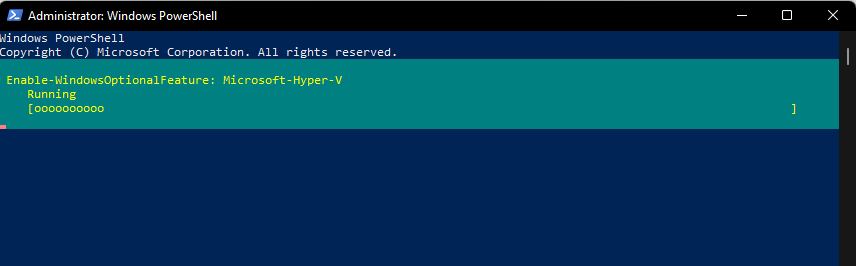
如果您喜歡Windows PowerShell 而不是命令提示符,您也可以使用shell 應用程式啟用Hyper-V。
但是,與命令提示字元不同,PowerShell 使用enable-WindowsOptional features cmdlet 來啟用Windows 映像中的選用功能。
若要使用PowerShell 啟用Hyper-V:
- 請按 贏 鍵,然後輸入 電源外殼. 然後,右鍵單擊 電源外殼 並選擇 以管理員身份執行。
- 在PowerShell 視窗中,鍵入下列shell 指令並按Enter:
啟用 Windows 選用功能 -線上 -功能名稱 Microsoft-Hyper-V-全部 - PowerShell 將執行該cmdlet 並啟動Hyper-V 啟用程序。 如果成功,系統將要求您重新啟動PC。
- 類型 是 確認,您的PC 將重新啟動以套用變更並啟用新功能。
推薦:如何修復Windows 10/11 Rocket League未啟動
如何在Windows 11 中停用Hyper-V
雖然Hyper-V 可以安全地啟用和使用,但您可以使用PowerShell 輕鬆停用它。 如果虛擬化工具導致與您的防毒解決方案和其他應用程式發生衝突,則很有用。
使用PowerShell 停用Hyper-V:
- 打開 電源外殼 作為管理員。
- 在PowerShell 視窗中,鍵入以下命令並按回:
Disable-WindowsOptionalFeature -Online -FeatureName Microsoft-Hyper-V-All - 等待成功訊息出現並關閉PowerShell。
- 重新啟動您的PC 以套用變更。
在Windows 11 中啟用Hyper-V 的多種方法
Hyper-V 是1 類管理程序,這意味著它直接在電腦硬體上運行。 它是預先安裝的,可以不受限制地免費使用,並在消費級系統上提供線性性能。
也就是說,VMWare WorkStation Pro 等專用虛擬機器可在多個平台上使用,可在舊系統上使用,更適合企業解決方案。 查看我們對三種流行的管理程序進行比較的比較,以找到適合您的。

 Chinese (China)
  English
  Chinese (Taiwan)
  Russian
  Japanese