
Windows 11の「映画&テレビ」で発生する0xC00D3E8Cエラーを解決する方法は?
Windows 11では、従来のWindows Media Playerに代わって「映画&テレビ」アプリがデフォルトのビデオアプリとして採用されています。しかし、再生オプションやコーデックのサポートが限られているため、このアプリでビデオを再生しようとすると、0xC00D3E8Cエラーが発生する場合があります。
このエラーは通常、コーデックの互換性の問題によって発生します。しかし、アプリケーションの不具合など、他の要因によってもこの問題が発生する場合があります。ここでは、このエラーを修正してメディアファイルを再生するためのトラブルシューティング手順をご紹介します。
推薦する:WindowsでMinecraftのOpenGLエラーを修正する方法
1. ビデオアプリケーションを修復またはリセットしてください。
Windowsには、Microsoft Storeアプリの一時的な不具合を修正するための修復ツールが内蔵されています。この修復機能を使用すると、アプリケーションのデータに影響を与えることなく、アプリケーションの問題を修正できます。
映画&テレビアプリを修正するには:
- によると 勝つ + 私 開ける 設定.
- 次に、 応用 左側のペインにあるタブ。

Windows 11の「映画&テレビ」で発生する0xC00D3E8Cエラーを解決する方法は?
- 次に、クリックします 应用程序和功能 右側のペインに表示されています。
- アプリケーションリストの読み込みと検出を待っています 映画とテレビ番組のアプリ。

- アプリケーション名の横にある3点メニューをクリックし、次に…を選択します。 詳細オプション.
- 下にスクロールして リセット 部分的にクリック 修理 ボタン。
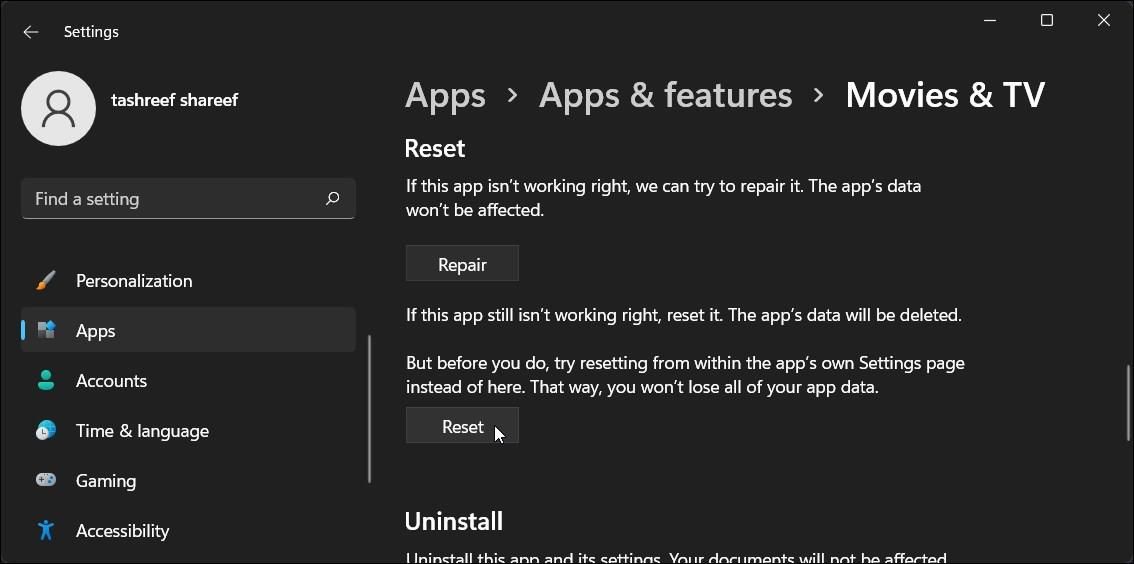
- 完了すると、 修理 このボタンは、操作が成功したことを示しています。
- 再起動 映画とテレビ 申請書は審査され、必要な改善が行われた。
エラーが解消しない場合は、リセットオプションをお試しください。リセットを行う前に、利用可能なアプリケーションのアップデートを確認し、インストールしてください。
2. 動画アプリをアップデートする
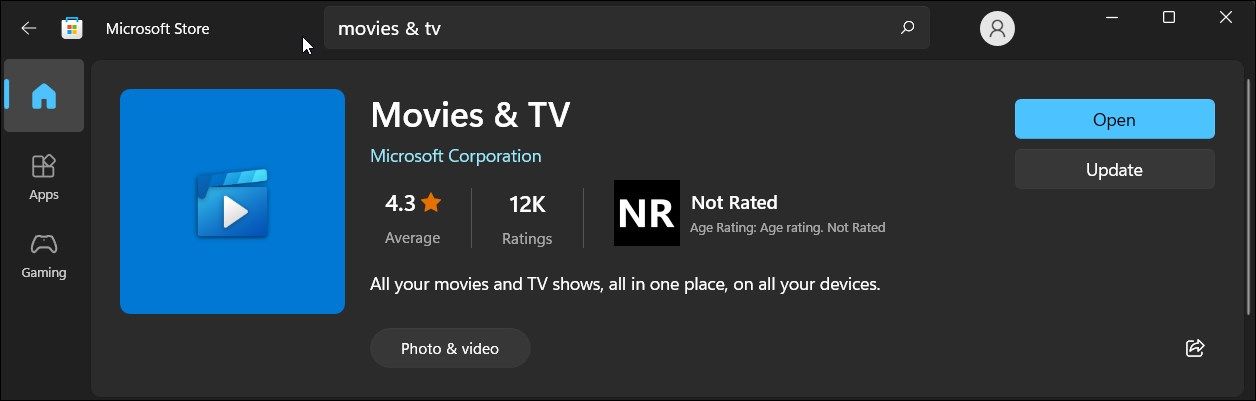
新しいアプリケーションアップデートでは、バグ修正やパフォーマンス改善が行われることがよくあります。そのため、アプリケーションをリセットする前に、利用可能なアップデートを確認し、インストールしてバグが解消されるかどうかを確認してください。
映画&テレビアプリをアップデートするには:
- ロールアウトする Microsoft Store アプリ。
- 検索 映画とテレビ。
- クリック 更新する ボタンをクリックしてアップデートをダウンロードしてください。インターネット接続速度によっては、ダウンロードに時間がかかる場合があります。
- クリック 開ける アプリケーションを再起動して、改善が見られるかどうか確認してください。
推薦する:WindowsでXboxアプリが実行されない問題を修正する
3. Windows 11の映画とテレビアプリをリセットする
破損したデータやキャッシュによって引き起こされる問題を解決するには、映画アプリとテレビアプリをデフォルトの状態にリセットできます。
映画&テレビアプリをリセットするには:
- 開ける Windowsの設定 コントロールパネル。
- 行く 応用 次にクリック アプリケーションと機能。
- クリック 3つのメニュー それ以外 映画とテレビ そして選択 詳細オプション.
- 下にスクロールしてクリック リセット ボタン。
- 警告を読んでクリックしてください リセット 操作を確認してください。
- リセットして開始 映画とテレビ アプリケーションは、エラーが解決されたかどうかを確認します。
4. ビデオアプリケーションを再インストールしてください。
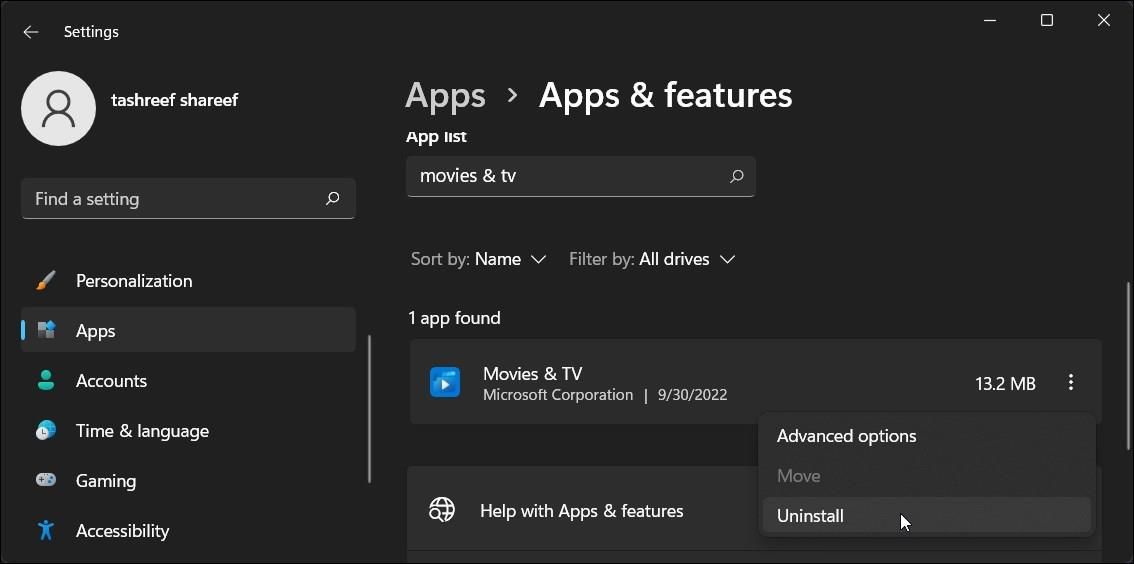
エラーがアプリケーションの問題によって引き起こされている場合は、再インストールを試してください。Microsoft Store アプリは、設定パネルまたは PowerShell を使用してアンインストールできます。
映画とテレビ番組アプリをアンインストールするには:
- によると 勝つ + 私 開ける 設定.
- 行く アプリケーション > アプリケーションと機能
- クリック 3つのメニュー 側面 映画とテレビ アプリケーションと選択 卸载.
- クリック 卸载 操作内容を再度確認してください。
- 完了したら、「映画&テレビアプリ」ページに移動してアプリをインストールしてください。
PowerShellを使用して映画とテレビアプリをアンインストールするには:
- によると win + S そして入力 電源ケース.
- 右クリック 電源ケース そして選択 管理者として実行クリック はい ユーザーアカウント制御によって指示された場合。
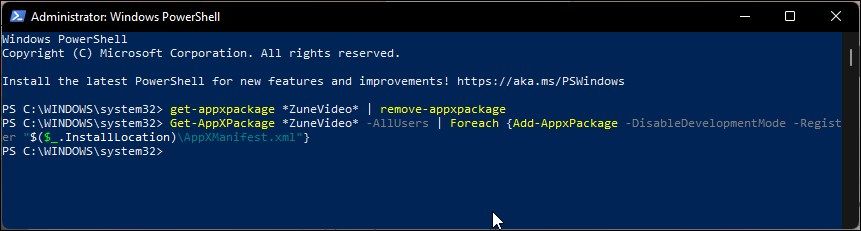
- PowerShell ウィンドウで、次のコマンドをコピーして貼り付けます。
get-appxpackage *ZuneVideo* | remove-appxpackage - アンインストール後、PCを再起動してください。
- Movies & TVアプリを再インストールするには、管理者としてPowerShellで次のコマンドを使用します。
Get-AppXPackage *ZuneVideo* -AllUsers | Foreach {Add-AppxPackage -DisableDevelopmentMode -Register "$($_.InstallLocation)\AppXManifest.xml"}c - もう一度PCを再起動して、改善が見られるかどうか確認してください。
推薦する:BerqWPは、WordPressのページ速度最適化プラグインです。
5. サードパーティ製デコーダーをインストールする
ファイル形式がサポートされていないためにエラーが発生した場合は、必要なコーデックをインストールすることで動画を再生できます。K-Lite Codec PackとAdvanced Shark007 Codecsは、Windowsオペレーティングシステムでよく使用されるコーデックです。
K-Liteコーデックパッケージをインストールしてください。
- K-Liteコーデックのガイドページにアクセスしてください。
- K-Liteは複数のバージョンのコーデックを提供しています。選択してクリックしてください。 基本的な, 標準 または 完全版 ダウンロードしたいバージョンを選択してください。
- 次に、インストールファイルをダウンロードするサーバーを選択してください。
- インストールファイルを実行して選択する 高度な インストールモードとして。

- クリック 次.
- 下のドロップダウンをクリックしてください。 おすすめのビデオ選手たち そして選択 映画とテレビ番組のアプリ。

- クリック 次.
- 内部 コンポーネントを選択 画面上で、インストールしたくないコンポーネントの選択を解除してください。該当するコンポーネントが見つからない場合は、デフォルト設定のまま「N」をクリックしてください。電子xt。
- 押し続けてください 次 到着するまで その他のソフトウェア製品 画面。

- ここをクリック。 衰退.
- 次に、クリックします インストール 次にクリック 仕上げる.
それでは、動画ファイルを再生してみて、エラーが解消されるかどうか確認してください。エラーが解消されない場合は、K-Lite Codec Media Foundationのコーデックページにアクセスしてください。ここでは、映画やテレビアプリで使用されるコーデックを手動でダウンロードできます。Appxパッケージをダウンロードして実行し、必要なコーデックをインストールまたは更新してください。
6. ファイルをMWA/WMV形式に変換します。
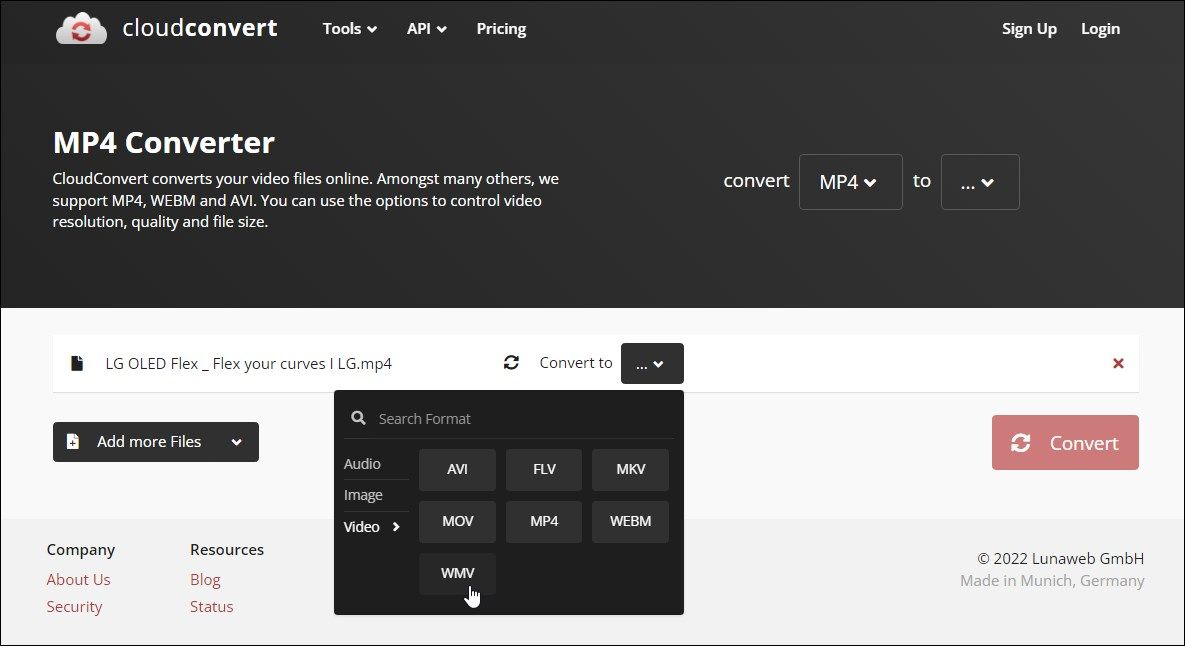
Windows Media Audio/Video (WMA/A) は、マイクロソフトが開発したオーディオおよびビデオコーデックのファミリーです。サポートされていない形式のオーディオファイルやビデオファイルがある場合は、それらのファイルを WMA/WMV 形式に変換することでエラーを解決できます。
これは、複数のファイルに問題があり、コンピューターに追加のソフトウェアやコーデックをインストールしたくない場合に役立ちます。
ファイル変換でさえ、サードパーティ製のツールをインストールする必要はありません。無料のオンラインファイル変換ツールを使えば、メディアファイルを好みの形式に変換できます。
メディアファイルをWMV形式に変換するには、以下の手順に従ってください。
- Cloud Converterにアクセスしてみてください。これはメディアやドキュメントの変換に対応したオンラインファイル変換ツールです。
- 次に、クリックします ファイルを選択 音声ファイルや動画ファイルをアップロードしてください。
- 次に、クリックします 交換 に移動して選択する で.
- クリック 設定アイコン (レンチのアイコン映像と音声の出力設定を変更してください。
- クリック 交換 ボタンをクリックし、アップロードと変換処理が完了するまでお待ちください。
- 完了したらクリック ダウンロード このボタンをクリックすると、動画がローカルストレージドライブに保存されます。
- CloudConvertサーバーから動画を削除するには、[リンク]をクリックしてください。 消去 ボタン (Xアイコン).
Windows 11では、映画&テレビアプリが新しいメディアプレーヤーアプリに置き換えられる可能性があります。しかし、映画&テレビアプリには優れた代替アプリがいくつか存在します。
VLC Media Player、PotPlayer、Media Player Classic、ACG Playerなどが上位にランクインしています。映画やテレビ番組のアプリの動作不良が続く場合は、より高機能なメディアプレーヤーへの切り替えを検討してみてください。

 Chinese (China)
  English
  Chinese (Taiwan)
  Russian
  Japanese