
Как удалить и отключить виртуальный адаптер Microsoft Wi-Fi Direct
Виртуальный адаптер Microsoft Wi-Fi Direct позволяет вашему ПК подключаться к другому беспроводному устройству через беспроводную сеть. Операционные системы Windows 10 и 11 используют функцию Wi-Fi Direct «Элементы на этом ПК» для беспроводного зеркального отображения других ваших устройств на вашем ПК.
Другими словами, виртуальный адаптер Microsoft Wi-Fi Direct может вызывать проблемы с вашим внешним Wi-Fi-адаптером. Он также может загромождать представление в Диспетчере устройств. Если вам нужно избавиться от виртуального адаптера Microsoft Wi-Fi Direct, вот как удалить и отключить его в Windows 10 и 11.
рекомендуют:Как создать виртуальную машину Linux в виртуальной машине Windows с помощью Hyper-V
Каково назначение виртуального адаптера Microsoft Wi-Fi Direct?
Виртуальный адаптер Microsoft Wi-Fi Direct — это виртуальный сетевой адаптер. Windows создает и активирует адаптер, если вы используете какое-либо приложение, которому может потребоваться функция Wi-Fi Direct.
Технология Wi-Fi Direct позволяет передавать большие объемы данных, подключать совместимые устройства и отображать их на вашем ПК без использования беспроводной точки доступа.
Однако, если вы используете внешний Wi-Fi-адаптер, виртуальный адаптер Microsoft Wi-Fi Direct может вызывать проблемы с подключением. В конечном итоге это может привести к необходимости устранения проблемы с частыми разрывами соединения Wi-Fi в Windows. Это также может конфликтовать со сторонними приложениями и играми.
Для устранения любых проблем, вызванных виртуальным адаптером Microsoft Wi-Fi Direct, попробуйте отключить параметр «Элементы на этом ПК» в Windows 10 и 11. Если это не поможет, вы можете удалить виртуальный адаптер вручную с помощью Диспетчера устройств, Редактора реестра и Командной строки.
1. Отключите функцию "Проецировать на этот компьютер".
Если виртуальный адаптер Microsoft Wi-Fi Direct вызывает проблемы с вашим внешним Wi-Fi-адаптером, вы можете отключить функцию «Проецировать на этот ПК» в Windows 11.
Хотя Microsoft рекомендует и предоставляет возможность всегда отключать функцию «Проекты на этом ПК», проверьте, не изменили ли вы ее уже на «Всегда доступна». Если да, то перенастройка функции «Проекты на этом ПК» на «Всегда выключена» должна помочь решить проблему.
Чтобы отключить виртуальный адаптер Microsoft Wi-Fi Direct:
- в соответствии с победа + я Открыть настраивать.
- Внутри настраивать Окно открыто система Этикетка.
- Далее прокрутите вниз и нажмите. Проецируется на этот компьютер.
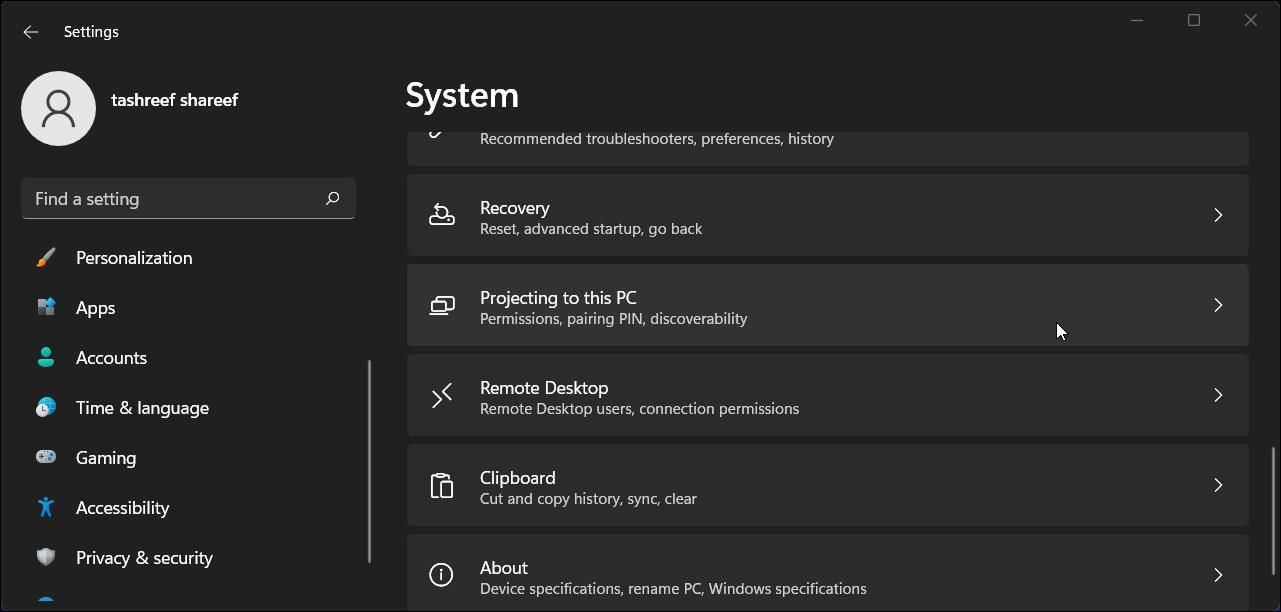
Как удалить и отключить виртуальный адаптер Microsoft Wi-Fi Direct
- Далее нажмите на выпадающее меню ниже. Когда вы говорите, что проблем нет, это означает, что некоторые устройства под управлением Windows и Android могут выводить изображение на этот компьютер.На более старой технике вы можете увидеть Если вы скажете, что это не проблема, вы сможете проецировать изображение с компьютеров под управлением Windows и мобильных телефонов на этот компьютер.
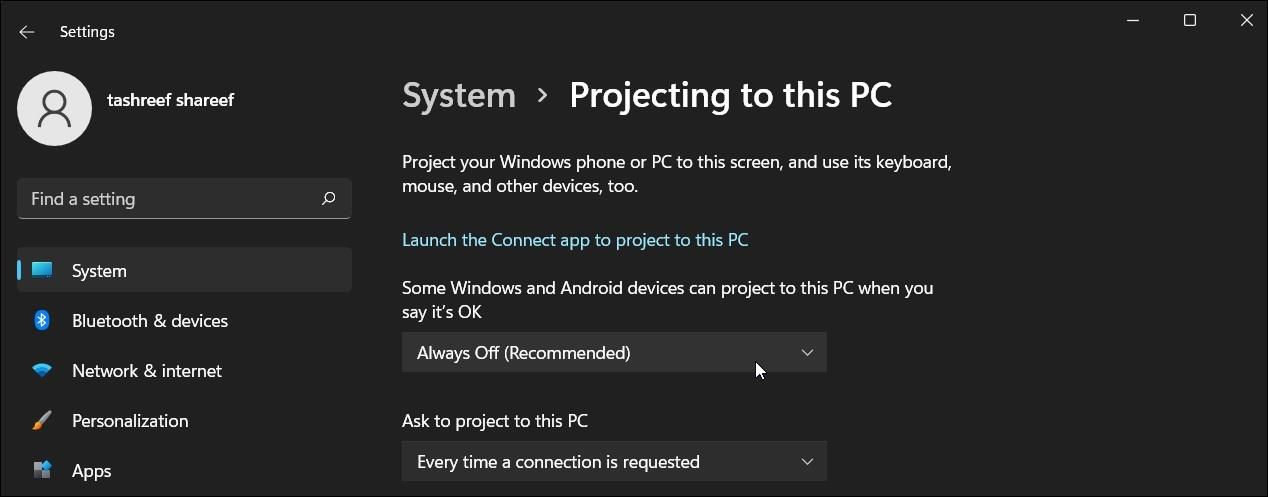
- выбирать Всегда держитесь подальше (рекомендуется).
Вот и всё. После отключения виртуального адаптера Microsoft Wi-Fi Direct вы сможете без проблем использовать внешний Wi-Fi-адаптер.
Для окончательного удаления виртуального адаптера выполните следующие действия, чтобы удалить виртуальный адаптер Microsoft Wi-Fi Direct.
2. Как удалить виртуальный адаптер Microsoft Wi-Fi Direct через Диспетчер устройств
Теперь, когда вы закрыли проект на этом компьютере, вы можете использовать Диспетчер устройств, чтобы удалить виртуальный адаптер Microsoft Wi-Fi Direct.
Чтобы удалить виртуальный адаптер Wi-Fi Direct:
- Пожалуйста, нажмите победа + X Ключ открыт Меню WinX.
- Нажмите Диспетчер устройств.
- В Диспетчере устройств разверните Сетевой адаптер часть.
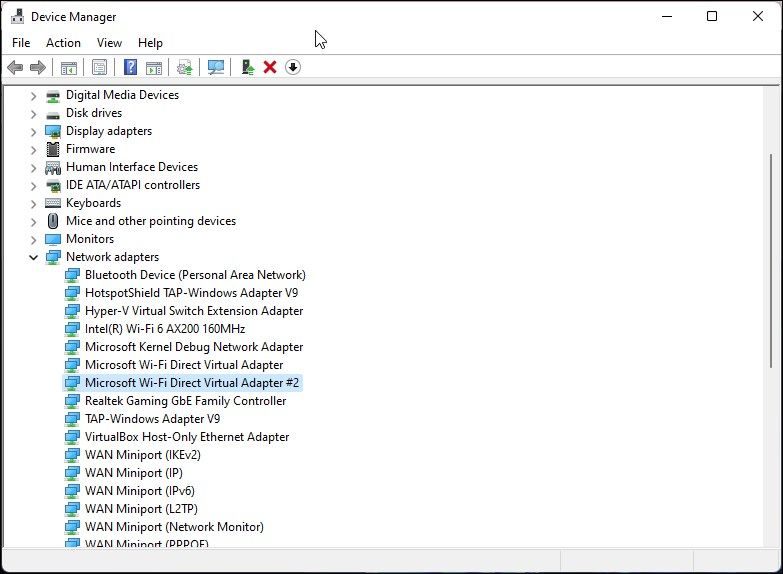
- Далее найдите Виртуальный адаптер Microsoft Wi-Fi Direct.
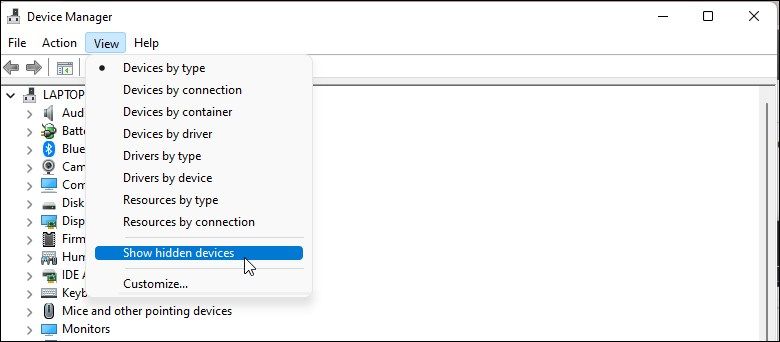
- Если виртуальный адаптер Microsoft Wi-Fi Direct отсутствует в списке, пожалуйста, нажмите здесь. видЗатем выберите Показать скрытые устройства.
- Щелкните правой кнопкой мыши по записи виртуального адаптера и выберите Отключить устройство.

- Нажмите Да Подтвердите операцию и отключите устройство.
- Повторите эти шаги для всех одинаковых записей виртуального адаптера.
- Закройте Диспетчер устройств и перезагрузите компьютер. После перезагрузки откройте Диспетчер устройств, чтобы проверить изменения.
Если вам необходимо повторно включить адаптер, щелкните правой кнопкой мыши виртуальный адаптер Microsoft Wi-Fi Direct в Диспетчере устройств и выберите... Включите устройство.
рекомендуют:Устранение проблемы чрезмерного использования дискового пространства процессом WaaSMedicAgent.exe в диспетчере задач.
3. Как удалить виртуальный адаптер Microsoft Wi-Fi Direct с помощью командной строки?
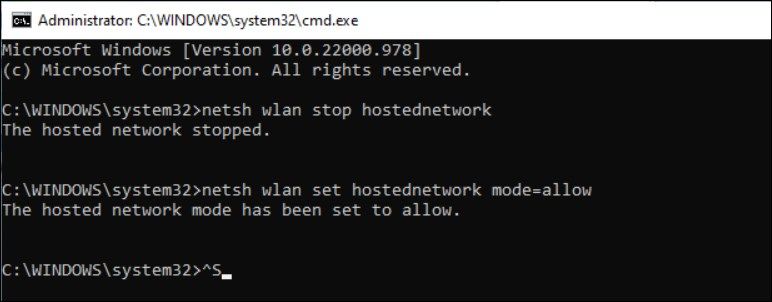
Если вам не удаётся удалить виртуальный адаптер Microsoft Wi-Fi Direct из Диспетчера устройств, воспользуйтесь командной строкой. С помощью командной строки вы можете отключить и остановить трансляцию для беспроводной сети, а также отключить виртуальный адаптер Wi-Fi Direct.
Чтобы отключить виртуальный драйвер Wi-Fi Direct с помощью командной строки:
- в соответствии с выиграть + R Открыть бегать.
- тип ЗаказЗатем нажмите и удерживайте Ctrl + Shift кнопка Входить Откройте окно командной строки от имени администратора.
- Далее введите следующую команду и нажмите Enter. Эта команда остановит трансляцию беспроводной сети:
netsh wlan останавливаться размещенная сеть - Далее введите следующую команду и нажмите Enter. Эта команда отключит виртуальный адаптер Wi-Fi Direct:
netsh wlan набор размещенная сеть режим=запретить - После выполнения введите Выход Затем закройте командную строку.
Для повторного включения виртуального адаптера Microsoft Wi-Fi Direct выполните следующую команду:
- Запустите командную строку от имени администратора.
- В окне командной строки введите следующую команду, чтобы повторно включить виртуальный адаптер:
netsh wlan набор размещенная сеть режим=запретить
netsh wlan останавливаться размещенная сеть
4. Как удалить виртуальный адаптер Microsoft Wi-Fi Direct с помощью редактора реестра.
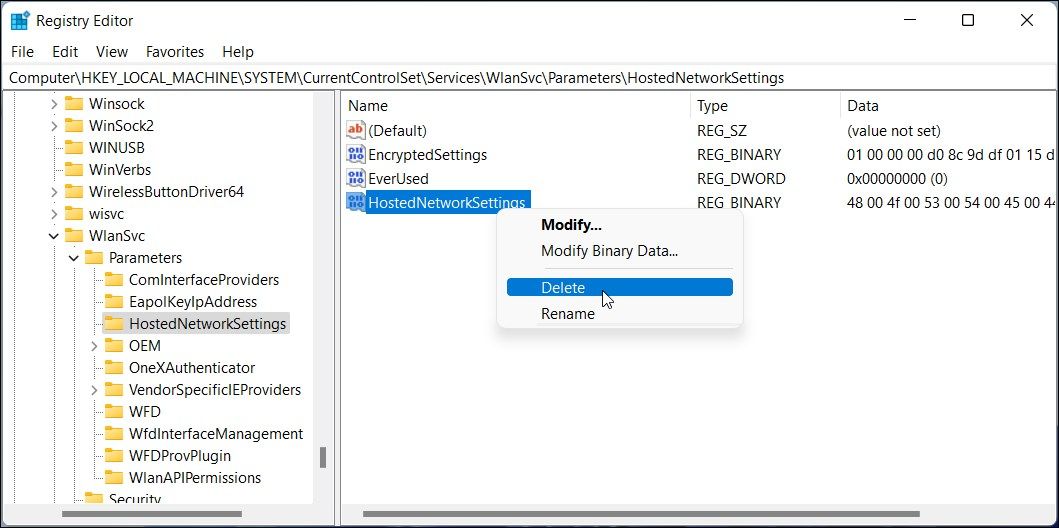
Для окончательного удаления виртуального адаптера Microsoft Wi-Fi Direct необходимо внести изменения в реестр Windows. Используйте этот метод, если Windows постоянно переустанавливает адаптер при перезагрузке.
Обратите внимание, что изменение записей реестра сопряжено с рисками. Обязательно создайте резервную копию реестра Windows и точку восстановления. После этого перейдите к следующим шагам.
Чтобы навсегда отключить виртуальный адаптер Wi-Fi Direct через редактор реестра:
- в соответствии с выиграть + R Открыть бегать.
- входить Реестр Затем нажмите ХОРОШО Откройте редактор реестра. Нажмите... Да Если запрос Контроль учетных записей пользователей (UAC).
- В редакторе реестра перейдите по следующему пути. Для удобства навигации вы можете скопировать и вставить путь к файлу реестра в адресную строку редактора реестра:
HKEY_LOCAL_MACHINE\SYSTEM\CurrentControlSet\services\Wlansvc\Parameters\HostedNetworkSettings - В правой панели найдите и щелкните правой кнопкой мыши значение HostedNetworkSettings.
- выбирать удалить Затем нажмите Да Подтвердите действие.
- Закройте редактор реестра и перезагрузите компьютер, чтобы изменения вступили в силу.
После перезагрузки откройте командную строку от имени администратора и выполните следующую команду, чтобы проверить состояние виртуального адаптера Microsoft Wi-Fi Direct:
netsh wlan показывать размещенная сеть
В случае успеха, Настройка управляемой сети, этот модель Оно будет отображаться как Не настроено.
Удалите виртуальный адаптер Microsoft Wi-Fi Direct в Windows.
Удалить виртуальный адаптер Microsoft Wi-Fi Direct через Диспетчер устройств довольно просто. Однако, если Windows переустановит адаптер после перезагрузки, вы можете навсегда удалить виртуальный адаптер, используя изменение реестра.
Другими словами, вы также можете решить проблему, отключив эту функцию проекта ПК в Windows 11 и 10, не удаляя полностью виртуальный адаптер.

 Chinese (China)
  English
  Chinese (Taiwan)
  Russian
  Japanese