
WindowsでDipladoks.orgリダイレクトマルウェアを削除する方法
Windows を起動すると、ブラウザが自動的に Dipladoks.org を開こうとしたり、不審なポップアップや広告を表示したり、他の不審な Web サイトにリダイレクトしたりしますか?これには主に 2 つの理由があります。ブラウザが感染しているか、悪意のあるアドウェアがコンピュータに自動的にインストールされているかのどちらかです。問題は、どのようにして感染するのかということです。
この記事では、起動時に Dipladoks.org にリダイレクトされる、または Dipladoks.org からリダイレクトされる理由と、不正なリダイレクトを停止する方法について説明します。
推薦する:WindowsでHackTool:Win32/Keygenマルウェアを削除する方法
Dipladoks.orgリダイレクトマルウェアとは何ですか?
Dipladoks.orgは、魅力的なオファーや欺瞞的なポップアップを含む複数の怪しいウェブサイトにユーザーをリダイレクトするドメインです。このドメインには様々な301リダイレクトや類似のリダイレクトが設定されており、ユーザーがこのドメインにログインすると、詐欺師がトラフィックを増やそうとしている他のウェブサイトにリダイレクトされます。
Dipladoks.orgのリダイレクトは、ウイルス感染を示しているのでしょうか?
Dipladoks.orgからのリダイレクトは、ユーザーの許可なく疑わしい製品にリダイレクトするアドウェアの存在を示しています。したがって、ブラウザを開いたとき、Windowsを起動したとき、またはブラウザで何かを検索したときに、このウェブサイトに繰り返しリダイレクトされる場合は、コンピュータがアドウェアに感染している可能性が高いです。
Dipladoks.Orgアドウェアはどこにありますか?
Dipladoks.orgの広告を表示するアドウェアは、お使いのオペレーティングシステムとウェブブラウザに潜んでいる可能性があります。デバイスから削除するには、必要なスキャンを実行してオペレーティングシステムとブラウザを徹底的にチェックする必要があります。
次のセクションでは、Dipladoks.orgをオペレーティングシステムとブラウザからそれぞれ個別に削除する方法を説明します。
WindowsからDipladoks.orgアドウェアを削除する方法
WindowsオペレーティングシステムからDipladoks.orgアドウェアを削除するには、以下の手順に従ってください。
1. スタートアッププログラムのリストを整理する
ほとんどの場合、Windowsに感染したアドウェアはWindowsのスタートアップフォルダに入り込みます。こうして起動時に自動的に実行され、ユーザーをすぐに不審な広告サイトにリダイレクトします。Windows起動時にDipladoks.orgにリダイレクトされますか?もしそうであれば、以下の手順に従って削除してください。
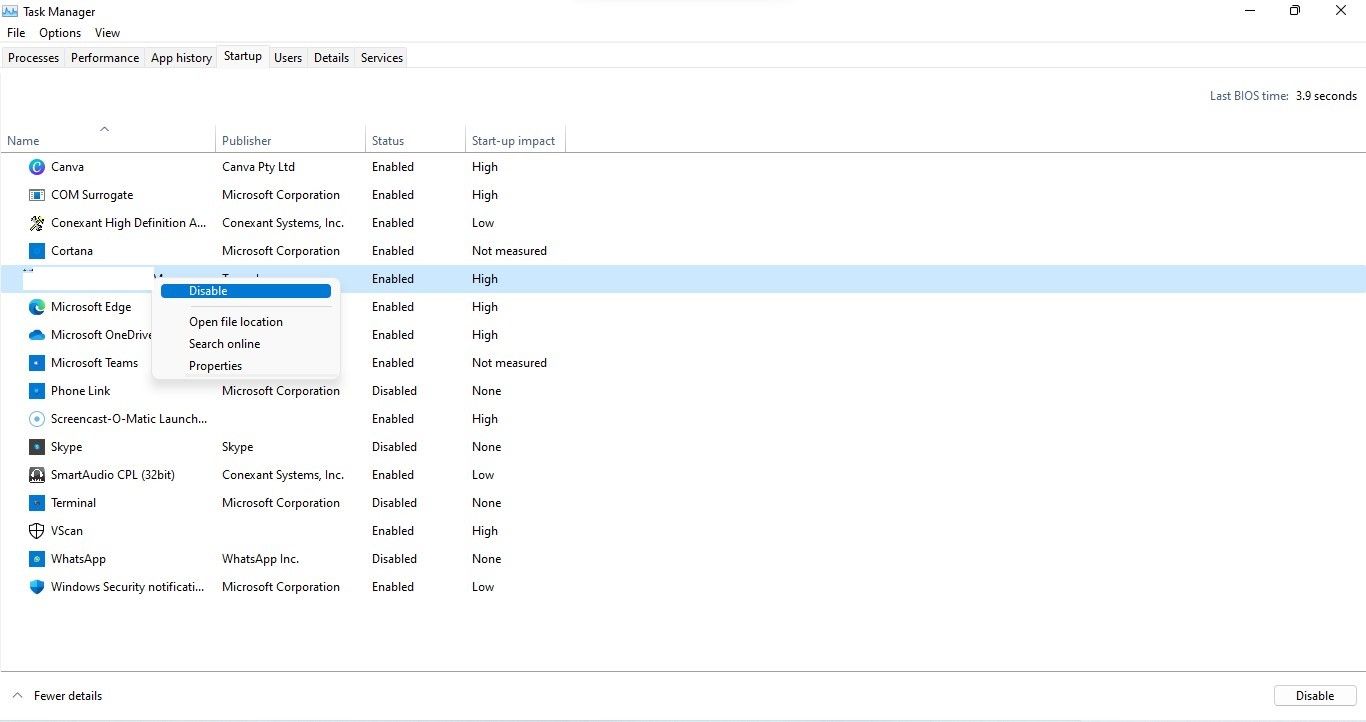
- Windows を右クリックします 始める ボタンを押して開く タスクマネージャー.
- へ移動 起動する ラベル。
- 起動プログラム一覧に不審なソフトウェアがないか確認してください。
- 見つけたら、右クリックして選択します... 製造中止.
WindowsでDipladoks.orgリダイレクトマルウェアを削除する方法
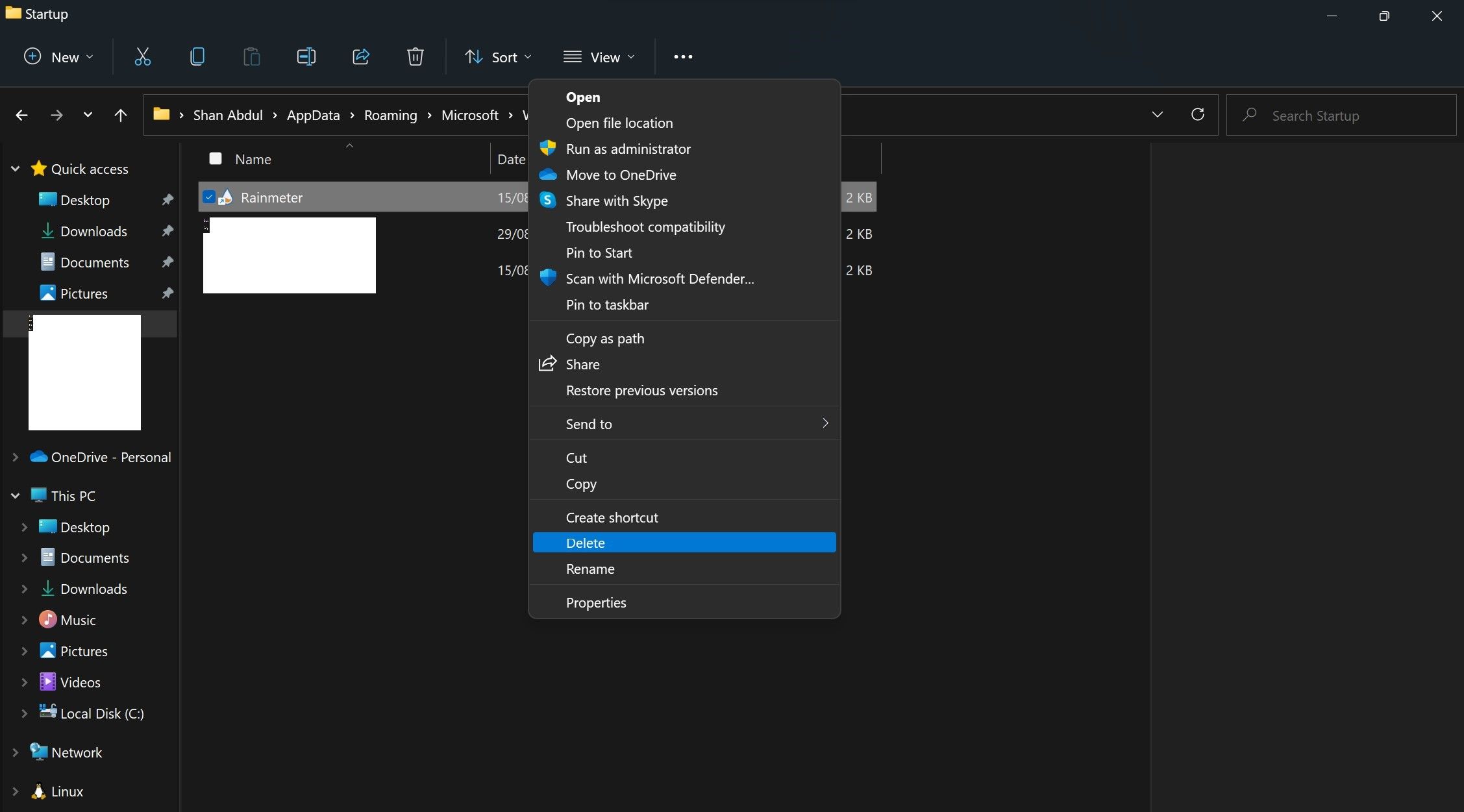
- ユーザー名を変更したら、次のパスに移動してください: C:\Users\YourUsername\AppData\Roaming\Microsoft\Windows\Start Menu\Programs\Startup
- マルウェアを右クリックして、 消去.
同様に、Chromeやその他のブラウザでDipladoks.orgが他のウェブサイトにリダイレクトされ、ランチャー一覧に表示されている場合は、右クリックして削除してください。
2. デバイスをウイルススキャンしてください。
次に、お使いのデバイスをウイルススキャンして、ウイルス対策ソフトがマルウェアやウイルスを自動的に削除するかどうかを確認してください。これを行うには、既にお使いの無料のウイルス対策プログラムを使用するか、Microsoft Defenderでスキャンを実行してください。ウイルススキャンで問題が解決しない場合は、アドウェアを手動で削除してください。
推薦する:モバイル端末でGoogleストリートビューを使って過去にアクセスする方法
3. Windowsからアドウェアを手動で削除する
マルウェアスキャンでマルウェアが検出・削除されない場合は、手動で削除する必要があります。その手順は以下のとおりです。
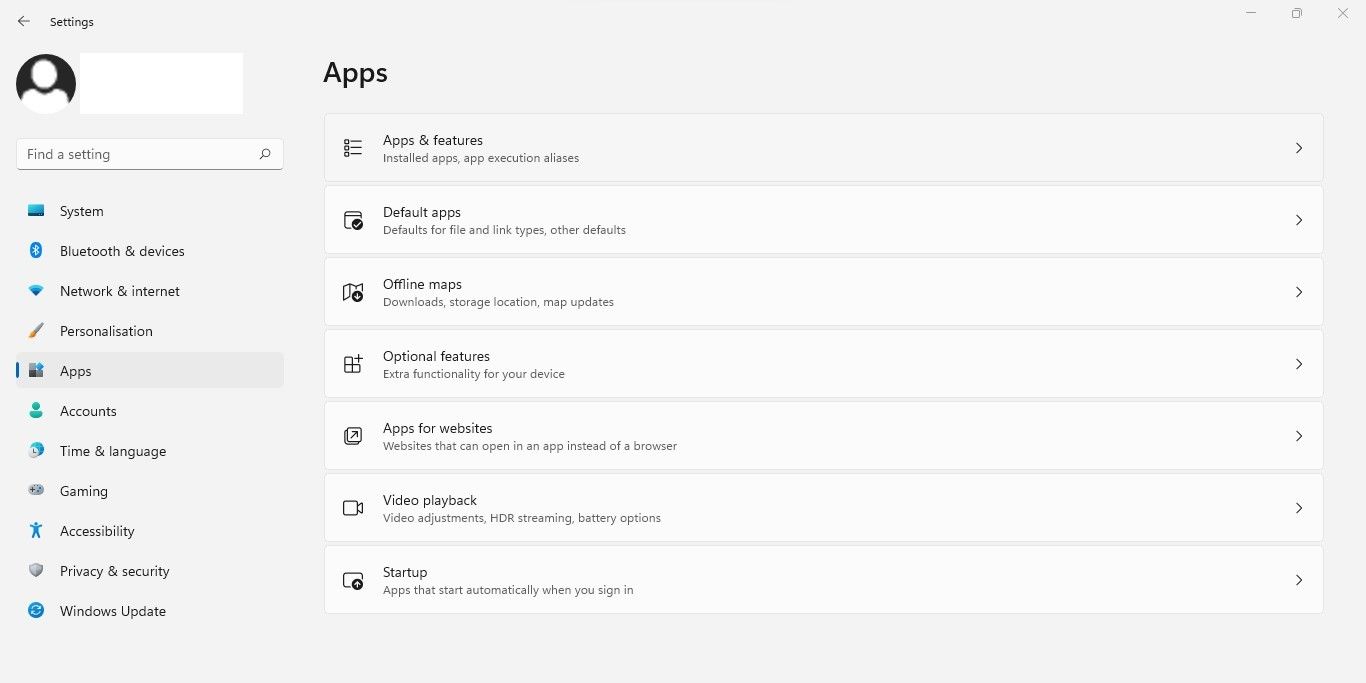
- によると 勝つ + 私 設定アプリを開きます。
- 左側のサイドバーで、 応用.
- 行く 用途と機能.
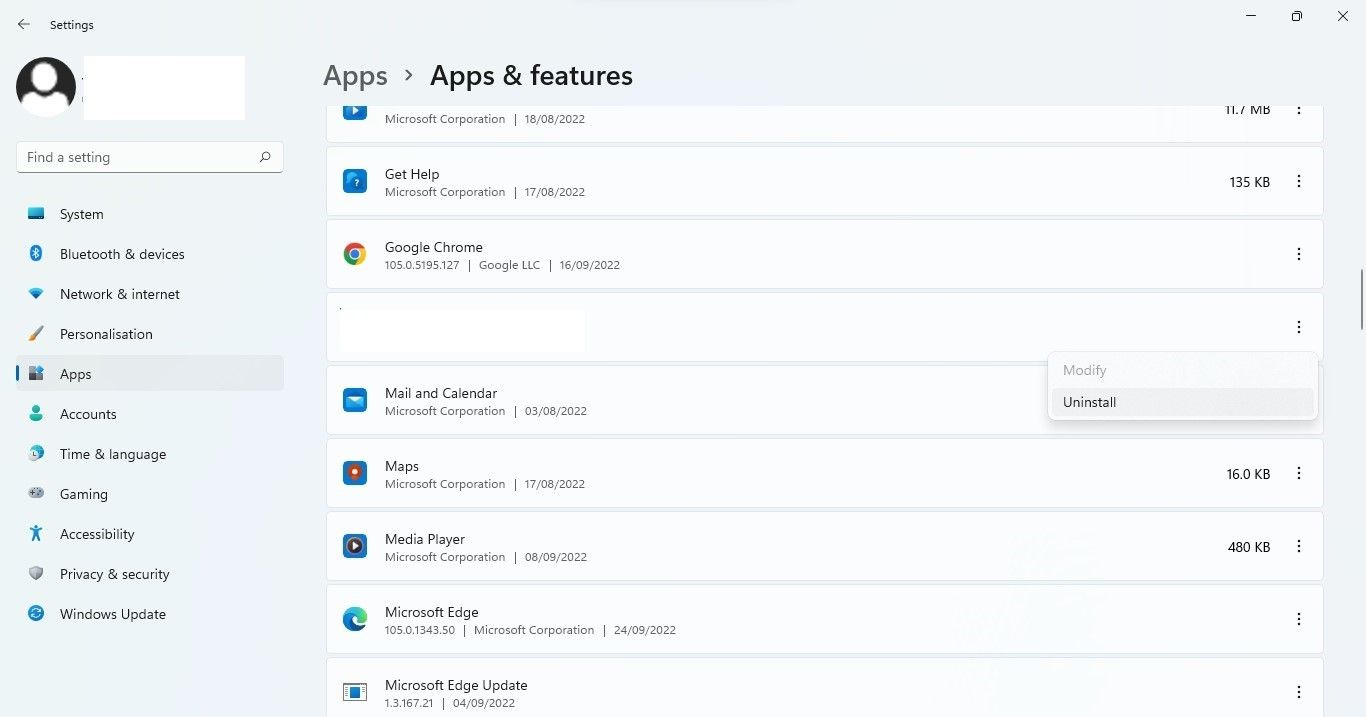
- アプリケーション一覧からマルウェアを探してください(起動リストからは既に削除されている可能性があります)。
- 次にクリックします 3つの垂直点 その隣で選択する 卸载.
上記の手順に従えば、アドウェアを削除できるはずです。それでもDipladoks.orgにリダイレクトされる場合は、ブラウザがウイルスに感染している可能性があります。
Dipladoks.orgアドウェアをブラウザから削除する方法
Dipladosk.orgアドウェアをブラウザから削除するには、ブラウザのショートカットまたはブラウザ自体が乗っ取られていないことを確認する必要があります。以下のセクションでは、ショートカットまたは乗っ取られたブラウザを削除する方法(問題がショートカットまたはブラウザにある場合)について説明します。
1. ブラウザのショートカットをクリアする
ブラウザを開くたびにリダイレクトされますか?もしそうなら、ブラウザのショートカットがマルウェアに感染している可能性があり、クリックするとDipladoks.orgにリダイレクトされることがあります。したがって、この可能性を排除する必要があります。
これを行うには、ブラウザのショートカットを右クリックして、以下を選択します... 特性行く ショートカット タブ 特性 Windowsの場合、ブラウザに実行可能ファイルのパスを入力してください。 ターゲット これはフィールドであり、他のマルウェアへの経路ではありません。
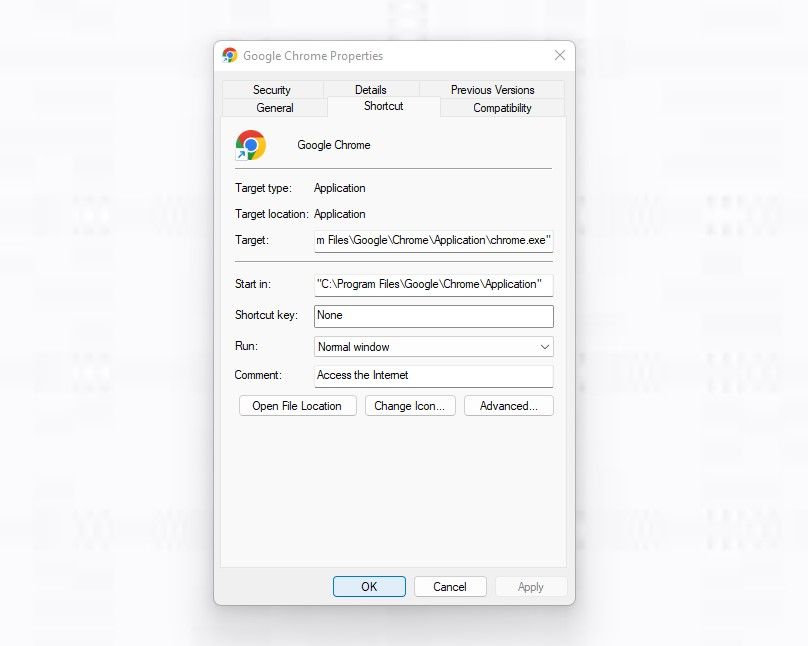
ファイル拡張子が.EXE以外だったり、疑わしいソフトウェアへのショートカットがターゲットとして設定されている場合は、ブラウザのショートカットがウイルスに感染している可能性があります。そのショートカットを削除し、正しいアプリケーションのアドレスに置き換えてください。
正しいパスはブラウザによって異なる場合があります。Chromeの場合は次のようになります。
"C:\Program Files\Google\Chrome\Application\chrome.exe"
同様に、Edge、Firefox、Braveなどの他のブラウザを使用している場合も、同じ方法でショートカットを確認および削除できます。ただし、ターゲットフィールドに既に正しいパスが含まれている場合は、次の手順に進んでください。
2. 感染したブラウザをクリーンアップする
ブラウザのショートカットが乗っ取られるだけでなく、ブラウザ自体が乗っ取られることでも、このようなリダイレクトが発生する可能性があります。もしご自身のブラウザがハイジャッカーの影響を受けており、それを削除したい場合は、クイック検索ツールのハイジャッカーを削除する方法に関するガイドをご覧ください。
この記事で説明する手順は、Dipladoks.org を含むすべてのハイジャッカーに適用されます。指示に従ってブラウザからハイジャッカーを削除してください。その際、以下の点を確認してください。
- 悪意のある拡張機能はインストールされていませんでした。
- Dipladoks.orgドメインは、ブラウザ起動時に自動的に開くように設定されていません。
- お使いのブラウザは、ハイジャッカーを検索エンジンとして設定しません。
ブラウザが乗っ取られていないことを確認したら、次のステップに進んでください。
推薦する:Debian 12/11 LinuxにPodmanをインストールする方法
3. タスクスケジューリングプログラムが乗っ取られていないことを確認してください。
Windowsには、特定のタスクを一定時間間隔で実行または繰り返すようにスケジュールできるタスクスケジューラツールが備わっています。まれに、アドウェアがタスクスケジューラを乗っ取り、指定した時間間隔後にブラウザがDipladoks.orgにリダイレクトされることがあります。
したがって、ランダムにリダイレクトされる場合は、タスクスケジューラがハッキングされている可能性が高いです。これを確認するには、次の手順に従ってください。
- 開ける タスクスケジューラ アプリケーションを入力することで タスクスケジューラ Windowsの検索機能で。
- 左側のサイドバーで、 タスクスケジューラライブラリ.
- 作成した覚えのないスケジュール済みタスクを見つけます。
- タスクを見つけたら、それを選択してクリックしてください。 アクション タブを使って、それぞれの機能を理解してください。
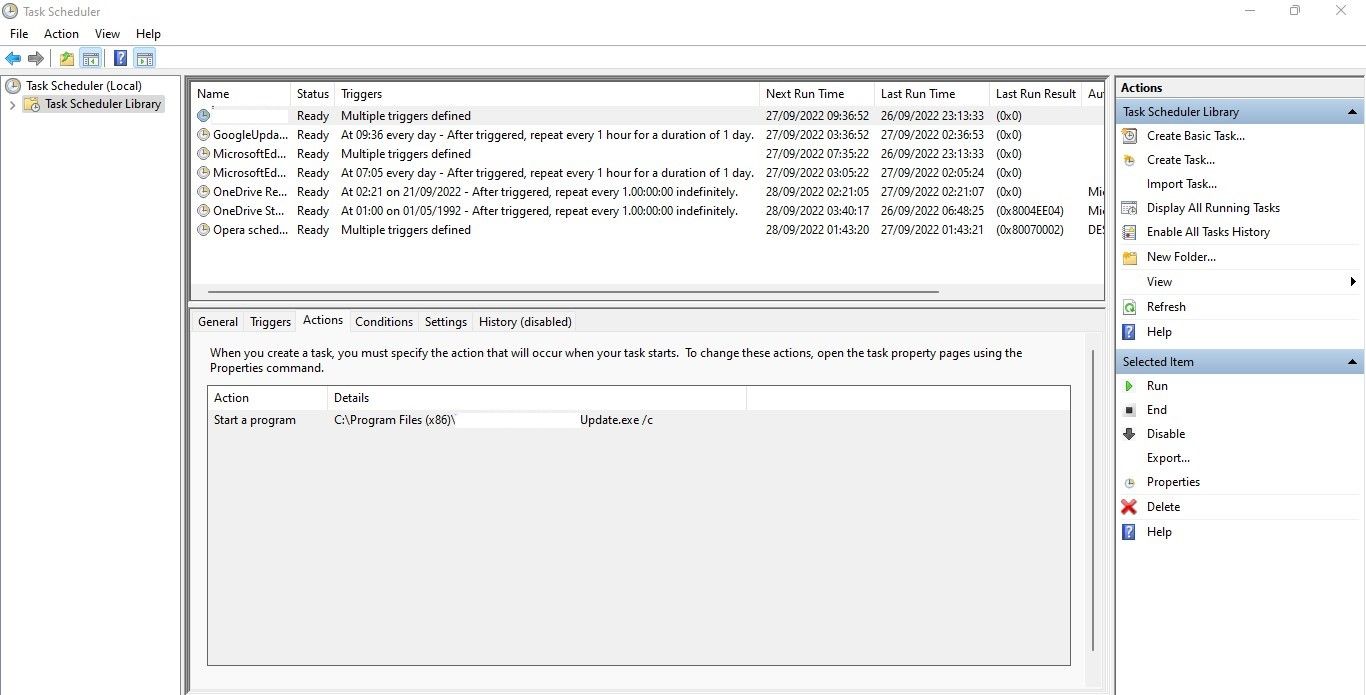
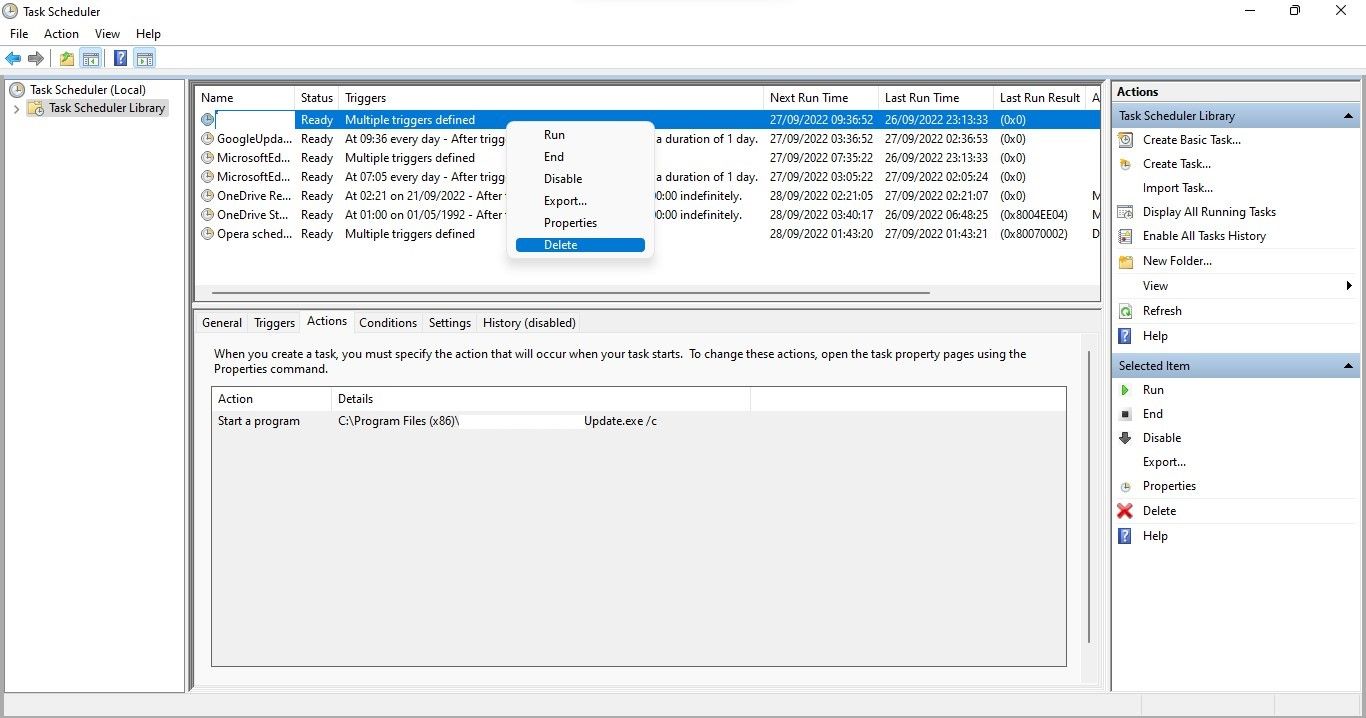
タスクの動作が悪意のあるプログラムを開く、または疑わしいスクリプトを実行することである場合、リダイレクトの原因となっているソースが見つかったことになります。したがって、タスクを削除するだけで済みます。これを行うには、タスクを右クリックして… 消去.
Windows上のDipladoks.orgリダイレクトマルウェアを駆除する
これで、Dipladoks.orgのアドウェアについてより深く理解できたはずです。さらに、ブラウザでこのアドウェアに遭遇した際に、適切な対策を講じることができるようになったでしょう。
上記のヒントはDipladoks.orgアドウェアを削除するのに役立ちますが、ウイルス対策ソフトとセキュリティ設定を正しく設定しておけば、そもそも感染することはありません。

 Chinese (China)
  English
  Chinese (Taiwan)
  Russian
  Japanese