
Windowsコンピューターでログイン試行の成功または失敗を確認する方法
Windowsでは複数のユーザーアカウントを作成できるため、1台のコンピューターを複数のユーザーが使用できます。しかし、誰かがあなたの知らないうちにあなたのPCやユーザーアカウントにアクセスした疑いがある場合はどうすればよいでしょうか?
ほとんどの人にとって、コンピュータを常に物理的に監視することは現実的ではありませんが、Windowsに組み込まれているログユーティリティであるイベントビューアーを使用すれば、ログイン試行を含むコンピュータ上の最近のアクティビティを確認できます。ここでは、イベントビューアーやその他の方法を使用して、Windowsでのログイン試行の失敗と成功を監査する方法をご紹介します。
推薦する:Windowsでシステム情報ツールを開く10の方法
グループポリシーエディターを使用してログイン監査を有効にする方法
イベント ビューアーでログオン 監査情報を表示するには、グループ ポリシー エディターでログオン 監査を有効にする必要があります。この機能は一部のコンピューターではデフォルトで有効になっている場合がありますが、以下の手順に従って手動でログオン 監査を有効にすることもできます。
グループポリシーエディターは、Windows Professional、Education、およびEnterpriseエディションでのみ利用可能です。Homeエディションをご利用の場合は、Windows Homeでgpeditを有効にするためのガイドに従ってください。
ログイン監査用のグループポリシーを設定していない場合、イベントビューアーにはログイン成功の試行のみが表示されることにご注意ください。
グループポリシーエディターを有効にした後、以下の手順に従ってログオン監査を有効にしてください。
- によると 勝利 + R 開ける 走る.
- タイプ gpedit.msc 次にクリック わかりました 開ける グループポリシーエディター
- 次に、次の場所に移動します。
コンピュータ構成 > Windowsの設定 > セキュリティ設定 > 地方政策 > 監査方針 - 右側のペインで右クリック ログインイベントを確認する そして選択 特性.
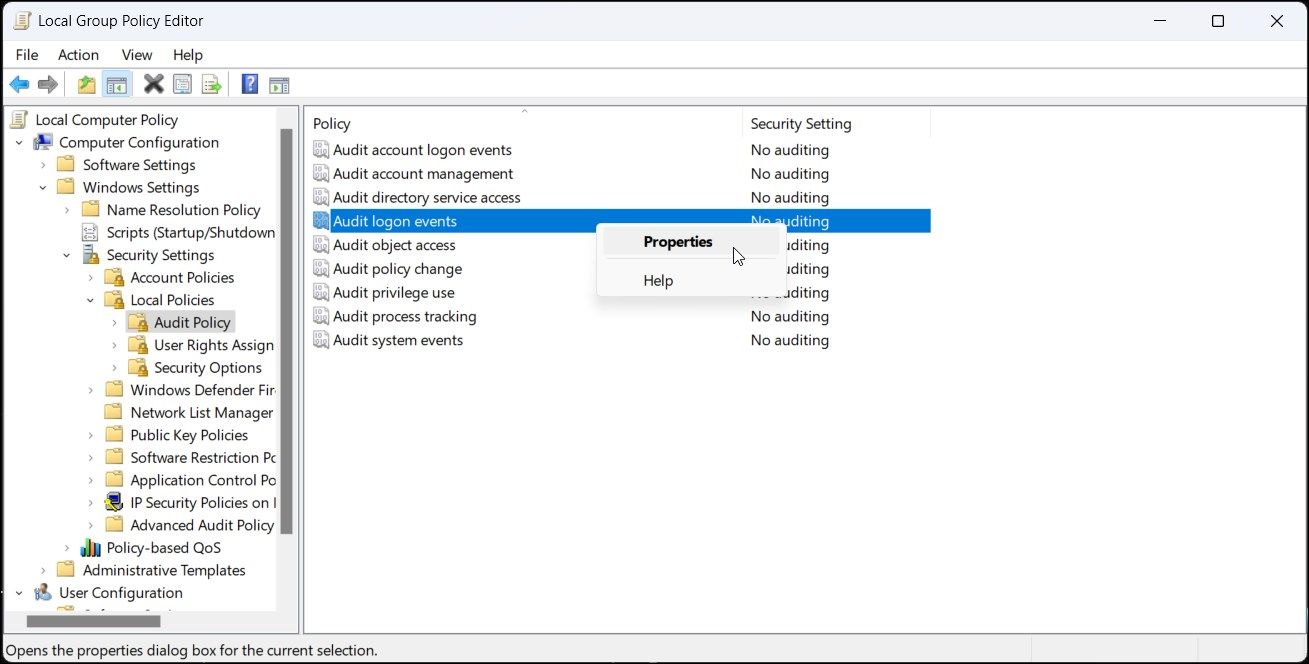
Windowsコンピューターでログイン試行の成功または失敗を確認する方法
- 内部 特性 ダイアログボックスで、 成功 そして 失敗 以下のオプション これらの試みをレビューする 一部。
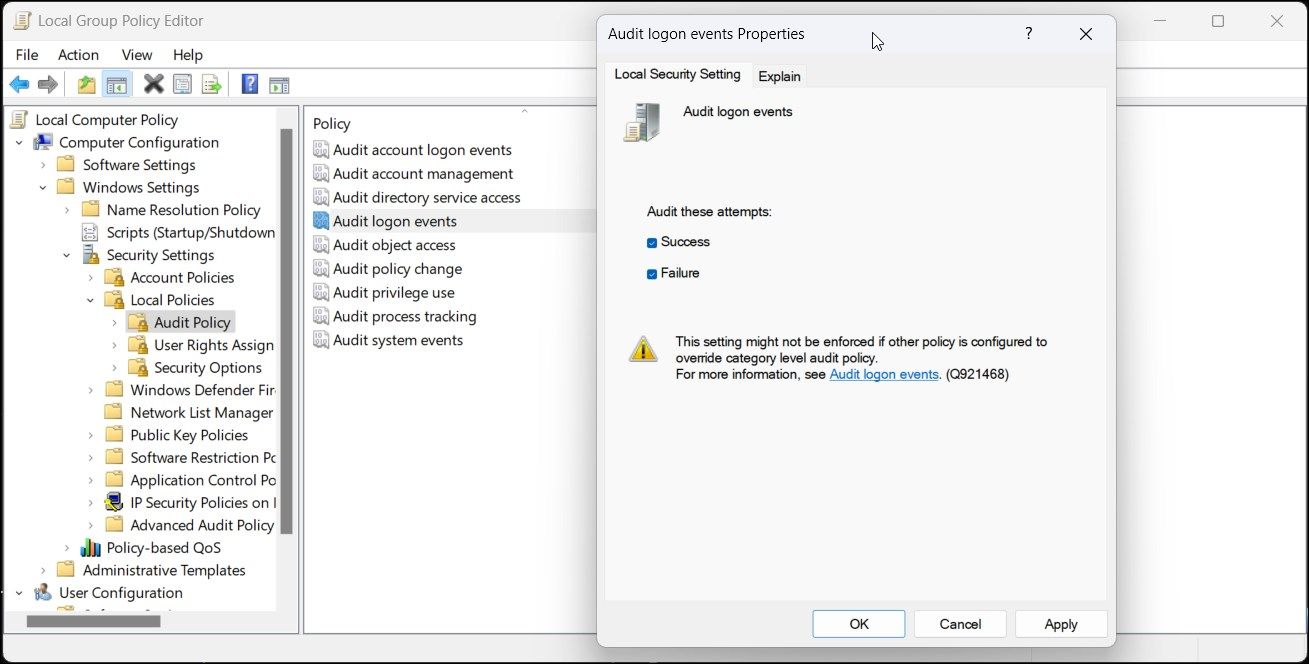
- クリック 適用する そして わかりました 変更を保存します。
グループポリシーエディターを閉じて、次の手順に進み、イベントビューアーでログイン試行を確認してください。
イベントビューアーで、ログインの失敗と成功の試行を確認するにはどうすればよいですか?
イベントビューアーを使用すると、アプリケーション、セキュリティ、システム、その他のイベントに関するWindowsログを表示できます。システムの問題解決に役立つアプリケーションであるだけでなく、Windows PCのログオンイベントを監査するためにも使用できます。
Windowsでログインの失敗と成功を確認するには、以下の手順に従ってください。
- 押してください Windowsキー そして入力 イベントビューアー。 または、クリック 検索 タスクバーに入力 イベントビューアー。
- クリック イベントビューアー 検索結果から開いてください。
- 左側のペインで展開します Windowsログ 一部。
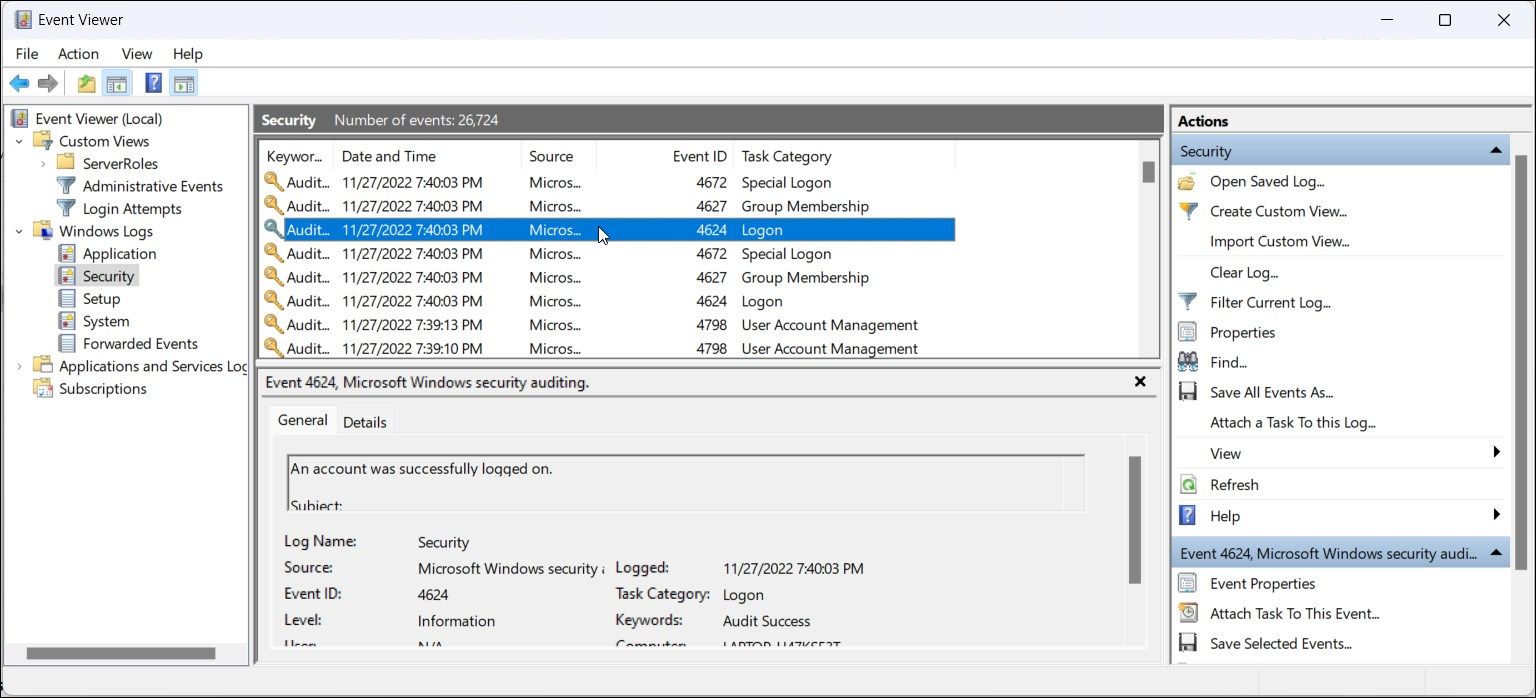
- 次に、 安全性.
- 右側のペインで、 イベント4624 エントリーポイント。これはユーザーログインイベントIDであり、イベントログにはこのIDが複数回出現する場合があります。
- ログイン失敗の試行を確認するには、以下をご覧ください。 イベントID 2625 エントリが置き換えられました。
- 次に、 イベント4624 イベントビューアは、表示したいエントリに関するすべての関連情報をページ下部に表示します。または、イベントエントリを右クリックして、次のオプションを選択してください。 特性 詳細は新しいウィンドウで開きます。
推薦する:GNOME拡張機能を使ってLinuxで冬のワンダーランドを作る方法
イベントビューアーのログインエントリを解読する方法
イベントID 4624はログインイベントに関連付けられていますが、ログには数分ごとにこのエントリが複数回記録される場合があります。これは、イベントビューアーがすべてのログインイベント(ローカルユーザーアカウントからのログインイベントでも、Windowsセキュリティなどのシステムサービスからのログインイベントでも)をログに記録するために同じイベントIDを使用しているためです。 (イベント4624)).
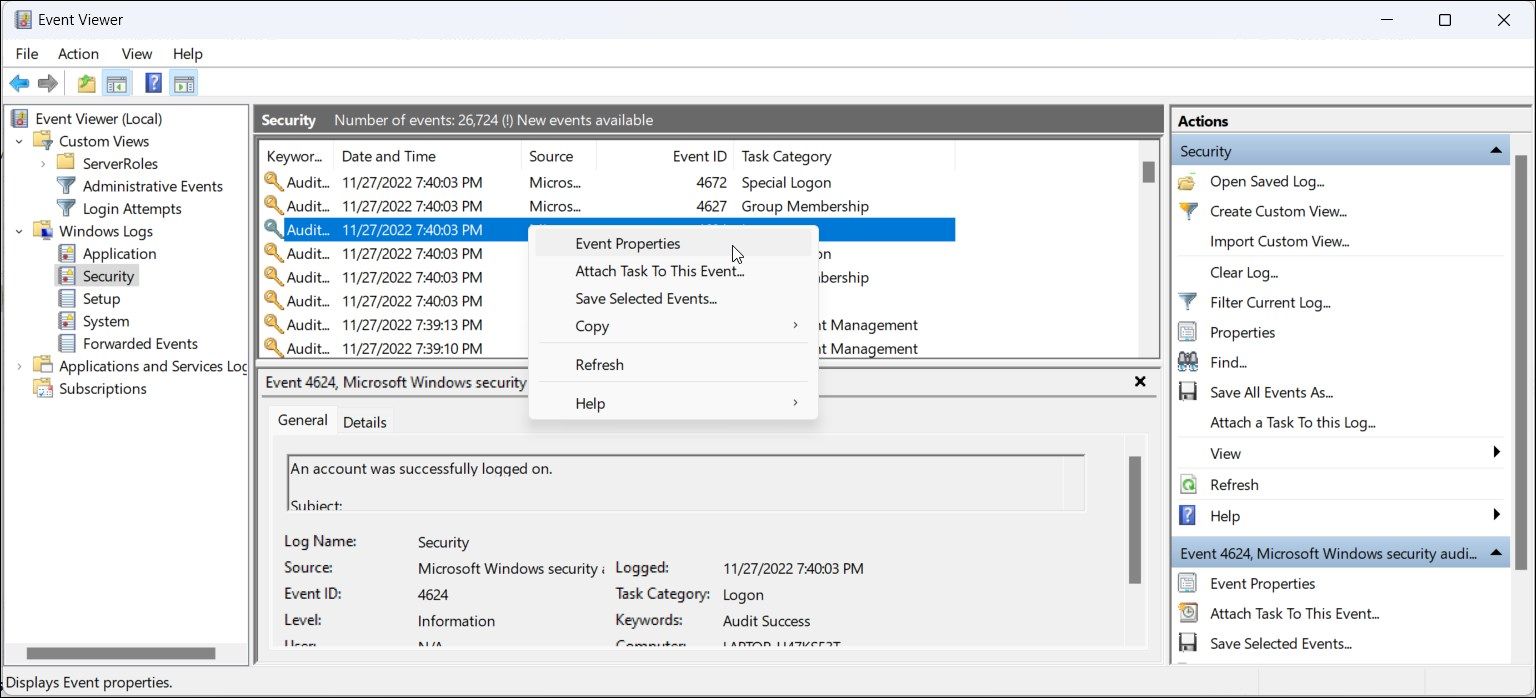
ログイン元を特定するには、イベントログを右クリックして選択します... 特性内部 一般的な タブを開き、下にスクロールして見つけてください。 ログイン情報 パート。ここで、 ログインタイプ この項目は、発生したログインの種類を示します。
例えば、 ログインタイプ5 これはサービスベースのログインを示していますが、 ログインタイプ2 これは、ユーザーに基づいたログインを示しています。さまざまなログインタイプの詳細については、以下の表を参照してください。
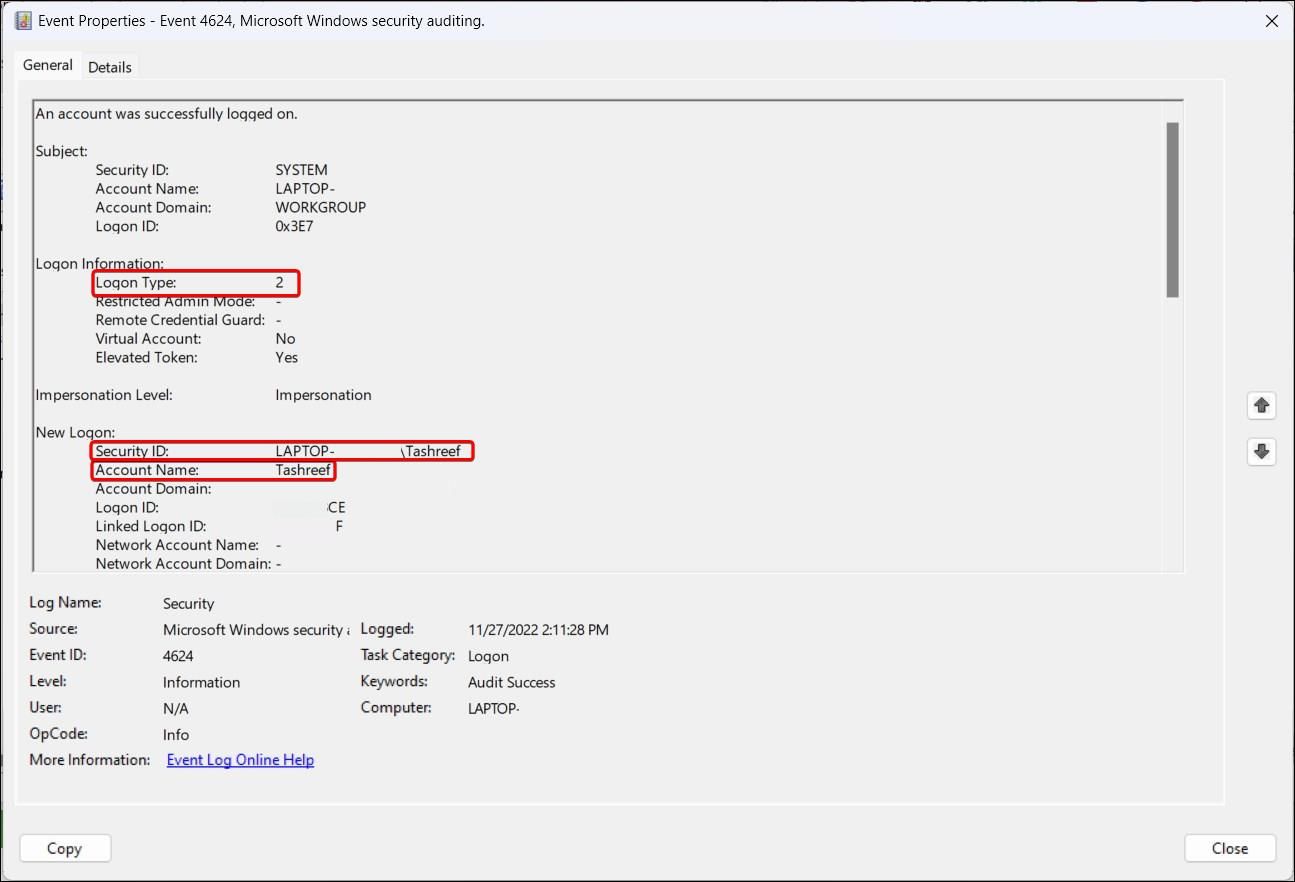
次に、下にスクロールして 新規ログイン 部分的かつ発見された セキュリティ番号これにより、ログインによって影響を受けたユーザーアカウントが表示されます。
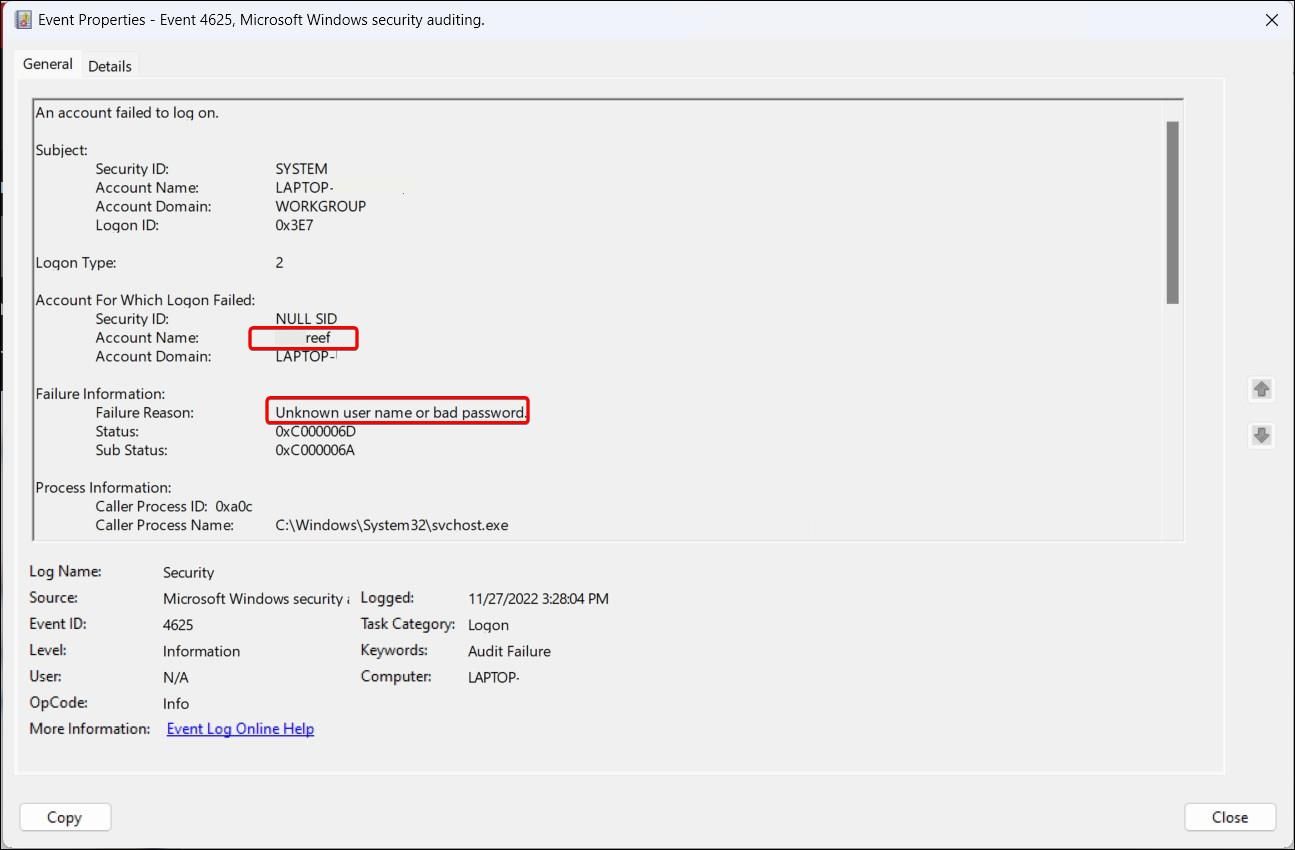
同様に、ログイン失敗については、以下をご覧ください。 イベントID 4625内部 特性 ダイアログボックスには、ログイン試行が失敗した理由と影響を受けたユーザーアカウントが表示されます。ログイン試行の失敗が複数回発生している場合は、Windows PCを保護するために、ログイン試行の失敗回数を制限する方法を検討してください。
以下に9つのリストすべてを示します。 ログインタイプ ログインイベントが発生した場合は、イベントビューアーでログインイベントを確認してください。
| ログインタイプ | 説明する |
| ログインタイプ2 | ローカルユーザーはこのコンピュータにログオンします。 |
| ログインタイプ3 | ユーザーはネットワーク経由でこのコンピュータにログインします。 |
| ログインタイプ4 | ユーザーによる操作を必要としないバッチログインの種類(スケジュールされたタスクなど)。 |
| ログインタイプ5 | サービス制御マネージャー経由で起動されたシステムサービスにログインします – 最も一般的なタイプ |
| ログインタイプ7 | ローカルアカウントユーザーによってシステムがロック解除されました |
| ログインタイプ8 | ネットワーククリアテキスト – パスワードを平文で送信することにより、ネットワーク経由でログインを試みます。 |
| ログインタイプ9 | NewCredentials – ユーザーが /netonly オプションを指定して RunAs コマンドを使用してプログラムを起動したときにトリガーされます。 |
| ログインタイプ10 | RemoteInteractiveは、リモートデスクトップ接続などのリモートアクセスツールを介してコンピュータにアクセスしたときに生成されます。 |
| ログインタイプ11 | CachedInteractive – ドメインコントローラーが利用できない場合に、キャッシュされた認証情報を使用してコンソール経由でコンピューターにログインします。 |
コマンドプロンプトを使用して、最後のログイン履歴を表示するにはどうすればよいですか?
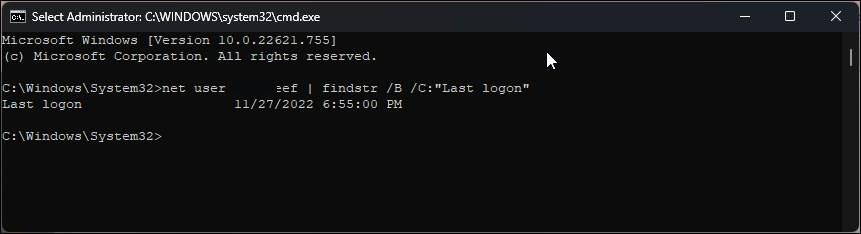
コマンドプロンプトを使用すると、最後のログイン試行を確認できます。これは、イベントビューアーですべてのログインイベントを確認することなく、ユーザーに基づいてログイン試行を検索する便利な方法です。
コマンドプロンプトを使用して特定のユーザーのログイン履歴を表示するには:
- によると 勝利+R 開ける 跑.
- タイプ 注文同時に保持する Ctrl + Shift キークリック わかりましたこれが開きます。 コマンドプロンプト 管理者として。
- コマンドプロンプトウィンドウに、次のコマンドを入力してEnterキーを押してください。
net user administrator | findstr /B /C:"最終ログイン" - 上記のコマンドで、「administrator」をログイン履歴を表示するユーザー名に置き換えてください。
- 出力には、指定されたユーザーの最終ログイン日時が表示されます。
Windowsでログイン失敗とログイン成功の試行を表示する
誰かがあなたのPCにログインした疑いがある場合、イベントビューアーでその試みを捕捉してログに記録することができます。そのためには、グループポリシーエディターでログイン監査ポリシーを有効にする必要があります。また、コマンドプロンプトを使用して特定のユーザーのログイン履歴を表示することもできます。
つまり、イベントビューアーに詳しい人なら誰でも簡単にログを消去できてしまうということです。したがって、可能であれば、Windowsコンピューターのセキュリティを強化することが、不正アクセスを防ぐ最善の方法です。まずは、Windows PCでのログイン失敗回数を制限することから始めてみましょう。

 Chinese (China)
  English
  Chinese (Taiwan)
  Russian
  Japanese