
iOSからAndroidへデータを転送する方法
平均して、人々は2~4年ごとに携帯電話を買い替える。調査によると… かなり多い 人々は半年ごとに携帯電話を買い替える。新しいスマートフォンを買うのはワクワクするが、しかし… 知っていましたか? 何が楽しくないのか?その過程が 移行 データは、あるソースから別のソースへと転送される。
これをしないと、ある携帯電話から別の携帯電話へデータを転送するのに数時間かかる可能性があります。 終日。 iOSからAndroidへデータを転送する場合、非常に複雑な問題が生じます。 だから何? もし私たちがあなたに伝えたら そこには これを簡単に行う方法はありますか?はい、存在します。そしていくつか プロセス全体が非常に簡単になります。 彼らについてもっと知りたいですか? あなた したい このガイドを最後までお読みください。
推薦する:3种BIOS设置可防止PC游戏卡顿
データを転送する前にiPhoneからバックアップする最も簡単な方法。
次のような状況が発生すると、多くの問題が生じる可能性があります。 あなたは誰ですか スマートフォン間でデータを転送するのはよくある作業です。そのため、事前にデータのバックアップを取っておくことを常にお勧めします。さて、パソコンでデータをバックアップする場合、WondershareのMobileTransを使えばさらに簡単になります。手順は以下のとおりです。
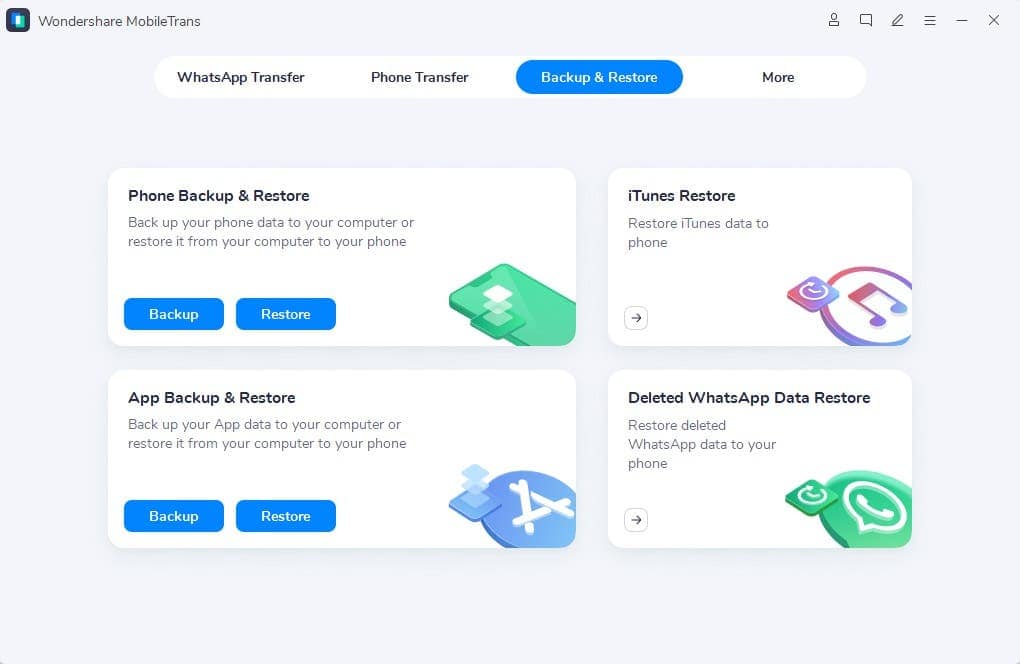
- スマートフォンをコンピューターに接続してください。
- 「バックアップと復元」オプションをクリックしてください。

- コンピュータ上でバックアップしたいファイルの種類を選択し、「開始」をクリックしてください。

- MobileTransがバックアップを完了するまで待ちましょう。
転送後にPCからバックアップを復元する場合は、以下の手順に従ってください。
- Wondershare MobileTransを開きます。
- スマートフォンをコンピューターに接続してください。
- 「バックアップと復元」オプションを押してください。
- 復元したいバックアップファイルを選択し、「開始」をクリックしてください。
- MobileTransによるバックアップの復元を許可してください。
推薦する:iPhoneでスキャンしてスケッチした画像をMacにインポートする方法
iPhoneからAndroidにデータを転送する方法
したがって、iPhoneからAndroidデバイスにデータを転送するには、いくつかの方法を試すことができます。ただし、方法によっては他の方法よりも簡単なものもあります。それらをご紹介しましょう。
iOSからAndroidへのデータ転送に使用します モバイル通信
すべての方法において 我々は持っています 試してみました。 Wondershareモバイル翻訳 これはこれまでで最もシンプルな方法です。おかげで、プロセス全体が楽で、何の心配もいりません。 何が もっと それを使って他の作業を行うこともできます。 同様に。これにはモバイルのWhatsAppメッセージが含まれます。 戻る スマートフォンをコンピューターに接続してください。 恢复 WhatsAppのメッセージなどは削除されています。
しかし、私たちの 主要 このガイドでは、iPhoneからAndroid端末へのデータ転送に焦点を当てています。MobileTransのモバイルデータを使用する際の手順は以下のとおりです。

- 在 iOS 设备上运行的 MobileTrans 应用程序上选择“电话传输”。


- 按照屏幕上的说明建立连接。

- 选择要从 iPhone 传输到 Android 的数据。您将看到照片、视频、消息、音乐、笔记等选项。
- 选择数据后,按“发送”,让 MobileTrans 发挥它的魔力。

使用将数据从 iOS 移动到 Android Dropbox
虽然使用 Dropbox 等云存储服务是一个可行的选择,但您 需要 请记住这些存储 提供 有限的自由空间。 如果你有大量数据需要从 iPhone 传输到 Android,则需要进行多次传输。此外,下载和上传可能需要 わかりました 时间量。
如果您同意以上所有要求,请按照以下步骤使用 Dropbox 将数据从 iOS 传输到 Android:
- 在您的 iPhone 和新的 Android 设备上获取 Dropbox 应用。在每部手机上登录您现有的 Dropbox 帐户。
- 在 iPhone 上, 找到您想要移动的文件并将其上传到您的 Dropbox 帐户。 您可以轻松地从大多数应用程序直接将它们分享到 Dropbox。
- 在 Android 手机上打开 Dropbox。现在您将看到从 iPhone 上传的文件 容易 可用的。
- 简单地 从 Dropbox 下载所需内容或将其移动到您的 Android 设备的存储空间以便于访问。

使用 Google 将文件从 iOS 传输到 Android 驾驶
您还可以使用 Google Drive 将数据从 iPhone 移动到 Android。但是,您同样会面临同样的限制和缺点。话虽如此,步骤如下:
- 在 iPhone 上下载并安装 Google Drive 应用。登录您将要使用的 Google 帐户 使用 在您的新 Android 设备上。
- 在 iPhone 上打开 Google Drive 应用并上传您想要移动的数据,例如照片和文档。
- 在新的 Android 手机上启动 Google Drive 应用。现在您将看到从 iPhone 上传的文件。
- 简单地 从 Google Drive 下载所需内容或将其移动到 Android 设备的内部存储以便于访问。

使用 Samsung Smart Switch 将数据从 iPhone 传输到 安卓
如果你要切换到 全新 三星手机,你真幸运!三星提供专用 名为“Smart Switch”的应用程序 简化了从 iPhone 到 Android 的数据传输过程。以下是如何利用 Smart Switch 实现平稳过渡:
- 下载 Smart Switch 应用程序 两个都 你的 iPhone 和新的三星手机。
- 在三星设备上打开 Smart Switch,然后按照屏幕上的说明将其连接到您的 iPhone。
- 当 iPhone 上的 Smart Switch 提示时,授权连接和数据传输。
- 选择要移动的特定数据类型,例如联系人、照片、消息、 以及更多。
- 点击传输按钮,让 Smart Switch 处理您的内容从 iPhone 到您的新三星手机。您只需坐下来放松,等待数据转移即可!

最后的话
从 iPhone 转移到 Android 不一定是数据灾难!使用上述方法,您可以 各种各样的 选项可无缝传输您的基本内容,确保顺利过渡到新设备。
但如果您想要一个用户友好的解决方案,MobileTrans 是最佳推荐。 MobileTrans 提供简化的传输流程,支持多种数据 タイプ、そして 给你选择 仅使用一个应用程序即可完成更多操作。 如果你有更多问题 转移 数据从 iOS 到 安卓, 你可以 访问官方网站 了解更多信息。

 Chinese (China)
  English
  Chinese (Taiwan)
  Russian
  Japanese