
Windows 11でXbox Insider Hubが動作しない問題を修正する
Xbox Insider Hubは、Windows向けのアプリケーションで、Xbox Insiderプログラムに参加し、最新のXboxアップデートに関するフィードバックを提供することができます。また、他の誰よりも早く新しいXboxゲームやアプリをプレビューする機会も得られます。
しかし、場合によっては、Xbox Insider Hubがコンピューターで動作しないことがあります。この問題は、Microsoft Storeのキャッシュの破損やサードパーティ製のウイルス対策プログラムが原因で発生する可能性があります。ここでは、Windows 11でXbox Insider Hubを修正するための効果的な方法をすべてご紹介します。
推薦する:Xbox OneコントローラーとSeries X|Sコントローラーのアップデート方法
1. Windowsストアアプリのトラブルシューティング
Windowsには、Windows関連の問題を解決するのに役立つ多くの組み込みトラブルシューターが搭載されています。その一つがWindowsストアアプリのトラブルシューターで、Windowsストアアプリに関する様々な問題を解決するための推奨オプションです。
Windows ストア アプリのトラブルシューターは、お使いのコンピューターをスキャンし、Xbox Insider Hub が正常に動作しない原因となっている問題を検出します。そして、可能であれば、ユーザーの操作なしでこれらの問題を自動的に解消します。
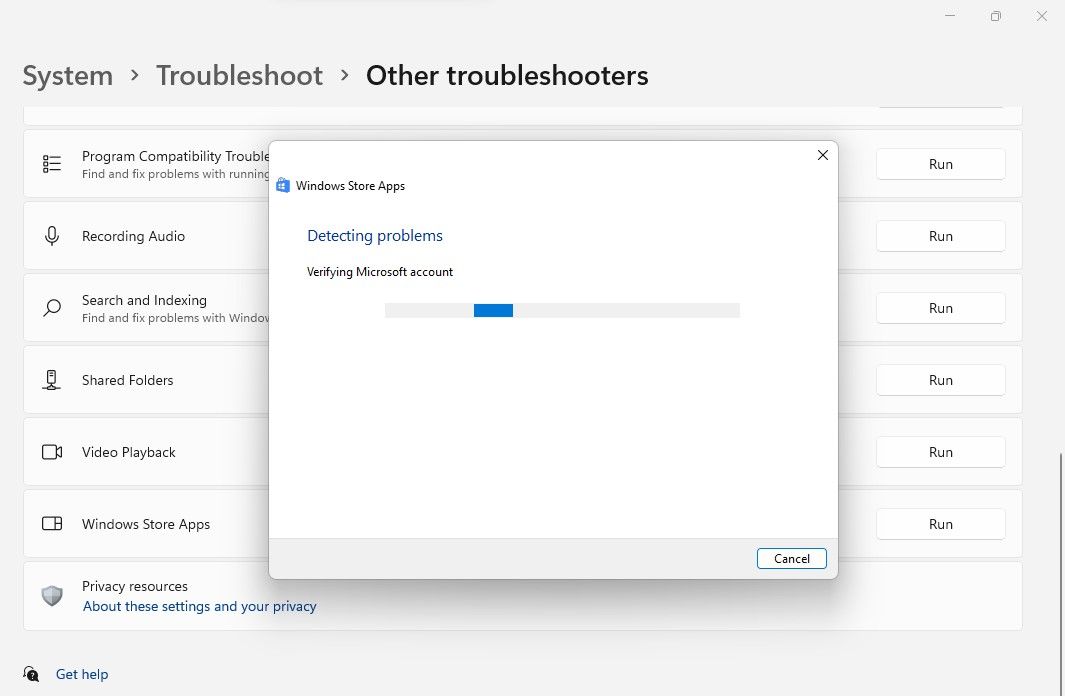
Windowsストアアプリのトラブルシューターの使い方は以下のとおりです。
- 「設定」メニューを開き、次に… システム > 質疑応答.
- クリック その他の質問と回答.
- 下にスクロールしてクリック 跑 隣のボタン Windowsストアアプリ.
Windows 11でXbox Insider Hubが動作しない問題を修正する
- トラブルシューティングウィンドウが開き、システムの問題のスキャンが開始されます。
トラブルシューターが何らかの問題を検出した場合、自動的に修復を試みます。あるいは、ユーザー自身で問題を解決する方法を案内する場合もあります。
すべての修復処理が完了したら、トラブルシューティングプログラムを閉じてシステムを再起動してください。
2. コンピューターの時刻と日付を同期する
奇妙に聞こえるかもしれませんが、システムに表示されている日付と時刻が正しくない場合、Xbox Insider Hubが正常に動作しない可能性があります。これは、Xbox Insider Hubが安全なサーバーからダウンロードされ、そのサーバーが追跡する時刻がクライアントのコンピューターと同期しているかどうかを厳密にチェックしているためです。
Windows 11で日付と時刻を設定するには、以下の手順に従ってください。
- 設定を開いて選択する 時間と言語 左のパネルから。
- 選ぶ デートの時間.
- 日付と時刻のウィンドウで、その横にあるトグルスイッチを無効にします。 自動時刻設定.
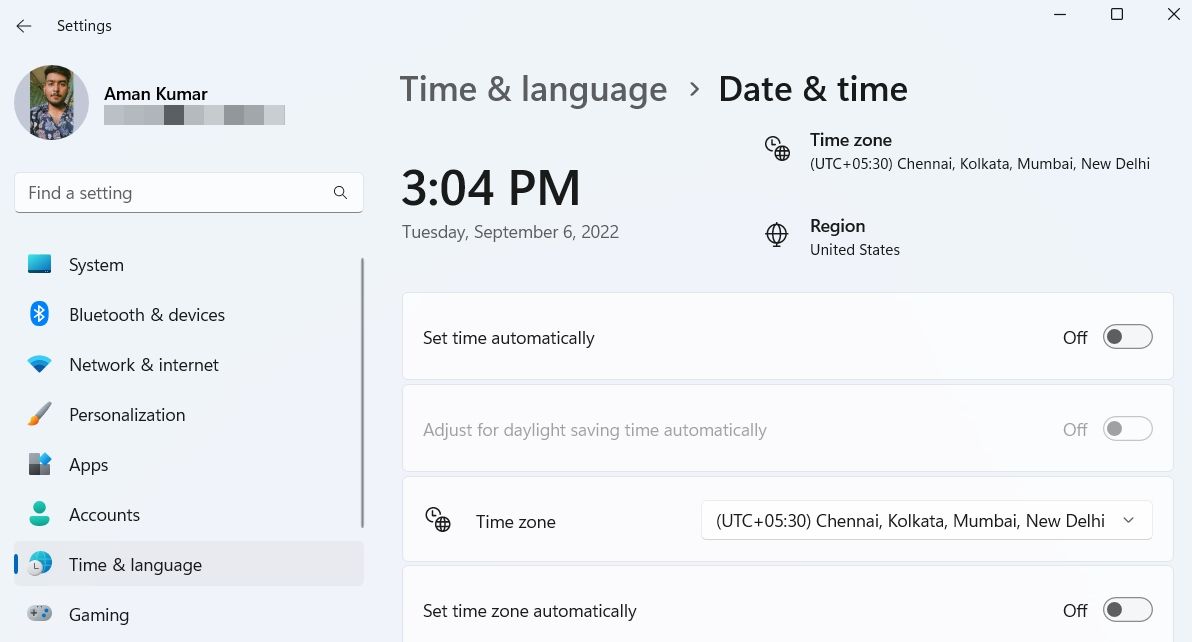
- クリック 改变 隣のボタン 日付と時刻を手動で設定.
- ポップアップダイアログボックスに正しい日付と時刻を入力し、[クリック]をクリックしてください。 変化。

以上です。すぐにコンピューターを再起動して、問題が解決したかどうか確認してください。それでも問題が解決しない場合は、リストにある次の解決策を試してください。
推薦する:Windows 11でAMD Radeonグラフィックカードのドライバーを更新する方法
3. Windowsのアップデートが利用可能かどうか確認してください。
日付と時刻の同期手順を完了した後、Xbox Insider Hubが正常に動作しない場合があります。これは、原因不明のエラーや、解決方法がわからないエラーが原因である可能性があります。このような場合は、最新のWindowsアップデートをダウンロードすることをお勧めします。
お使いのシステムでWindowsアップデートが一時停止されている場合は、最新のアップデートをダウンロードさせてください。そうすることで、Xbox Insider Hubが正常に戻る可能性があります。
利用可能なWindowsアップデートを確認するには、以下の手順に従ってください。
- 設定を開いて選択 Windowsアップデート 左のパネルから。
- クリック アップデートを確認する ボタン。
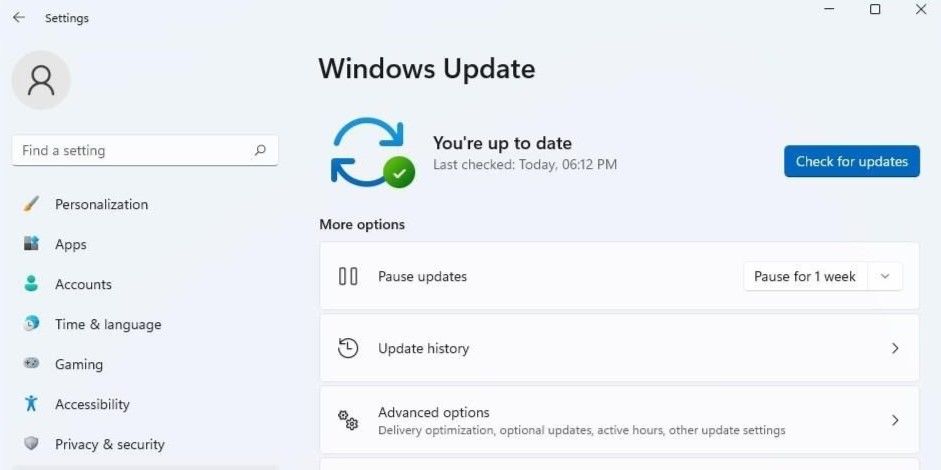
Windowsは利用可能な更新プログラムを検索してダウンロードします。ダウンロードした更新プログラムをインストールするには、コンピューターを再起動する必要がある場合があります。
全てのプロセスが完了したら、Xbox Insider Hubが正しく動作しているかどうかを確認してください。
4. Microsoft Storeのキャッシュをクリアする
キャッシュファイルは、Microsoft Storeを含むすべてのアプリケーションによって保存される一時ファイルで、次回プラットフォームにアクセスした際に、より高速でスムーズなサービスを提供するために使用されます。しかし、さまざまな理由により、これらのキャッシュファイルは時間の経過とともに肥大化したり破損したりして、前述の問題を含むさまざまな問題を引き起こす可能性があります。
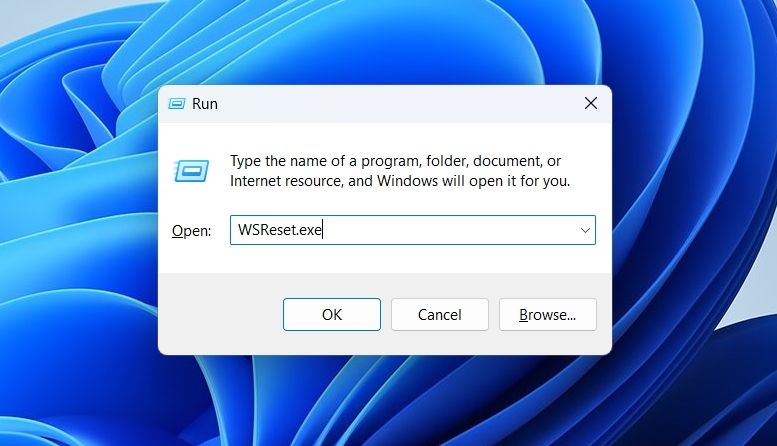
この場合の解決策は、WSReset.exeという組み込みユーティリティを使用してMicrosoft Storeのキャッシュをリセットすることです。このユーティリティはMicrosoft Storeを閉じ、アプリケーションとアカウントの設定をリセットします。
Microsoft Storeのキャッシュをリセットするには、「ファイル名を指定して実行」ダイアログボックスを開き、次のように入力します。 WSReset.exe、 次にEnterキーを押します。黒いコマンドプロンプトウィンドウが表示されますが、数秒後に消え、その後Microsoft Storeが自動的に開きます。これはリセットが成功したことを示します。
5. サードパーティ製のウイルス対策プログラムをすべて無効にする。
ウイルス対策ソフトはコンピュータのセキュリティにとって重要です。しかし、一部のサードパーティ製ウイルス対策プログラムは、インストールされているアプリケーションの動作を妨害し、さまざまな問題を引き起こすことがあります。
サードパーティ製のウイルス対策プログラムが問題の主な原因であることを確認するには、ウイルス対策プログラムを無効にした後、Xbox Insider Hub を使用することを検討してください。システムトレイにあるウイルス対策アイコンを右クリックし、コンテキストメニューから「無効にする」を選択してください。
ウイルス対策ソフトを無効にした後、Xbox Insider Hubが問題なく起動する場合は、問題の原因が特定できたことになります。サードパーティ製のウイルス対策ソフトをアンインストールするか、Xbox Insider Hubを使用する前に必ず無効にするよう心がけてください。
推薦する:Amazon Linux 2023 に EPEL リポジトリをインストールする
6. プロキシ設定を確認してください。
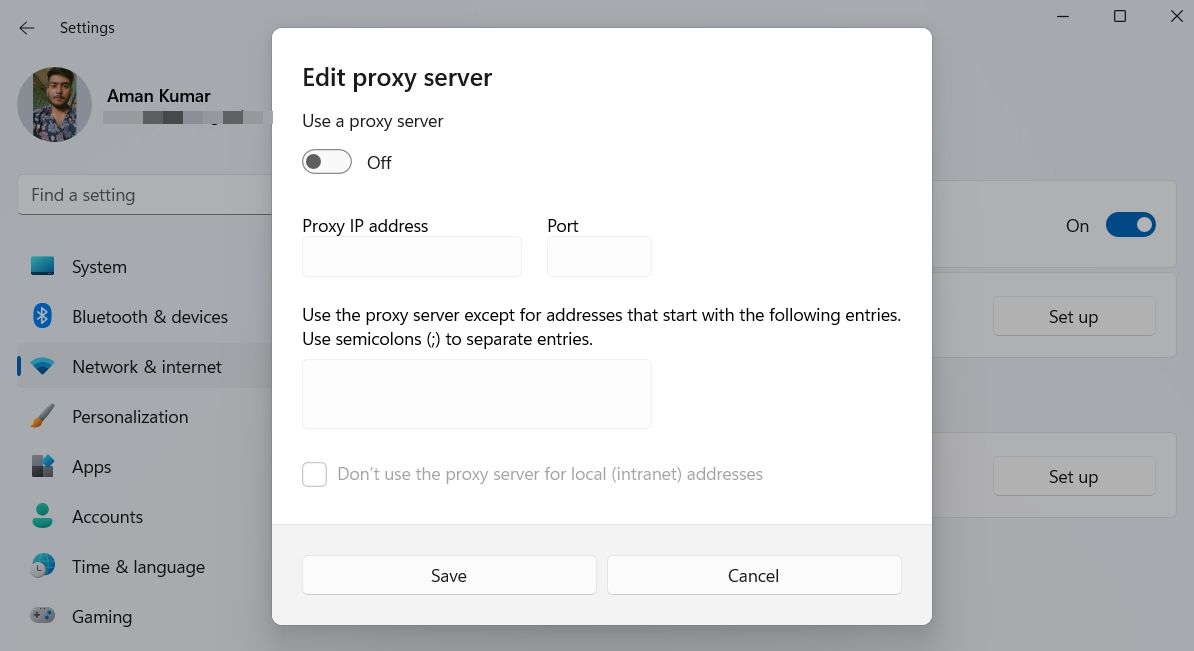
ネットワーク設定が不適切な場合、Xbox Insider Hubはシステム上で動作しません。まず、インストール済みのVPNを一時的に無効にしてください。無効にする方法がわからない場合は、VPNのドキュメントページを参照してください。
あるいは、VPNを頻繁に使用しない場合は、システムからアンインストールしてください。その後、プロキシ設定を無効にしてください。以下の手順に従ってください。
- 設定を開き、 ネットワークとインターネット > エージェント.
- 無効にする プロキシサーバーを使用する スイッチ。
7. Xbox Insider Hubをリセットする
Xbox Insider Hubを初期設定に戻すと、問題が解決する場合があります。
Windows 11でXbox Insider Hubをリセットする方法は以下のとおりです。
- 設定を開いて、 応用 > インストール済みアプリケーション.
- クリック 3ポイント それ以外 Xbox メンバーセンター そして選択 詳細オプション.
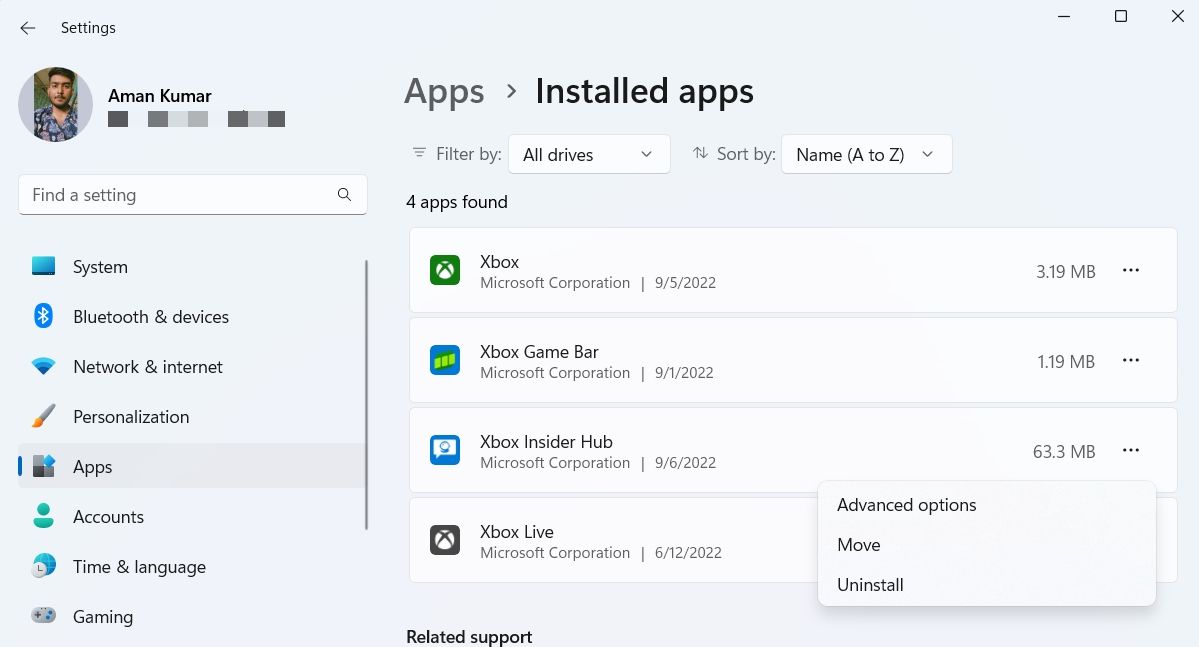
- 選ぶ リセット ボタン。

- Windowsがアプリケーションをリセットしてデフォルト設定に戻すのに数秒かかります。
Xbox Insider Hubを修正する
Xbox Insider Hubでは、他のユーザーよりも早く今後の機能をテストし、改善のための貴重なフィードバックを提供することができます。しかし、コンピューター上のファイルが破損すると、パフォーマンスに影響が出たり、場合によっては使用不能になることがあります。このような場合は、上記の修正方法を使用して問題を解決できます。
最悪の場合、すべての解決策が失敗した場合は、Windows 11の修復とインストールを試してください。

 Chinese (China)
  English
  Chinese (Taiwan)
  Russian
  Japanese