
Исправлена ошибка, из-за которой Microsoft Solitaire Collection не запускается в Windows 11.
Как исправить проблему с неработающей игрой Microsoft Solitaire Collection в Windows 11: Если вы хотите поиграть в карточные игры, Microsoft Solitaire Collection — отличный способ скоротать время, но что делать, если игра не запускается в Microsoft Windows? Пока не стоит брать в руки настоящую колоду карт; есть способы исправить это и начать игру заново.
Таким образом, если Microsoft Solitaire Collection не запускается на Windows 11, вы можете попробовать следующие различные решения.
рекомендуют:Плагин онлайн-чата WordPress WP Guppy
Почему Microsoft Solitaire Collection не работает в Windows 11?
Существует несколько причин, по которым Microsoft Solitaire Collection может не работать в Windows 11. К наиболее распространенным причинам этой проблемы относятся:
- Если вы используете устаревшую версию Windows, вы, скорее всего, столкнетесь с проблемами внутри системы.
- Эта проблема может возникнуть из-за поврежденных кэшированных данных в магазине Windows.
- Наконец, из-за ограничений, связанных с флагами ошибок, Windows Defender блокирует игру Solitaire Collection, которая не будет открываться в Windows 11.
К счастью, проблема легко решается, и игра работает без сбоев. Вот несколько решений, которые вы можете попробовать в этой ситуации.
1. Загрузите последнюю версию Windows 11.
Одной из основных причин проблем с UWP-приложениями часто является устаревшая версия Windows. Попробуйте загрузить последние обновления Windows, чтобы решить проблему.
Вот способы загрузки последнего обновления Windows 11:
- Открыть настраивать использовать победа + я.
- выбирать Центр обновления Windows С левой панели.
- Нажмите Проверьте наличие обновлений..
Windows отобразит все ожидающие обновления. Загрузите и установите все обновления, чтобы решить проблему.
2. Обновите драйвер видеокарты.
Регулярное обновление драйверов видеокарты — хорошая идея для корректной работы Microsoft Solitaire Collection. В противном случае вы, скорее всего, столкнетесь с вышеупомянутой проблемой. Для ее решения вам потребуется загрузить последнее обновление драйверов видеокарты.
Вот как обновить драйверы видеокарты в Windows.
- в соответствии с победа + X И выбор оборудованияуправлять.
- двойной щелчок Видеоадаптер Расширенные возможности.
- Щелкните правой кнопкой мыши по установленному драйверу видеокарты и выберите Обновите драйверы Из контекстного меню.
- выбирать Автоматический поиск водителей.
- Windows выполнит поиск и установку наилучшего доступного драйвера для устройства.
Затем перезагрузите систему и запустите игру. Проверьте, сохраняются ли проблемы.
3. Отключите брандмауэр Microsoft Defender.
Если брандмауэр Microsoft Defender блокирует функцию Windows Microsoft Solitaire Collection как ложное срабатывание, Windows 11 не сможет её включить. Для решения этой проблемы необходимо временно отключить брандмауэр Microsoft Defender.
Вот пошаговая инструкция по отключению брандмауэра Microsoft Defender в Windows 11.
- Открыть начинать Меню, Вход Безопасность Windows И нажмите Enter.
- выбирать Межсетевые экраны и защита сети С левой панели.
- Нажмите Частная сеть.
- Отключите следующий переключатель Брандмауэр Microsoft Defender.
Попробуйте запустить игру и проверьте, сохраняется ли проблема. Если да, повторите описанные выше шаги, чтобы снова включить брандмауэр.
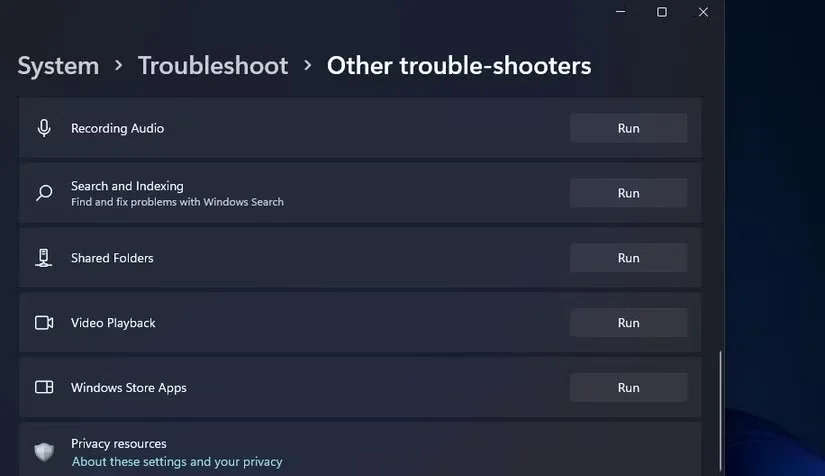
4. Устранение неполадок в приложениях Windows Store
Следующее решение в списке — запустить средство устранения неполадок приложений из Windows Store. Это встроенная утилита Windows для поиска и устранения проблем, связанных с приложениями UWP.
Для запуска средства устранения неполадок приложений из магазина Windows выполните следующие действия.
- Откройте настройки.
- выбирать система С левой панели.
- Нажмите Поиск неисправностей.
- выбирать Другие вопросы и ответы.
- Нажмите бегать рядом Приложения из магазина Windows.
Откроется окно устранения неполадок, в котором будут найдены возможные проблемы. Следуйте инструкциям на экране, чтобы решить проблему.
5. Измените масштаб отображения.
Если масштабирование вашего экрана настроено неправильно, Microsoft Solitaire Collection не запустится на вашей системе. Если игра будет испытывать трудности с адаптацией к текущему масштабу Windows, возникнут проблемы с её выпуском.
Для решения этой проблемы необходимо отрегулировать масштаб отображения. Вот и всё:
- Откройте настройки.
- Нажмите система С левой панели.
- выбирать экспозиция.
- Ниже Масштаб и расположениеНажмите на значок выпадающего списка рядом с ним. шкала.
- выбирать Рекомендуется Параметры.
Запустите игру и проверьте наличие проблем.
6. Сбросьте коллекцию пасьянсов Microsoft.
Эта проблема может возникнуть, если есть неполадки с файлами игры Microsoft Solitaire Collection. В этом случае для решения проблемы потребуется восстановить файлы игры.
Вот как сбросить настройки коллекции пасьянсов Microsoft в Windows 11.
- Настройки запуска
- выбирать приложение С левой панели.
- Нажмите Приложения и функции.
- Нажмите на три точки рядом с ним. Серия карточекИ выберите Расширенные параметры Из контекстного меню.
- В разделе «Сброс» нажмите Перезагрузить.
Далее перезагрузите систему и проверьте, сохраняются ли проблемы. Если да, пожалуйста, продолжайте следовать инструкциям.
7. Сброс кэша Windows Store
Как и любое другое приложение, Windows Store хранит данные. Однако со временем эти кэшированные данные могут быть повреждены и напрямую повлиять на производительность приложений UWP.
В этом случае вы можете попробовать сбросить кэш Windows Store. Вот как это сделать.
- Открыть бегать использование диалогового окна выиграть + R Горячие клавиши.
- тип wsreset.exe Затем нажмите ОК.
- Для перезагрузки магазина приложений Windows потребуется несколько секунд.
После завершения процесса магазин Windows откроется автоматически. Перезагрузите систему и проверьте, нет ли каких-либо проблем.
8. Повторно зарегистрируйтесь в Microsoft Solitaire Collection.
Если проблема сохраняется, весьма вероятно, что Microsoft Solitaire Collection неправильно зарегистрирована на вашем компьютере с Windows. Для решения проблемы вам потребуется повторно зарегистрировать игру в вашей системе. Вот и всё.
- Откройте Windows PowerShell с правами администратора.
- Введите следующую команду и нажмите Enter.
Get-AppxPackage -allusers *MicrosoftSolitaireCollection* | Для каждого {Add-AppxPackage -DisableDevelopmentMode -Register “$($_.InstallLocation)\AppXManifest.xml”} - Дождитесь завершения выполнения команды.
Далее перезагрузите систему, запустите игру и проверьте наличие проблем.
9. Создайте новую локальную учетную запись пользователя.
Если эти шаги не помогут, вы можете попробовать создать новую локальную учетную запись пользователя. Оказывается, проблема может быть связана с вашей текущей учетной записью. Вам необходимо создать новую локальную учетную запись, чтобы продолжить играть в игру.
Поэтому, пожалуйста, завершите процесс и проверьте, решило ли это проблему.
Играйте в Microsoft Solitaire Collection с легкостью.
Microsoft Solitaire Collection — популярная карточная игра, в которую можно поиграть, чтобы скоротать время. Однако, если она не работает на вашей системе Windows 11, вы можете попробовать решения, упомянутые выше, чтобы устранить проблему.

 Chinese (China)
  English
  Chinese (Taiwan)
  Russian
  Japanese