
Исправлена ошибка, из-за которой Xbox Insider Hub не работал в Windows 11.
Xbox Insider Hub — это приложение для Windows, позволяющее участвовать в программе Xbox Insider и оставлять отзывы о последних обновлениях Xbox. Оно дает возможность предварительно ознакомиться с новыми играми и приложениями для Xbox раньше всех.
Однако иногда может случиться так, что Xbox Insider Hub не запускается на вашем компьютере. Эта проблема может возникнуть из-за поврежденного кэша Microsoft Store и сторонних антивирусных программ. Здесь мы покажем вам все эффективные способы решения проблемы с Xbox Insider Hub в Windows 11.
рекомендуют:Как обновить контроллер Xbox One и контроллер Series X|S
1. Устранение неполадок с приложениями из магазина Windows.
В Windows предусмотрено множество встроенных средств устранения неполадок, помогающих решать проблемы, связанные с операционной системой. Одним из таких средств является средство устранения неполадок приложений Windows Store, которое является предпочтительным вариантом для решения различных проблем с приложениями Windows Store.
Средство устранения неполадок приложений из Windows Store просканирует ваш компьютер и выявит любые проблемы, препятствующие корректной работе Xbox Insider Hub. Затем оно автоматически устранит эти проблемы, если это возможно, без вашего вмешательства.
Вот как использовать средство устранения неполадок приложений из магазина Windows:
- Откройте меню «Настройки», затем перейдите к... система > Вопросы и ответы.
- Нажмите Другие вопросы и ответы.
- Прокрутите вниз и нажмите бегать Кнопка рядом Приложения из магазина Windows.
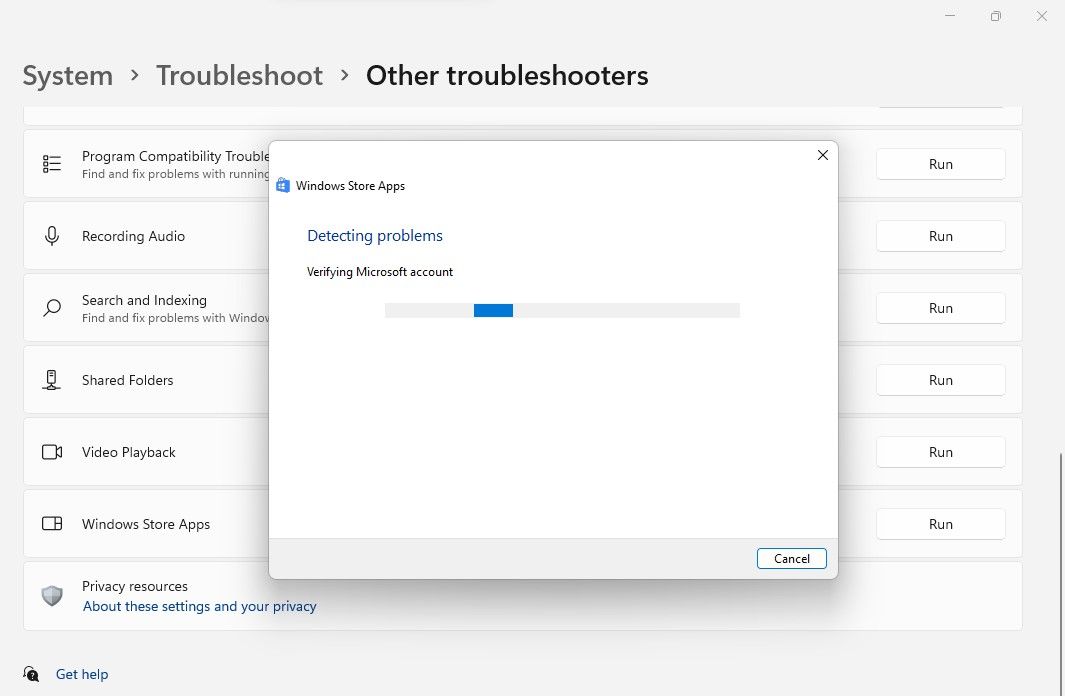
Исправлена ошибка, из-за которой Xbox Insider Hub не работал в Windows 11.
- Откроется окно устранения неполадок, которое начнет сканирование вашей системы на наличие проблем.
Если средство устранения неполадок обнаружит какие-либо проблемы, оно попытается устранить их самостоятельно. В качестве альтернативы, оно может подсказать вам, как решить проблему самостоятельно.
После выполнения всех необходимых действий по устранению неполадок закройте программу поиска и устранения неисправностей и перезагрузите систему.
2. Синхронизируйте время и дату на компьютере.
Хотя это может показаться странным, Xbox Insider Hub может работать некорректно, если ваша система отображает неверную дату и время. Это связано с тем, что Xbox Insider Hub загружается с защищенного сервера, который тщательно проверяет, синхронизировано ли отслеживаемое время с компьютером пользователя.
Для настройки даты и времени в Windows 11 выполните следующие действия:
- Откройте настройки и выберите Время и язык С левой панели.
- выбирать Время свиданий.
- В окне даты и времени отключите переключатель рядом с ним. Автоматическая установка времени.
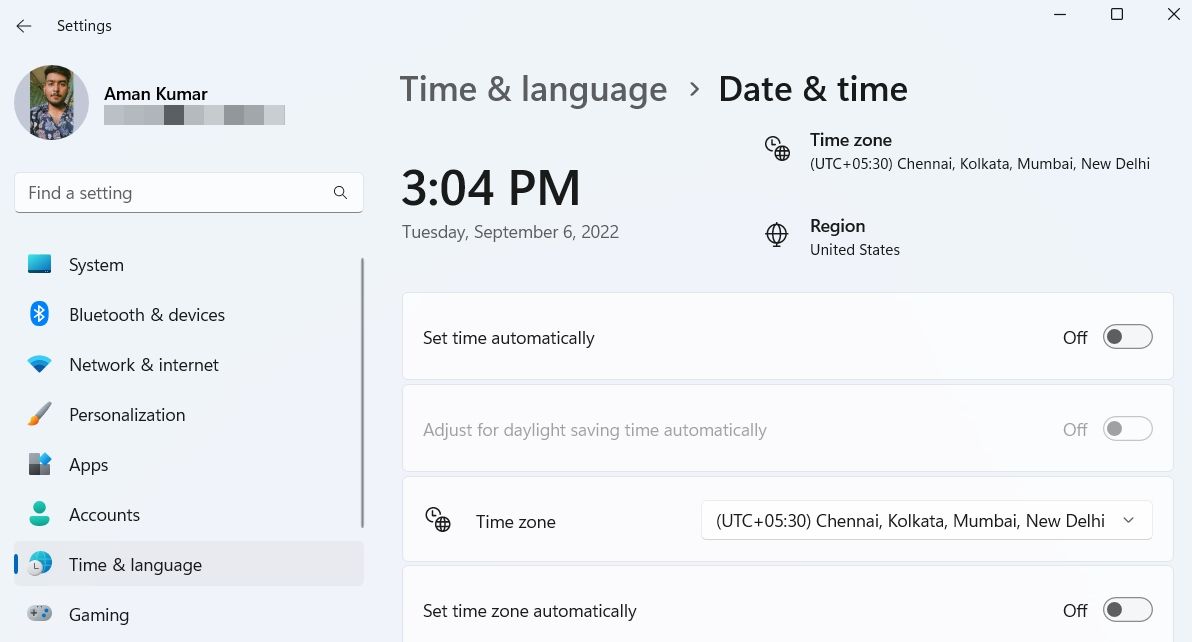
- Нажмите Изменять Кнопка рядом Дата и время устанавливаются вручную..
- Введите правильную дату и время во всплывающем диалоговом окне, а затем нажмите [кликнуть]. Изменять.

Вот и всё. Быстро перезагрузите компьютер и проверьте, сохраняется ли проблема. Если да, попробуйте следующее решение из списка.
рекомендуют:Как обновить драйверы видеокарты AMD Radeon в Windows 11
3. Проверьте наличие доступных обновлений Windows.
После завершения синхронизации даты и времени вы можете обнаружить, что Xbox Insider Hub работает некорректно из-за ошибки, о которой вы не знаете или не знаете, как её устранить. В этом случае вам следует рассмотреть возможность загрузки последнего обновления Windows.
Если обновления Windows на вашей системе приостановлены, разрешите им загрузку последних обновлений, что может восстановить нормальную работу Xbox Insider Hub.
Чтобы проверить наличие доступных обновлений Windows, выполните следующие действия:
- Откройте настройки, затем выберите Центр обновления Windows С левой панели.
- Нажмите Проверьте наличие обновлений. Кнопка.
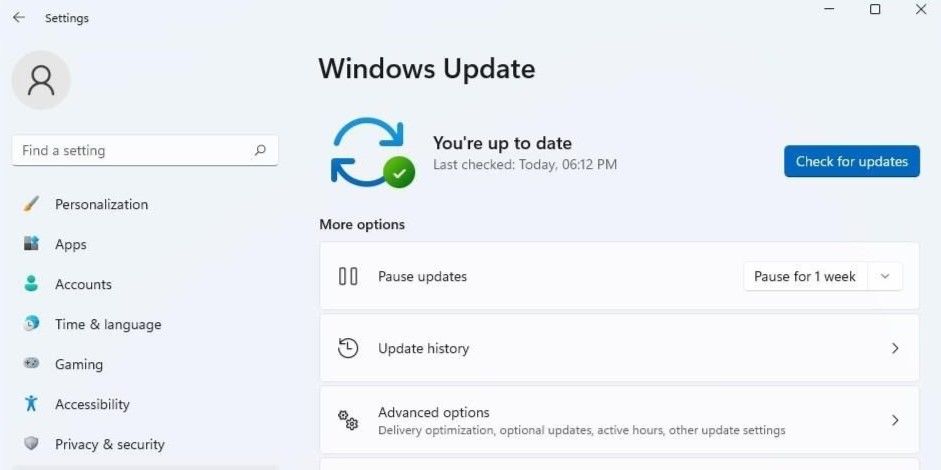
Теперь Windows начнет поиск и загрузку всех доступных обновлений. Возможно, после этого потребуется перезагрузить компьютер, чтобы установить загруженные обновления.
После завершения всего процесса проверьте, корректно ли работает Xbox Insider Hub.
4. Очистите кэш Microsoft Store.
Кэш-файлы — это временные файлы, которые хранятся всеми приложениями, включая Microsoft Store, чтобы обеспечить более быструю и бесперебойную работу платформы при следующем посещении. Однако по разным причинам эти кэш-файлы со временем могут засоряться и повреждаться, вызывая различные проблемы, в том числе и последнюю.
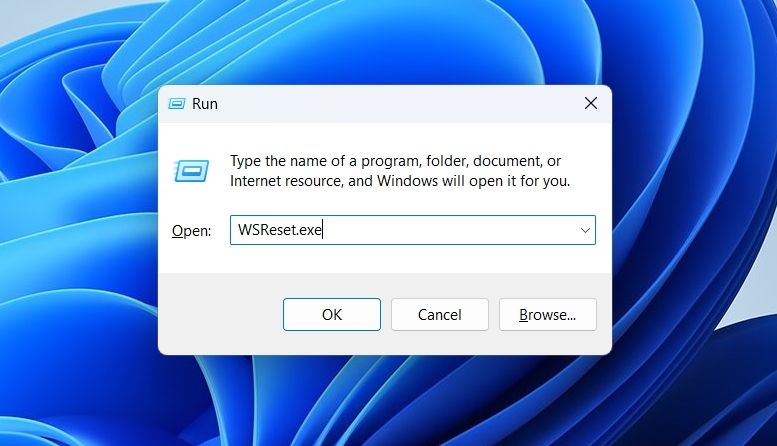
В этом случае решение заключается в использовании встроенной утилиты WSReset.exe для сброса кэша Microsoft Store. Эта утилита закроет Microsoft Store и сбросит настройки приложений и учетных записей.
Чтобы сбросить кэш Microsoft Store, откройте диалоговое окно «Выполнить» и введите... WSReset.exe, Затем нажмите Enter. Вы увидите черное окно командной строки, которое исчезнет через несколько секунд, после чего автоматически откроется Microsoft Store, что будет означать успешное выполнение сброса настроек.
5. Отключите все сторонние антивирусные программы.
Антивирусное программное обеспечение важно для безопасности вашего компьютера. Однако некоторые сторонние антивирусные программы иногда могут мешать работе установленных приложений и вызывать различные проблемы.
Чтобы убедиться, что основной причиной проблемы является сторонняя антивирусная программа, попробуйте использовать Xbox Insider Hub после отключения антивирусной программы. Вы можете щелкнуть правой кнопкой мыши значок антивируса в системном трее и выбрать «Отключить» в контекстном меню.
Если Xbox Insider Hub запускается без проблем после отключения антивирусного программного обеспечения, значит, теперь вы знаете причину проблемы. Вы можете удалить стороннюю антивирусную программу или всегда отключать её перед использованием Xbox Insider Hub.
рекомендуют:Установка репозитория EPEL на Amazon Linux 2023
6. Проверьте настройки прокси-сервера.
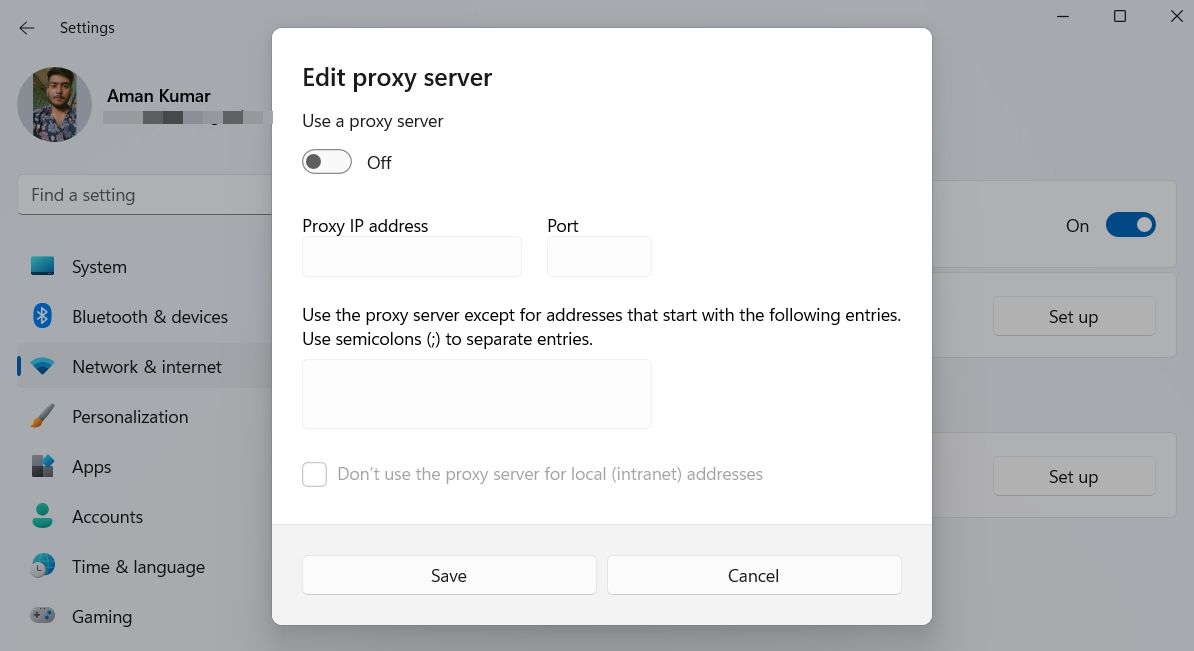
Если вы используете нестандартные сетевые настройки, Xbox Insider Hub не будет работать на вашей системе. Сначала временно отключите все установленные VPN-сервисы. Если вы не знаете, как это сделать, обратитесь к документации вашего VPN-сервиса.
В качестве альтернативы, если вы редко пользуетесь VPN, удалите его из системы. После этого отключите настройки прокси. Это можно сделать, выполнив следующие шаги.
- Откройте «Настройки», затем перейдите в Сеть и Интернет > агент.
- Запрещать Используйте прокси-сервер Выключатель.
7. Сбросьте настройки Xbox Insider Hub.
Восстановление настроек Xbox Insider Hub до значений по умолчанию может решить вашу проблему.
Вот как сбросить настройки Xbox Insider Hub в Windows 11:
- Откройте «Настройки» и перейдите в приложение > Установленные приложения.
- Нажмите Три очка рядом Центр участников Xbox И выберите Расширенные параметры.
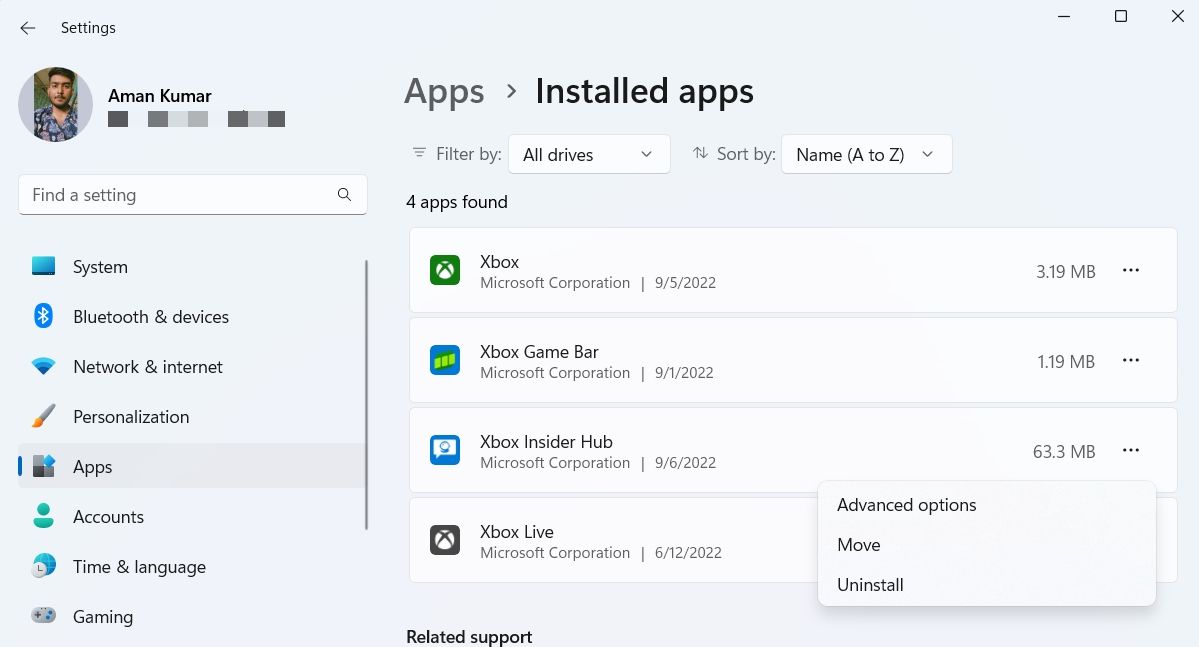
- выбирать Перезагрузить Кнопка.

- Для перезагрузки приложения и восстановления его настроек по умолчанию Windows потребуется несколько секунд.
Исправить Xbox Insider Hub
Xbox Insider Hub предоставляет вам возможность тестировать будущие функции раньше других и оставлять ценные отзывы для улучшения. Однако иногда поврежденные файлы на вашем компьютере могут повлиять на его производительность или даже сделать его непригодным для использования. В этом случае вы можете использовать описанные выше способы решения проблемы.
В худшем случае, если все решения не помогут, попробуйте восстановить и установить Windows 11.

 Chinese (China)
  English
  Chinese (Taiwan)
  Russian
  Japanese